MacBook NeoでOfficeは使える?8GBで快適な作業と注意点

旅行の切符と予約番号を1枚にまとめる方法

この記事を書いている人(せせら)
普段は個人事業主のプログラマーとして仕事をしています。
個人で作業効率化サービスを運営し、挑戦を続ける人々を静かに応援しています。
切符は取った。宿の予約番号は、メールのどこかに埋もれている。
予約がばらばらだと、出発の直前に番号だけを探し直すことになります。
日付順に1枚へ
切符と宿泊と予約番号を日付順に1枚へまとめ、空欄がないか確認してから持って出ましょう。
別々のメールと画面のままでは、日付の順番と空欄が見えません。1枚に日付順で並べると、足りない予約番号を出発前に見つけられます。
まとめに使う手段
切符、宿泊、その他の予約は、確認メール、予約サイトの詳細、表、文章のどれかへ残します。特定のボタン位置はソフトごとに違うので、ここでは残す内容と使い分けだけを置きます。
| 手段 | 種類 | 残す内容 | 使う場面 |
|---|---|---|---|
| 予約確認メール | メール | 日付、区間または施設、予約番号 | 予約直後の原文を残すとき |
| 予約サイトの詳細 | ブラウザ | 日付、人数、座席や部屋 | メールの番号と見比べるとき |
| 表計算ソフト | 表 | 日付順に並べた行 | 空欄を横に見て探すとき |
| 文書やメモ | 文章 | 日付順の箇条書き | 表が作れないとき |
- 往路、宿泊、復路は行を分ける
- 予約番号は、画面に書いてある名前のまま写す
- メールと予約画面で番号が違うときは、両方を残して空欄にしない
- スマホや手元の紙で1枚が作れるなら、新しいパソコンは前提にしない
出発前のまとめ方
画面のボタンはソフトで違うので、クリックの順ではなく、どの手段でも同じ流れだけを置きます。
- 切符、宿泊、その他の予約から、日付と予約番号が分かるメールか画面を集める
- 1枚に、日付、種別、区間または施設、予約番号、人数の欄を作り、日付の早い順に行を並べる
- 空欄の行だけ元のメールか予約画面へ戻り、分かる項目を埋める
- 空欄がなくなった1枚を、印刷するかオフラインで開ける形にして持って出る
- 往路と復路を1行にまとめない
- 宿泊はチェックイン日の行にする
- 予約番号と確認番号が別なら、書いてある名前のまま両方残す
- 座席、部屋、人数が空のまま出発しない
往復と一泊の例
たとえば、佐藤さんは金曜の新幹線の往路、金曜夜からのホテル一泊、日曜の復路を、別々のメールで持っています。往路、宿泊、復路を日付の早い順に3行へ分け、各行へ予約番号を写し、人数や座席が空の行だけ元のメールを見て埋めます。空欄がなくなった1枚を印刷して、切符と一緒に持って出ます。
おすすめのパソコン
予約メールや予約サイトを開いて1枚の表へ写すなら、パソコンがまだない場合は、画面で文章と表を見られる機種を用意してください。私はLenovo IdeaPad Slim 3 83RR00LBJPが、この閲覧とメールの範囲には合いやすいと思います。国内型番83RR00LBJPで、Core3 304、メモリ8GB、SSD256GB、15.3型1920×1200のIPS、Windows11 Home日本語版です。
15.3型の画面なら、日付と予約番号を横に並べて空欄を見やすいです。メモリ8GBは閲覧とメール中心の範囲で、大量のタブや大きな表を同時に開く作業には広げず、スマホや今のパソコンで足りるなら買い替える必要はありません。Microsoft 365は試用版なので、表計算を継続して使うならライセンスは別に必要です。Core3 304構成のシリーズ仕様は、Lenovo公式のIdeaPad Slim 3 15IWC11仕様表で確認できます。
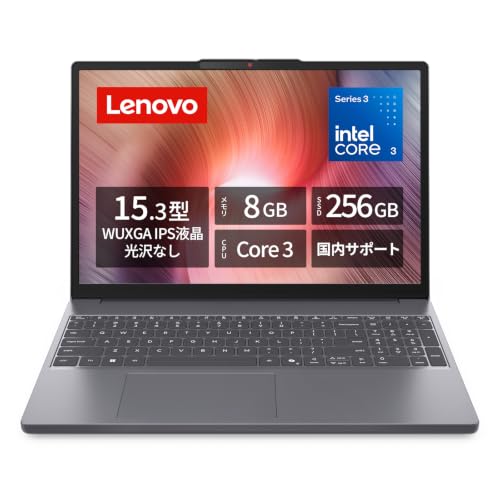
Lenovo IdeaPad Slim 3 83RR00LBJP
持って出る前に
まず、手元の切符と宿泊の予約を日付順の1枚へ写し、空欄が残っていないか見てください。パソコンがまだない場合は、紹介したLenovo IdeaPad Slim 3 83RR00LBJPの商品ページで、画面サイズとメモリがこの作業に足りるかを確認してみてください。