Amazonノートパソコンおすすめランキング【2026年最新】コスパ最強はこれ
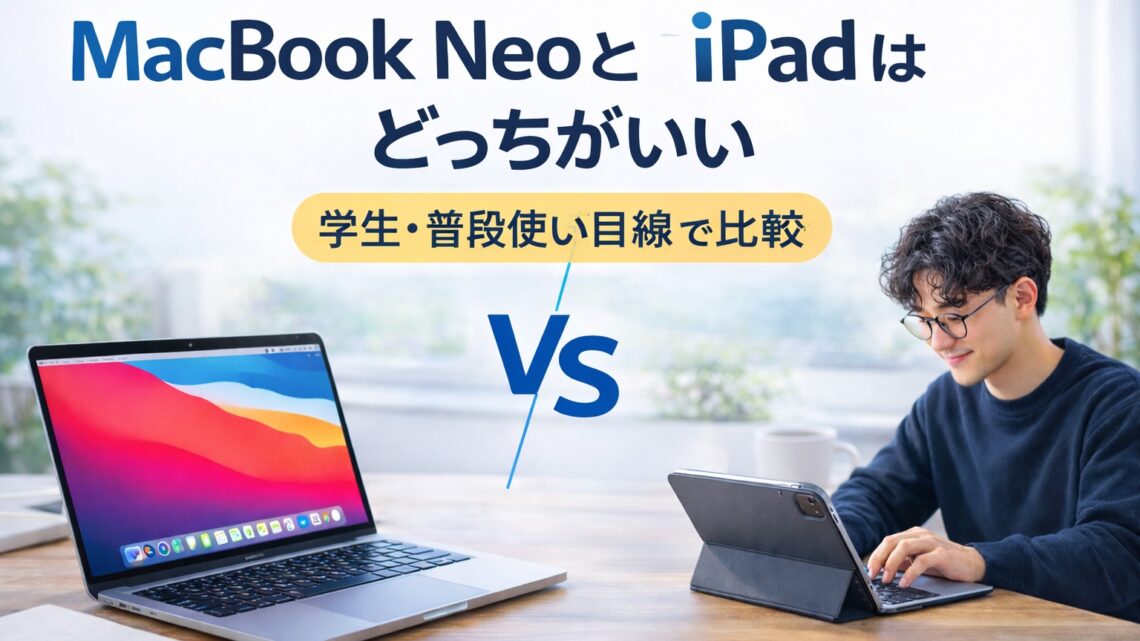
MacBook NeoとiPadはどっちがいい?学生・普段使い目線で違いを比較

この記事を書いている人(せせら)
普段はITフリーランスとして活動しています。
個人で作業効率化サービスを運営し、挑戦を続ける人々を静かに応援しています。
「MacBook Neoが気になるけど、iPadでもよくない?」——そう思っている人、けっこう多いはずです。
iPadは見た目もスタイリッシュで、触っているだけでなんだか楽しい。一方のMacBook Neoは、2026年3月に登場したばかりの新しいMacで、99,800円(税込)からという手が届きやすい価格が話題になっています。どちらも魅力的だからこそ、「結局どっちを買えばいいの?」と悩んでしまうわけです。
先に大まかな答えを言ってしまうと、気軽さやタッチ操作を楽しみたいならiPad、レポートや軽い仕事も含めて1台でこなしたいならMacBook Neoの方が後悔しにくいです。ただし、「iPadにキーボードを付ける前提」で考えている人は、もう少し話が変わってきます。
この記事では、スペックの数字を並べるのではなく、「実際の生活でどう使うか」という視点で両者を比較していきます。
目次
MacBook NeoとiPadの違いを先に結論でいうと
まずは細かい話に入る前に、ざっくりした結論から。
レポートや軽い仕事まで考えるならMacBook Neoが無難
MacBook Neoが向いているのは、「文字をたくさん打つ」「複数のアプリを同時に使う」「レポートや資料を作る機会がある」という人です。
理由はシンプルで、MacBook Neoは最初からキーボードとトラックパッドが付いていて、macOSの複数ウィンドウ操作がとても快適だからです。大学のレポートを書いたり、ちょっとした仕事の資料をまとめたりする作業で「困りにくい」ことが、この製品の一番大きな強みといえます。
つまり、「便利そう」ではなく「困らなさそう」で選びたい人には、MacBook Neoが安心できる選択肢になります。
動画視聴や手書きメモ、気軽さ重視ならiPadが魅力
一方でiPadが向いているのは、「動画をよく見る」「手書きでメモを取りたい」「ソファやベッドでゴロゴロしながら使いたい」という人です。
iPadの魅力は、手に持って直感的にタッチ操作できるあの快適さにあります。画面に触れるだけで動く体験は、ノートPCにはない楽しさがあります。「使っていて楽しい」を重視するなら、iPadの方が満足感は高いでしょう。
ここまでが大まかな答えです。次からは、この判断の根拠をもう少し丁寧に見ていきましょう。
MacBook NeoとiPadは何が違う?まずは比較の前提を整理
「MacBook NeoとiPad、どっちがいい?」という質問は、実は「ノートPCとタブレット、どっちがいい?」という話でもあります。カテゴリ自体が違うので、単純にスペックの数字で勝ち負けをつけても、あまり意味がありません。
MacBook Neoは「作業しやすい1台」として考えるべき
MacBook Neoは、Appleが2026年3月に発売した新しいMacのシリーズです。MacBook Airよりも手頃な価格帯で、いわば「Macの入門機」にあたるポジションにいます。
A18 Proチップを搭載し、13インチのLiquid Retinaディスプレイ、アルミニウムのボディ、最大16時間のバッテリー駆動——と、エントリーモデルとは思えないしっかりした作りになっています。重さは約1.23kgで、カバンに入れて毎日持ち歩いても苦にならない軽さです。
メモリは8GBで固定(あとから増やすことはできません)ですが、ブラウジングやOffice作業、動画視聴といった日常的な用途なら十分に快適に動きます。逆に言えば、動画編集や本格的な開発など重い作業にはあまり向いていないので、あくまで「ライト〜ミドル向けのMac」として理解しておくのが大事です。
ポイントは、これが「パソコン」であること。キーボードもトラックパッドも最初から付いていて、macOS上でWordもExcelもブラウザも、全部ふつうに使えます。文章を書く、資料を作る、調べものをしながらレポートを仕上げる——そういう「作業」をするための道具として完成しています。
iPadは「気軽さとタッチ体験」が価値の中心
iPadは、言うまでもなくタブレットです。動画を見る、ネットを見る、手書きでノートを取る、アプリで遊ぶ——そんな使い方がとにかく快適です。
手に持てる軽さ、画面に直接触れて操作する直感的な気持ちよさ、Apple Pencilを使った手書きの楽しさ。これらはMacBook Neoには真似できない、iPad固有の体験価値です。
ただし、iPadを「ノートPCの代わり」として使おうとすると、いくつか条件が出てきます。たとえばキーボードを別に買う必要があること、iPadOS上のアプリには制限がある場合があること、画面分割の自由度がmacOSほど高くないこと——このあたりは知っておいた方がいいポイントです。
ここで押さえておきたいのは、比較すべきは「性能の数字」ではなく「作業スタイル」だということ。「何をするか」によって、どちらが向いているかはガラッと変わります。
| 比較項目 | MacBook Neo | iPad |
|---|---|---|
| カテゴリ | ノートPC(macOS) | タブレット(iPadOS) |
| 入力方法 | キーボード+トラックパッド | タッチ+Apple Pencil |
| 得意な使い方 | 文章作成、複数アプリ操作、資料作成 | 動画視聴、手書き、閲覧、アプリ利用 |
| 持ち運び | 約1.23kg(カバンに入る) | さらに軽い(手持ちでも楽) |
| 価格帯 | 99,800円〜 | モデルにより幅あり |
前提が整理できたところで、次は一番気になる「作業のしやすさ」を具体的に比較していきます。
レポート作成・資料作成・軽い仕事ならどっちが向いている?
学生にとっても、社会人にとっても、「レポートや資料を作るとき、困らないのはどっち?」は最重要ポイントのひとつです。
文章作成のしやすさはMacBook Neoが優位
MacBook Neoは、最初からキーボードとトラックパッドが備わっています。箱を開けて電源を入れたら、すぐに文章が打てる状態です。
これ、当たり前のことのように聞こえますが、けっこう大事なんです。たとえば大学のレポートを書くとき、「キーボードがないから別で買わなきゃ」「打ち心地がイマイチだからストレス」みたいな小さなハードルがない。それだけで、作業にスッと入れます。
macOSはウィンドウを複数開いて並べるのが得意なので、「左にブラウザで資料を表示しながら、右にWordでレポートを書く」といった作業もスムーズです。レポート提出前夜に焦っているとき、こういう快適さがじんわり効いてきます。
iPadは短文や軽作業なら快適だが、作業量が増えると差が出やすい
iPadでも文章は書けます。特に短いメモや、ちょっとしたメールの返信くらいなら、タッチ操作だけでも十分こなせます。
ただし、2,000字や3,000字のレポートを書くとなると、話は少し変わってきます。iPadの画面分割はmacOSほど柔軟ではなく、参考資料を見ながら書くという作業がちょっと窮屈に感じることがあります。もちろんキーボードを付ければ入力自体は快適になりますが、その話は後ほど詳しく触れます。
勉強も軽い仕事も1台でこなしたいならMacBook Neoが無難
「レポートだけじゃなくて、バイト先の簡単な資料作成もやりたい」「就活で企業に提出する書類も作りたい」——そんなふうに、作業の幅がじわじわ広がりそうな予感がある人は、MacBook Neoを選んでおく方が失敗しにくいです。
| 用途 | MacBook Neo | iPad |
|---|---|---|
| レポート作成 | ◎ 得意 | △ できるが手間がかかりやすい |
| 長文入力 | ◎ キーボード標準装備 | △ 外付けキーボード推奨 |
| 表計算 | ○ Excel/Numbersが快適 | △ アプリ版は機能に制限あり |
| 資料作成 | ◎ PowerPoint等もフル機能 | △ アプリ版では細かい調整が難しいことも |
| 複数アプリの同時作業 | ◎ macOSの強み | △ 画面分割に制約あり |
| オンライン授業・会議 | ○ 問題なし | ○ 問題なし |
「たまに作業するかもしれない」ではなく、「作業で困りたくない」と思う人にとっては、MacBook Neoの安心感は大きいです。
ただ、端末の満足度は作業のしやすさだけでは決まりません。次は、iPadだからこそ輝く場面を見ていきましょう。
持ち運びやすさ・気軽さ・動画視聴ならiPadの方が魅力的
ここまでMacBook Neo推しの話が続きましたが、iPadには「それ、MacBookじゃ絶対できないよね」と思わせる魅力がちゃんとあります。
閲覧中心ならiPadの快適さはかなり大きい
YouTubeやNetflixを見る。Kindleで本を読む。SNSをパラパラ眺める——こういう「見る・読む・楽しむ」がメインの使い方では、iPadの満足度はかなり高いです。
理由は明快で、手に持って使えるから。ソファで寝転がりながら動画を見たり、カフェでサッと取り出して読書したり。MacBook Neoでも同じことはできますが、膝の上にノートPCを広げるのと、タブレットをポンと手に持つのとでは、気軽さの質が全然違います。
通学の電車の中でも、iPadならカバンからサッと出して片手で持てます。立ったままでもニュースを読んだり、講義の資料を確認したりできる。MacBook Neoは約1.23kgと十分軽いですが、さすがに電車の中で開くのはちょっと気が引けるもの。こういう「スキマ時間にパッと使える」感覚は、iPadの方が圧倒的に強いです。
iPadは「作業する道具」というよりも、「触りたくなる端末」。この感覚は、数字では測れないけれど、使ってみると確実にわかる違いです。
手書きメモやタッチ操作を重視するならiPadは代替しにくい
Apple Pencilで画面に直接書き込める体験は、iPadならではのものです。授業中にPDFの教科書に書き込みをしたり、手書きのノートをそのままデジタルで管理したりできるのは、MacBook Neoにはない強みです。
「紙のノートが好きだけど、デジタルにまとめたい」「図を描きながら考えるタイプだ」という人にとって、iPadは他のどの端末でも代わりがきかない存在になります。学習スタイル次第では、MacBook Neoよりも圧倒的にフィットすることがあるわけです。
ここではっきり言えるのは、「閲覧・手書き・気軽さ」が使い方の中心にある人にとって、iPadの満足度はMacBook Neoでは得られないレベルにある、ということです。
ここまでで両者の強みがだいぶ見えてきました。次は、多くの人が一番迷いやすいポイント——「iPadにキーボードを付けるなら、MacBook Neoでよくない?」という問題に踏み込みます。
iPadにキーボードを付けるなら、最初からMacBook Neoの方がいい?
「iPadにキーボードを付ければ、パソコンみたいに使えるのでは?」と考える人は多いです。実際、Magic KeyboardやSmart Keyboard Folioを付けたiPadは、見た目もかなりノートPCに近くなります。
でも、ここで立ち止まって考えてほしいことがあります。
キーボードを付けると、比較軸はかなりMacBook Neo寄りになる
キーボードを付けてiPadで文字入力をする——ということは、あなたが求めているのは「タブレット体験」だけでなく、「PC的な作業もこなしたい」ということです。
この瞬間、比較の土俵はかなりMacBook Neoに有利な方へ傾きます。なぜなら、MacBook Neoは最初からキーボード込みで設計されたPCであり、macOSのマルチウィンドウ管理、トラックパッドの精密な操作、デスクトップアプリのフル機能——これらすべてが「キーボード作業に最適化された形」で揃っているからです。
iPadにキーボードを付けたとき、それは「タブレットの気軽さ」と「PCの作業性」の間にいる中間的な存在になります。どちらの良さも持っているけれど、どちらにも完全には振り切れていない——そんな立ち位置です。
それでもiPadを選ぶ意味があるのは、タブレット体験を捨てたくない人
「ふだんは手書きメモとタッチ操作で使って、必要なときだけキーボードを付けたい」——こういう使い方なら、iPadにキーボードを足す選択は十分アリです。
キーボードを外せばまたタブレットに戻れるという柔軟性は、MacBook NeoにはないiPadだけの利点です。「PC的な作業がメイン」ではなく、「タブレット体験の中に、たまにキーボード作業を足す」という優先順位の人なら、iPadの方が満足感は高いでしょう。
ただし、「キーボードを付けた状態での作業がメイン」になるなら、最初からMacBook Neoを選ぶ方が合理的です。入力のしやすさ、ファイル管理、複数作業——どれを取っても、PCとして設計されたMacBook Neoの方がスムーズだからです。
整理すると、「タブレット体験のオマケとしてキーボードを足す」ならiPadが成立するが、「キーボード作業を主軸にしたい」なら最初からMacBook Neoを選んだ方が迷いが少ない、ということになります。
MacBook Neoのスペックや弱点をもっと詳しく知りたい方は、MacBook Neo単体の解説記事もあわせてどうぞ。
価格だけでなく総額で見ると、MacBook NeoとiPadはどう違う?
「iPadの方が安いから、コスパがいいのでは?」と思うかもしれません。確かに、iPadは本体だけ見ればMacBook Neoより安い場合があります。でも、本体価格だけで比べると、大事なところを見落とすことがあります。
作業前提ならMacBook Neoは総額の見通しが立てやすい
MacBook Neoは99,800円(税込)から。この金額で、キーボードもトラックパッドもディスプレイも、作業に必要なものが全部そろっています。追加で何かを買わなくても、箱から出してすぐ作業を始められる——この「総額の分かりやすさ」は、予算が限られている学生にとっては地味にありがたいポイントです。
学生・教職員向けの教育価格なら84,800円(税込)からという選択肢もあり、これはApple製品としてはかなり手を出しやすい価格帯です。
iPadは本体が魅力的でも、使い方次第で総額の見え方が変わる
iPadの本体は確かに手頃なモデルもありますが、「作業にも使いたい」と思った瞬間、出費が増え始めます。たとえばiPad Air(M3)の場合、本体が98,800円(税込)から。ここにMagic Keyboardを足すと約5万円、Apple Pencilも加えれば約2万円。合計すると15万円を超えてきます。iPad(無印・A16)でも、本体が58,800円からとはいえ、キーボードとPencilを足せば10万円前後にはなります。
こう並べてみると、「iPadの方が安い」という印象は、本体単体の話でしかないことがわかります。作業用途まで考えてアクセサリを揃えると、MacBook Neoの99,800円は追加出費なしで完結する分、総額としてはむしろシンプルです。
もちろん、「動画とネットが見られればいい」「手書きメモだけできればいい」という使い方なら、iPadは本体だけで十分満足できます。その場合はアクセサリ代もかからないので、iPadの方が安く済みます。
つまり、コスパの良し悪しは「どちらが安いか」ではなく、「自分の目的に対して無駄な出費が少ないのはどちらか」で判断した方が、後悔しにくい買い物になります。
iPad AirやiPad(無印)の違いについても気になる方は、iPad同士の比較記事もチェックしてみてください。
MacBook Neoを選んで後悔しやすい人、iPadを選んで後悔しやすい人
ここまで読んで「なんとなく自分はこっちかな」と思えてきた人も多いかもしれません。でも判断を確定させる前に、「選んで失敗しやすいパターン」も確認しておきましょう。自分がどちらの落とし穴に近いか知っておくと、判断の精度がグッと上がります。
iPadを選んで後悔しやすいのは、あとから作業量が増える人
iPadを買うときは「動画見るだけだし十分」と思っていたのに、大学の授業が始まったらレポート課題が増えた。バイト先で簡単な資料を頼まれた。就活でESを書かなきゃいけなくなった——こんなふうに、買ったあとに「思ったよりPC的なことをする場面」が増えるパターンは要注意です。
最初は足りていたはずのiPadが、いつの間にか「もうちょっとパソコンっぽく使えたらなぁ」という場面で力不足を感じるようになる。これが、iPadを選んだ人に多い後悔のパターンです。
MacBook Neoを選んで持て余しやすいのは、閲覧や消費が中心の人
逆に、MacBook Neoを買ったけれど「結局YouTubeとSNSしか見てない」「レポートもそんなに書かなかった」という人もいます。
動画を見る、本を読む、SNSを眺める——こういう「コンテンツを消費する」使い方がほとんどなら、MacBook Neoはちょっとオーバースペックに感じるかもしれません。キーボードを開く機会が少ないまま「もっと気軽に使える端末がよかったな」と感じるなら、iPadの方が毎日手に取る回数は多くなったはずです。
大事なのは、「便利そう」という期待だけで選ぶのも、「無難そう」という安心感だけで選ぶのも、どちらもズレの原因になりうるということ。自分の日常で本当に多い使い方を軸に選ぶのが、後悔を減らすコツです。
MacBook NeoとiPad、迷ったらどう選ぶ?目的別の最終判断
ここまで読んでくださった方は、もうだいぶ自分の答えに近づいているのではないでしょうか。最後に、用途別のおすすめを短くまとめて、判断を確定させましょう。
こんな人はMacBook Neoを選ぶと失敗しにくい
- レポートや資料作成など、文字入力をする機会がそれなりにある
- 複数のアプリを同時に使いたい(ブラウザ+Word、調べもの+メモなど)
- キーボード作業が多くなりそう
- 1台で勉強も軽い仕事も無難にこなしたい
- 追加の出費をあまり増やしたくない
こんな人はiPadを選ぶと満足しやすい
- 動画視聴やネットサーフィンが中心の使い方になりそう
- Apple Pencilで手書きメモやノートを取りたい
- ソファやベッドなど、リラックスした姿勢で使いたい
- タッチ操作の直感的な楽しさを重視する
- PC的な作業はほとんどない(または別にPCがある)
迷う人向けの簡易診断
まだ迷っている方は、次の質問で自分がどちら寄りかチェックしてみてください。
Q1. 長い文章を打つ機会が多い?
→ 多い → MacBook Neo寄り / 少ない → iPad寄り
Q2. 手書きメモやタッチ操作が大事?
→ 大事 → iPad寄り / そうでもない → MacBook Neo寄り
Q3. キーボードは最初から使う前提?
→ はい → MacBook Neo寄り / いいえ → iPad寄り
Q4. 1台で勉強も軽い仕事もこなしたい?
→ はい → MacBook Neo寄り / 見るだけでOK → iPad寄り
3つ以上MacBook Neo寄りになった人は、MacBook Neoを選んでおけばまず後悔しにくいです。3つ以上iPad寄りになった人は、iPadの方が毎日の満足度は高くなるでしょう。
| 用途 | おすすめ | 理由 |
|---|---|---|
| レポート・資料作成 | MacBook Neo | キーボード標準搭載、macOSのマルチタスクが快適 |
| 動画視聴・読書 | iPad | 手持ちで気軽に使える、画面も十分きれい |
| 手書きメモ・ノート | iPad | Apple Pencilの体験はMacにはない |
| 軽い仕事・副業 | MacBook Neo | デスクトップアプリのフル機能が使える |
| オンライン授業 | どちらでもOK | 両方とも問題なく使える |
| とにかく気軽に使いたい | iPad | 軽さとタッチ操作の快適さが段違い |
| 1台で何でもこなしたい | MacBook Neo | 「困りにくさ」で一歩リード |
学生向けにどの端末が失敗しにくいか、もっと詳しく知りたい方は学生向けおすすめ記事もぜひ読んでみてください。
よくある質問
大学生ならMacBook NeoとiPadのどちらがおすすめ?
レポートやゼミ発表の資料作成があるなら、MacBook Neoの方が安心です。授業でノートを手書きしたい場合はiPadも魅力的ですが、作業が増えたときの対応力ではMacBook Neoに分があります。
iPadにキーボードを付ければMacBook Neoの代わりになる?
軽い作業ならある程度こなせますが、完全に同じ体験にはなりません。macOSのマルチウィンドウ操作やデスクトップアプリのフル機能は、キーボードを付けたiPadでも再現しきれない部分です。
動画視聴やネット中心ならiPadで十分?
十分です。むしろ、その使い方ならiPadの方が快適で楽しいです。手に持って気軽に使えるのは、ノートPCにはないタブレットの大きな強みです。
レポートや資料作成が多いならMacBook Neoの方がいい?
はい、その使い方ならMacBook Neoをおすすめします。キーボード入力の快適さ、複数アプリの同時操作、ファイル管理のしやすさなど、作業効率に直結する部分でMacBook Neoの方が優れています。
迷ったらどちらを選ぶと失敗しにくい?
「少しでもPC的な作業をする可能性がある」なら、MacBook Neoを選んでおくと後悔しにくいです。「PC的な作業はまずしない」と断言できるなら、iPadの気軽さと楽しさを存分に味わえます。
リンク
このサイトはアフィリエイト広告(Amazonアソシエイト含む)を掲載しています。