MacBook NeoでOfficeは使える?8GBで快適な作業と注意点

Windows on Arm搭載ノートPCで困ることは?対応ソフト・周辺機器の買う前チェックリスト

この記事を書いている人(せせら)
普段は個人事業主のプログラマーとして仕事をしています。
個人で作業効率化サービスを運営し、挑戦を続ける人々を静かに応援しています。
こんにちは、パソコン大好きなせせらです。
今回は、Windows on Arm搭載ノートPCを買う前に見ておきたいところを書いていきます。アプリ、プリンター、VPN、ゲーム、制作機材を見ます。
最初に見るのは「何に使うか」
Windows on Armは、画面だけ見るといつものWindowsです。ただ、中のCPUがIntelやRyzenとは違います。
Web、Office、メール、動画、Web会議が中心なら、Windows on Armはかなり選びやすいです。
逆に、会社のVPN、古いプリンター、オンラインゲーム、DTM機材、キャプチャーボードを使うなら、買う前チェックは必須です。ここを見ずに買うと、性能以前のところで止まります。
| 使い方 | 見方 | 一言 |
|---|---|---|
| ブラウザ・Office・動画 | ○ | かなり相性が良い |
| Zoom・Teams・Slack | ○〜△ | 会社指定環境も見る |
| プリンター・スキャナー | △ | 型番チェックが必要 |
| VPN・セキュリティ | △〜× | 仕事用なら最重要 |
| オンラインゲーム | ×寄り | アンチチートで詰まることがある |
| DTM・配信・制作 | △ | 外部機器まで見る |
Windows on Armで違うところ
Windows on Armは、Arm系CPUで動くWindowsです。
Arm64対応アプリはそのまま動きます。昔ながらのx86/x64アプリは、Windows側のエミュレーションで動かす形です。
ただし、エミュレーションでだいたい助かるのはアプリ本体で、ドライバーは別問題です。
注意:プリンター、VPN、セキュリティソフト、ゲーム用機器みたいにドライバーが絡むものは、「Windows対応」だけでは足りません。
Windows 11 Arm、Arm64、Snapdragon搭載PC対応あたりの表記を見ます。
仕事用ならVPNとセキュリティ
仕事用で怖いのは、WordやExcelが動かないことではありません。
会社のVPNに入れない。セキュリティソフトを入れられない。電子証明書が使えない。ここで止まるのが一番きついです。
自腹で仕事用PCを買うなら、会社や学校の管理者に「Windows 11 ArmベースPCで使えるか」を聞くのが早いです。自分で検索して悩むより、指定環境を持っている人に確認した方が確実です。
VPNとセキュリティの対応が不明なら、仕事用メイン機はIntel/Ryzenの方が無難です。
- VPNクライアントがWindows 11 Armに対応しているか
- 指定のセキュリティソフトを入れられるか
- 電子証明書、認証アプリ、勤怠システムが使えるか
- 会社の複合機やスキャナーへ接続できるか
- リモートデスクトップやVDIで代替できるか
プリンターとスキャナー
プリンターは、Windows on Armでも使える場合があります。
ただ、古い複合機、スキャナー、ラベルプリンター、業務用機器は型番で見た方がいいです。「Windows 11対応」だけで安心するのは少し早いです。
| 見るもの | 確認すること |
|---|---|
| プリンター型番 | メーカー公式のWindows 11 Arm対応 |
| Arm64ドライバー | 用意されていれば安心材料 |
| Mopria対応 | 印刷だけなら使える可能性あり |
| スキャン機能 | スキャナードライバーと専用アプリ |
| 会社・学校の複合機 | 管理者へ聞くのが早い |
ゲーム・制作・開発
ゲーム目的なら、Windows on Armはまだ慎重に見た方がいいです。
軽いゲームなら動くものもあります。ただ、オンライン対戦はアンチチート、重い3DゲームはGPU性能で引っかかりやすいです。遊びたいタイトル名で確認しないと危ないところですね。
ペンタブ、オーディオインターフェース、VST、キャプチャーボード、外付けSSD、Docker、古いSDKまで使うなら、まず道具一式を書き出した方がいいです。アプリ本体より、周辺機器やプラグインで詰まることがあります。
この辺を仕事で使うなら、多少バッテリーが長いことより、今の環境がそのまま動く方が大事です。毎日使う道具ほど、互換性の不安はあとから効いてきます。
買う前チェックリスト
Windows on Arm搭載ノートPCは、スペック表だけで決めるPCではありません。
| チェック | 見る内容 | 判断 |
|---|---|---|
| 毎日使うアプリ | Office、Zoom、ブラウザ、会計ソフトなど | 公式対応を見る |
| 仕事・学校 | VPN、認証、証明書、勤怠 | 管理者に確認 |
| 周辺機器 | プリンター、スキャナー、ペンタブ | 型番で確認 |
| ゲーム | ランチャー、アンチチート、GPU要件 | タイトルごとに確認 |
| 制作・開発 | プラグイン、Docker、外部機器 | 一式で確認 |
ひとつでも必須項目が不明なら、Intel/Ryzen搭載ノートも候補に残してください。
よくある質問
会社のVPN対応が不明なまま、自腹の仕事用メイン機として買っても大丈夫?
対応が確認できるまでは避けた方がいいです。VPNクライアントや電子証明書が非対応だと、Office自体は動いても社内システムに入れず、仕事用として機能しません。管理者に「Windows 11 ArmベースPCで使えるか」を先に確認し、返事が得られない場合はIntel/Ryzen搭載機を選ぶ方が安全です。
古い複合機で「Windows 11対応」としか書かれていない場合、印刷とスキャンはできる?
印刷はMopria対応や標準ドライバーで通ることがありますが、スキャン機能や専用ユーティリティはArm64ドライバーが別途必要です。「Windows 11対応」の表記だけでは判断できないので、メーカー公式でその型番のArm64対応を個別に確認してください。
DTMや配信で、オーディオインターフェースやキャプチャーボードを使う場合は候補になる?
現時点では候補にしない方が無難です。アプリ本体がArm64やエミュレーションで動いても、オーディオインターフェース、VSTプラグイン、キャプチャーボードのドライバーが対応していないと機材ごと使えません。制作・配信機材を日常的に使うなら、Intel/Ryzen搭載機を優先してください。
Office・Web会議が中心で、月1回程度だけ会社VPNを使う場合はどちらを選ぶべき?
頻度が低くても、VPNクライアントがWindows 11 Arm非対応なら、その月1回のタイミングで仕事が止まります。月1回でも必須の業務なら、事前に管理者へ対応可否を確認し、対応済みと分かってからWindows on Armを選んでください。未確認のまま買うのはおすすめしません。
まとめ
Windows on Arm搭載ノートPCは、Web、Office、メール、動画、Web会議が中心なら前向きに見ていいと思います。
ただし、仕事、プリンター、ゲーム、制作、開発で使う道具が多い人は、対応状況を型番やサービス名まで落として確認した方がいいです。
迷ったら、普段使い中心ならWindows on Arm。互換性最優先ならIntel/Ryzen。この分け方で見ると、買ったあとに困りにくいです。
参考情報
- Microsoft Support:Windows Arm-based PCs FAQ
- Microsoft Learn:How emulation works on Arm
- Microsoft Learn:Adjust emulation settings on Arm
- Microsoft Learn:Windows on Arm documentation
- Microsoft Support:Help with installing printers on ARM PCs
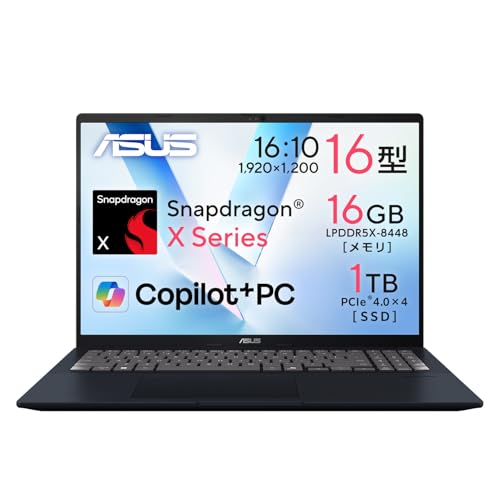
Windows on Armでいけそうなら、Snapdragon X搭載ノートを比較





関連記事
- NEC LAVIEはリモートワークに向いてる?Web会議・資料作成・外部モニターの実力を解説


- Excel VBA・マクロ用PCのスペック|3万円N100で動く?16GB推奨

- MacBook Neoはフリーランスにおすすめ?向いている仕事・向かない仕事をわかりやすく解説

- 富士通FMVは256GBと512GBどっち?容量の選び方
- Dynabook関連記事まとめ|用途別におすすめ記事を探す

- 定年退職後の趣味PC|60代からのネットライフを3万円で始める

- MacBook NeoはWebデザインできる?できること・厳しいことをわかりやすく解説

- iPadの容量は何GB?128GB・256GB・512GB・1TB・2TBの選び方
- iMacでIllustrator・Photoshopは快適?M4・メモリ・SSDの選び方
- iPad Proは買うべき?M5・11/13インチ・Airとの違い
