MacBook NeoでOfficeは使える?8GBで快適な作業と注意点

ワイヤレスプレゼンターおすすめ|PowerPoint操作とレーザーポインター

この記事を書いている人(せせら)
普段は個人事業主のプログラマーとして仕事をしています。
個人で作業効率化サービスを運営し、挑戦を続ける人々を静かに応援しています。
こんにちは、パソコン大好きなせせらです。
セミナーや研修でPowerPointを使っていると、パソコンの前に戻ってクリックする時間が思ったより目立ちますよね。話の流れを止めずに次のスライドへ進めたい、スクリーンの一部をさっと示したい、でも機材で手間取りたくないという人は多いと思います。
ワイヤレスプレゼンターは、会場の広さ、スクリーンの種類、オンライン配信の有無で必要な機能が変わります。セミナー講師向けに選ぶ際は、PowerPoint操作とレーザーポインターの確認ポイントを見ておきましょう。
会場セミナーは赤色レーザー付きで十分
一般的な研修室や小中規模のセミナー会場なら、PowerPointの次へ・戻る操作と赤色レーザーが使える標準タイプで足ります。講師が手元でスライドを送れるだけで、話しながら立ち位置を変えやすくなります。
小中規模の会場なら、赤色レーザー付きの標準モデルで十分です。ただし、明るい会場、液晶モニター、オンライン配信を混ぜた講座では、赤色レーザーだけでは見え方に不満が出ることがあります。レーザー付き製品を見る時は、機能とあわせてPSCマークとClass 2表記も確認します。
| 使う場面 | 合うタイプ | PowerPoint操作 | ポインターの見え方 | 代表的な製品 | 注意点 |
|---|---|---|---|---|---|
| 小中規模の研修室 | 赤色レーザー付き | 次へ・戻る、スライドショー開始 | スクリーンで視認しやすい | Logicool R500s、Canon PR500-RC | 液晶画面では目立ちにくい場合あり |
| 明るい大会議室 | 緑色レーザー付き | 次へ・戻る、タイマー付きも相性良好 | 赤色より視認性が高め | Logicool R800t、Canon PR80-GC | 本体サイズと電池消費を確認 |
| オンライン併用 | デジタルポインター | 画面上の強調表示、スライド操作 | 配信画面にも映る | Logicool Spotlight | 専用ソフトの確認が必要 |
| 時間厳守の講演 | タイマー付き | 残り時間を手元で確認 | レーザー色は会場次第 | Logicool R800t、Canon PR5000-C | 操作ボタンの慣れが必要 |
| 実演を挟む授業 | リング型・指装着型 | 片手でスライド送り | レーザーなしの製品もあり | KOKUYO ELA-FP1 | クリック感とサイズの相性を確認 |
PowerPoint操作とUSBレシーバー
セミナー講師が最初に確認したいのは、PowerPointの次へ・戻る操作が安定して動くことです。多くの製品はUSBレシーバーをパソコンに挿して使うため、会場で借りるパソコンでも準備しやすいのが利点です。
Bluetooth接続の製品もありますが、初回ペアリングで時間を取られることがあります。講演前に数分しか準備できない会場では、USBレシーバー式のほうが段取りを読みやすいです。
ボタン数は多ければ便利というものではありません。次へ、戻る、レーザーの3操作が迷わず押せる配置なら、話しながらでも扱えます。
PowerPointの次へ戻る操作
スライド送りは、押した感触がはっきりしている製品が向きます。薄いボタンや似た形のボタンが並ぶ製品は、手元を見ない操作で押し間違いが出やすくなります。
Logicool R500sやCanon PR500-RCのような標準タイプは、ボタン構成が単純で、講師が本番中に迷いにくい作りです。初めてワイヤレスプレゼンターを買う人にも向きます。

Logicool R500sGR

KeynoteやGoogleスライドでも使える場合はありますが、以下の候補はPowerPointでの使用が中心です。会社や学校の備品として使うなら、使うパソコンとPowerPointで事前に動作確認しておくのが現実的です。

Canon PR500-RC
関連記事:ノートパソコンの端子は何を確認すればいい?USB-C・HDMI・有線LANの見方
レーザーポインターはPSCとClass 2を確認
レーザー付きのプレゼンターを使うなら、便利さより先に安全表示を確認します。国内で販売されるレーザーポインターは、PSCマークやレーザーのクラス表記が重要です。
レーザー付き製品は、PSCマークとClass 2表記を確認してから使いましょう。出力が不明な安価品や、表示があいまいな製品は避けたほうが無難です。セミナー会場では自分だけでなく、受講者、スタッフ、会場設備にも配慮が必要になります。
Class 2のレーザーでも、人や目に向けてよいわけではありません。スクリーン上の一点を短く示し、話が終わったらレーザーボタンから指を離す使い方が基本です。
子どもがいる研修、学校、公開講座では、保管方法も含めて気を配ります。使い終わったら電源を切り、持ち歩く時はカバンの中で誤操作しない状態にしておくと安心です。
人や目に向けない使い方
レーザーは説明を補助する道具であって、人に向ける道具ではありません。受講者の反応を見ながら話していると、手元が動いてしまうことがありますが、照射先は常にスクリーンだけにします。
特に質疑応答中は、手の向きが客席側に流れやすい場面です。質問者のほうを見て話す時は、レーザーボタンから指を離しておくと余計な照射を防げます。
明るい会場でも安全表示は省略不可
緑色レーザーは赤色より見えやすいことが多く、大きめの会場では魅力があります。ただ、見えやすいからこそ安全表示の確認は省けません。
Canon PR80-GCやLogicool R800tのような緑色レーザー付き製品を見る場合も、仕様欄でレーザーの種類と表示を確認します。視認性だけで判断せず、講師として安全に扱える製品かどうかまで見ます。

Canon PR80-GC
赤色レーザーと緑色レーザーの向く会場
赤色レーザーは、標準的なプロジェクターとスクリーンの組み合わせで使いやすいタイプです。研修室、会議室、社内説明会のような場面なら、赤色で困らないことが多いです。
緑色レーザーは、明るい会場や大きなスクリーンで点を見せたい時に向きます。参加者が多く、後方の席からも示した場所を追ってほしい講演では、赤色より見え方に差が出ます。
ただし、緑色レーザー付きは本体が大きめだったり、機能が増えたりしがちです。講師が毎週持ち歩くなら、見え方だけでなく重さ、電池、ボタン配置も確認しておきたいところです。
赤色レーザーで足りる研修
社内研修や資格講座のように、受講者との距離が近い場面では赤色レーザーで十分です。資料の見出し、図の一部、数値の場所を示す程度なら、標準タイプのほうが軽く、本番中も手元の操作で迷いにくいです。
Logicool R500sやCanon PR500-RCは、この用途に合います。どちらもPowerPoint操作とポインター機能が中心なので、講師が本番中にボタンで迷いにくいのが利点です。
緑色レーザーが合う明るい会場
照明を落とせない会場、大きめのホール、後方席がある講演では、緑色レーザーが合います。受講者が画面全体を見ている時でも、講師が示した場所を追いやすくなります。
Logicool R800tやCanon PR80-GCは、緑色レーザー付きの代表的な製品です。タイマー機能を備える製品もあり、講演時間を守りたい講師には相性がよいです。

Logicool R800t
液晶モニターやオンライン併用はデジタルポインター
レーザーポインターは、プロジェクターで投影したスクリーンには向きますが、液晶モニターでは見えにくいことがあります。企業研修で大型ディスプレイを使う会場では、ここを見落とすと本番で困ります。
液晶モニターやオンライン配信では、物理レーザーではなくデジタルポインターが必要です。画面共有で受講者に見せるなら、レーザーの光ではなく、パソコン画面上に強調表示を出すタイプが合います。
Logicool Spotlightのようなデジタルポインターは、画面上の一部を丸く強調したり、拡大したりできます。会場とオンラインを同時に行う講座では、配信側の受講者にも指示が伝わりやすいのが利点です。

Logicool Spotlight R1000SL
大型ディスプレイの研修
最近の会議室では、プロジェクターではなく大型液晶ディスプレイを使うことが増えています。液晶画面にレーザーを当てても、点が薄く見えたり、反射で場所がわかりにくかったりします。
ディスプレイ中心の研修なら、レーザーの色を上げるよりデジタルポインターのほうが合います。受講者に見せたい箇所を画面上で示せるので、配布資料との対応も取りやすくなります。
配信画面にも伝わる強調表示
オンライン併用では、会場のスクリーンにレーザーを当てても、配信画面にはその点が映らないことがあります。カメラでスクリーンを撮影している場合でも、見え方は安定しません。
画面共有でPowerPointを見せる講座なら、デジタルポインターやPowerPoint側のポインター機能が向きます。受講者の環境に左右されにくく、どこを説明しているかが伝わりやすくなります。
関連記事:Web会議向けWi-Fiルーターおすすめ|在宅ワークで確認したい速度と置き場所
タイマー付きは講演時間を守りたい講師向け
講演や研修では、内容だけでなく時間配分も大事です。持ち時間を超えると次の登壇者や休憩時間に影響するため、手元で残り時間を確認できるタイマー付きは実用性があります。
タイマー付きのプレゼンターは、振動で時間を知らせる製品もあります。会場の時計が見えにくい時や、スマホを演台に置きたくない時に便利です。
一方で、ボタン数が増えると操作は少し複雑になります。時間管理を重視する講師には向きますが、短い社内説明や少人数の研修なら、標準タイプのほうが気軽に使えます。
Sanwa Supply MA-WPR14BKNは、赤色レーザーとタイマー、ジャイロ操作をまとめて使いたい講師に合います。緑色レーザーほどの視認性を求めない一方で、時間管理と操作機能を増やしたい時の製品です。
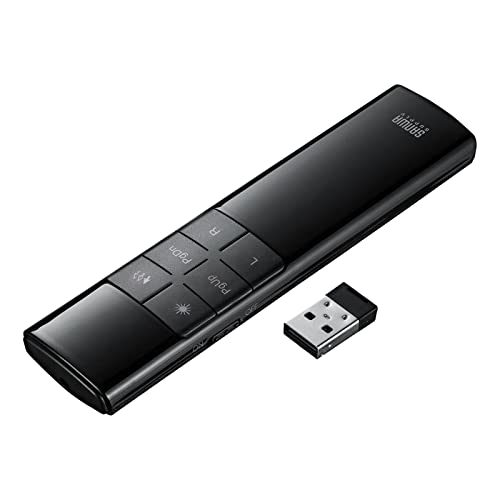
Sanwa Supply MA-WPR14BKN
長めのセミナーと登壇イベント
45分から90分程度の講演では、残り時間の把握が話の組み立てに影響します。後半の事例紹介や質疑応答を残したい時、手元で時間を確認できると進行を調整しやすくなります。
Logicool R800tやCanon PR5000-Cのようなタイマー付き製品は、登壇機会が多い講師に合います。単発の発表より、毎月の講演や研修で使う人のほうが機能を活かしやすいです。
短時間の社内研修
10分から30分程度の社内研修なら、タイマー付きにこだわらなくても十分です。会場の時計や手元の資料で進行を追えるなら、プレゼンターはスライド操作とポインター機能に絞ったほうが本番で迷いにくいです。
研修担当者が複数人で共用する備品なら、複雑な機能より誰でもすぐ使えることが大事です。標準タイプを備品化しておくと、急な発表でも準備に時間を取られにくくなります。
リング型は実演を挟む授業と相性良好
リング型や指装着型のプレゼンターは、資料を持ったり、ホワイトボードを書いたり、実物を見せたりする講師に向きます。手のひらで本体を握り続けなくてよいので、両手を使う場面で楽です。
ただし、リング型は好みが分かれます。指のサイズ、クリック感、装着した時の違和感が合わないと、本番中に気になってしまいます。
KOKUYO ELA-FP1のような指装着型は、授業や実演を挟む講座で検討しやすい製品です。レーザー機能の有無や操作できる内容は製品ごとに違うため、使う動きに合うかを確認します。

KOKUYO ELA-FP1
ホワイトボードとスライドを行き来する授業
板書をしながらPowerPointを進める授業では、机に置いたプレゼンターを探すだけで流れが切れます。指に装着しておけば、板書後にそのままスライドを送れます。
一方で、レーザーで細かい箇所を何度も示す講義なら、通常のリモコン型のほうが向く場合もあります。リング型は、スライド送りの手軽さを重視する人向けです。
用途別のおすすめ製品
ここまでの内容を踏まえると、ワイヤレスプレゼンターは製品名だけで決めるより、会場と講師の動きから見るほうが現実的です。PowerPoint操作、レーザーの色、タイマー、デジタルポインターのどれが必要かで合う製品は変わります。
商品名より、会場の明るさと配信の有無で必要なタイプが変わります。同じメーカーでも型番で機能がかなり違うため、購入前は製品名と型番をセットで確認してください。
セミナー講師が使う場面ごとに代表的な製品を見比べてみましょう。同じプレゼンターでも得意な場面が違うため、用途の違いをつかむことを重視します。
| 用途 | 合う製品 | 主な理由 | 確認したい点 |
|---|---|---|---|
| 小中規模の会場 | Logicool R500s、Canon PR500-RC | PowerPoint操作と赤色レーザーのバランス | USBレシーバーの保管方法 |
| 明るい会場 | Logicool R800t、Canon PR80-GC | 緑色レーザーで視認性高め | PSC表示、Class 2表記、電池 |
| オンライン併用 | Logicool Spotlight | 画面共有でも伝わる強調表示 | 専用ソフトと利用環境 |
| 時間管理重視 | Logicool R800t、Canon PR5000-C | 手元で残り時間を確認 | ボタン操作の慣れ |
| 両手を使う授業 | KOKUYO ELA-FP1 | 指装着でスライド送りがしやすい | 装着感とレーザー機能の有無 |
| サンワサプライ製品を比較 | MA-WPR14BKN、MA-WPR17BK | 型番ごとに機能差あり | 公式仕様でレーザー色と対応機能を確認 |
小中規模の会場
はじめて買う1台なら、Logicool R500sやCanon PR500-RCのような標準タイプが合います。PowerPointの次へ・戻る操作が中心で、レーザーも赤色なので、研修室や会議室で必要な機能がそろいます。
講師が自分で持ち歩くなら、本体の軽さとUSBレシーバーの収納も大事です。レシーバーをなくすと本番で使えないため、本体内に収納できるタイプは安心感があります。
明るい会場
大きめの会場や照明を落とせない会場では、緑色レーザー付きが合います。Logicool R800tやCanon PR80-GCは、後方席からの見え方を重視したい場面で検討しやすい製品です。
Sanwa MA-WPR17BKも、公式仕様で緑色レーザーやタイマー機能を確認できる製品です。ただし、同じサンワサプライでも型番によって機能が違うため、購入時は型番を取り違えないようにします。
オンライン併用
会場にいる人とオンライン参加者へ同時に説明するなら、Logicool Spotlightのようなデジタルポインターが合います。物理レーザーではなく画面上に強調表示を出すため、画面共有でも説明箇所が伝わります。
ただし、専用ソフトの利用可否は事前確認が必要です。会社支給のパソコンではソフトを自由に入れられないこともあるため、持ち込みパソコンで使うのか、会場パソコンで使うのかを決めておきます。
タイマー付き
登壇時間をきっちり守りたい講師には、タイマー付きが向きます。残り時間を手元で確認できると、話をどこで切るか、質疑に何分残すかを調整しやすくなります。
一方で、操作ボタンが増えるほど慣れは必要です。本番前に、スライド送り、レーザー、タイマー開始の操作を何度か試しておくと、講演中の手元確認が減ります。
両手を使う授業
ホワイトボード、実物教材、配布資料を使う授業では、リング型や指装着型が合います。リモコンを持ち替える動作が減るので、板書とスライドの行き来が多い講師には便利です。
ただし、クリック感が軽すぎると誤操作につながります。授業中に動き回る人ほど、装着したまま自然に押せるかどうかを重視したいところです。
関連記事:Web会議用マイクおすすめ|仕事用USBマイクとキーボード音対策
よくある質問
USBレシーバーをよく紛失するなら、Bluetooth接続の製品にすべき?
紛失が心配ならBluetooth接続も選択肢ですが、初回ペアリングに時間がかかりやすく、講演前に数分しか準備できない会場では不利になります。Logicool R500sやCanon PR500-RCのようなUSBレシーバー式で、本体にレシーバーを収納できるタイプを選んだほうが、紛失対策と準備時間の両方を解決しやすいです。
同じサンワサプライでも、MA-WPR14BKNとMA-WPR17BKはどちらを選ぶべき?
時間管理とジャイロ操作を重視し、赤色レーザーで足りる会場ならMA-WPR14BKNが合います。明るい会場で緑色レーザーの視認性が欲しいならMA-WPR17BKです。同じメーカーでも型番によってレーザー色や機能が変わるため、公式仕様で型番ごとの違いを確認してから選びます。
指のサイズが合わない人でも、KOKUYO ELA-FP1のようなリング型は使える?
リング型は装着感の好みが分かれ、指のサイズやクリック感が合わないと本番中に気になりやすい製品です。板書と実演を頻繁に行き来する授業では便利ですが、装着した違和感が気になるなら、通常のリモコン型を選んだほうが本番で迷いません。
会社の備品として複数人で共用するなら、タイマー付きより標準タイプがいい?
複数人が共用する備品なら、操作ボタンが少ない標準タイプのほうが誰でもすぐ使えます。タイマー付きは操作に慣れが必要なため、登壇機会の多い特定の講師が専用で使う場合に向き、備品として共用するなら次へ・戻る・レーザーの3操作に絞った製品のほうが急な発表でも困りません。
会場によって赤色と緑色の両方が必要になるなら、2台持つべき?
小中規模の会場と明るい大会議室の両方で講師をするなら、赤色レーザー付きの標準タイプと緑色レーザー付きを1台ずつ持つほうが会場ごとに困りません。1台だけで済ませたいなら、より不利な条件(明るい会場・後方席がある)に合わせて緑色レーザー付きを選んでおくと、狭い会場でも支障は出にくいです。
まとめ
セミナー講師向けのワイヤレスプレゼンターは、PowerPointを手元で進められるだけでもかなり楽になります。小中規模の会場なら赤色レーザー付きの標準タイプ、大きめで明るい会場なら緑色レーザー付き、オンライン併用ならデジタルポインターが向きます。
安全面では、レーザー付き製品のPSCマークとClass 2表記を確認し、人や目に向けない使い方を徹底します。見え方がよい製品ほど、講師側の扱い方も大事になります。
最初の1台としては、PowerPoint操作が安定していて、ボタン配置が単純な製品から入ると無理がありません。会場の明るさ、配信の有無、時間管理の必要性まで合わせると、自分の講座に合うワイヤレスプレゼンターが見つけやすくなります。




関連記事
- 香道をたしなむ人向け香木計量スケールおすすめ|計量範囲・表示単位・精度を比較


- Kindle Colorsoft 16GBと32GBの違いは?
- 経理向けテンキーおすすめ|Excel・会計ソフトの数字入力に使う
- ラジオのアンテナ交換はどれを選ぶ?取付穴・端子別のおすすめを紹介
- 地域イベント配信にRoland VR-6HDはおすすめ?用途別に4機種を比較
- NVIDIA DGX SparkとASUS Ascent GX10の違い|SSD容量・冷却・保証で比較
- Leica Q3とQ3 43の違い|28mm・43mmはどちらを選ぶ?

- ショットガンマイクのウインドスクリーンおすすめ比較|径・長さ・開口形状別

- Blackmagic Ultimatte 12 HD Miniはどんな人向け?HD・4K版やV-1HDと比較

- 電動ドライバーおすすめ|家具組み立てに使う小型・家庭用モデル
