
MacBook NeoでOfficeは使える?8GBで快適な作業と注意点

動画ナレーションを別録りする手順|区切り方とUSBマイクの選び方

この記事を書いている人(せせら)
普段は個人事業主のプログラマーとして仕事をしています。
個人で作業効率化サービスを運営し、挑戦を続ける人々を静かに応援しています。
映像を作ったあとに声を入れようとすると、どこから録ればよいか迷う。言い直しが増えそうで、手順を先に知りたい。
一続きで録ると、言い直した箇所の前後まで確認し直す負担が大きくなりますよね。
映像を仮置きして別トラックで録りましょう
映像を仮置きし、台本を短い区切りに分けて声を別トラックで録りましょう。
映像を完成させてから一続きで録ろうとすると、言い直しが一か所でも起きた際に、前後のつながりまで確認し直すことになります。先に映像の流れを置き、場面ごとに声を分ければ、必要な箇所だけを録り直してタイムライン上で差し替えられます。
映像と声を後で合わせるには、台本と録音の区切りをどう決める?
区切りは、次を基準に決めましょう。
- 映像が切り替わる場所
- 説明する対象が変わる場所
- 言い直しても意味が崩れない文末
一文ごとに細かく分けすぎると、声の調子や間をそろえる編集が増えます。反対に長すぎるまとまりでは、途中の言い直しで録り直す範囲が広がります。 まず映像上で説明を入れる位置を決め、その場面で必要な内容を一つの短いまとまりにしましょう。録音した音声は映像と別のトラックへ置き、各まとまりの頭を映像の切り替わりや説明対象の表示に合わせてください。こうすると、音声の長さを詰める作業と、映像との位置合わせを分けて進められます。
録音前に何を順に確認すれば、録り直しを減らせる?
台本の区切りを決めたら、次を順に確認しましょう。
- 録音ソフトで使う入力先を確認しましょう
- USB接続が音声入力として認識されるかを確かめましょう
- 話す位置を固定して短い試し録りを行いましょう
- 反響、生活音、机に触れたときの振動も確かめてください
これらは映像編集で整える前に声そのものを録るための確認です。
既存の録音手段で試し録りをして、台本の区切りと映像の対応だけを確かめましょう。一方で、声を編集素材として継続して録り、入力音の確認や口元近くへの設置を行いたい場合は、USBマイクが声をPCへ取り込む作業を担います。設置方法と収録中の確認方法がこの作業に合うかを見ましょう。
動画ナレーションを別トラックで録るUSBマイクを選ぶ
audio-technica AT2020USB-X ブラック
別トラックにするナレーション音声をPCへ取り込むマイクとして、私はaudio-technica AT2020USB-X ブラックをおすすめします。USBでつなぐ、正面からの声を中心に拾う単一指向性のコンデンサーマイクです。
最大24bit/96kHzで収音でき、ヘッドホン端子で入力音を直接確認できるため、区切ったナレーションを録るたびに声の入り方を確かめながら編集素材を残したい作業に、私はこの機種を選ぶ理由があります。デスクトップスタンドも備えますが、部屋の反響や生活音を自動で消すものではないため、対応OS・USB接続・録音アプリと机上の配置を確認してください。
同梱構成は本体、付属デスクトップスタンド、USBケーブル/変換アダプタで、マイクアームセットではありません。
AT2020USB-Xを採用する条件:ヘッドホンで入力音を直接確認したいこと
たとえば、動画の場面ごとにナレーションを録り、その場で自分の声をヘッドホンで直接確認したいという仮定で、彩さんは入力音を直接モニタリングできるAT2020USB-Xを採用候補にします。ヘッドホン端子から入力音を直接確認できることを、購入前の選択条件として決めます。
audio-technica AT2020USB-X ブラックの公式製品ページで、同梱構成とヘッドホン端子を確認してください。

audio-technica AT2020USB-X ブラック
audio-technica AT2040USB
口元近くのナレーションを別トラックへ録るマイクとして、私はaudio-technica AT2040USBをおすすめします。USBでつなぐ、より狭い範囲の声に向けるハイパーカーディオイドのダイナミックマイクです。
3.5mmヘッドホン端子と、ヘッドホン音量・ミキサー調整、ローカット、ミュートを備えるため、区切ったナレーションを収録中に確認する作業を重視するなら、私はこの機種を選ぶ理由があります。本体は約600gで自立する卓上台やアームは付かないため、別途用意する支持具の耐荷重・取付ねじ・机への設置を確認してください。近接した声の収録向けであり、広い会議室や複数人を一本で拾う用途には向かず、周囲音が完全に消えるとはいえません。XLR版のAT2040とは別のUSB版です。
同梱構成は本体、取付クランプ、変換ねじ、USBケーブル/変換アダプターで、自立する卓上台やアームは含まれません。支持具の費用に加え、対応接続機器・ソフト・消耗品にかかる費用は用途ごとに確認してください。 audio-technica AT2040USBの公式仕様で、同梱構成と設置条件を確認してください。

audio-technica AT2040USB
HyperX SoloCast 2 ブラック
机上でナレーションを別トラックへ録るマイクとして、私はHyperX SoloCast 2 ブラックをおすすめします。USBでつなぐ、正面からの声を中心に拾うカーディオイドのコンデンサーマイクです。
内蔵ショックマウント、ポップフィルター、傾斜調整台座を備えるため、机上で口元へ向ける位置を定めて短い区切りを録る作業を始めたい場合に、私はこの機種を選ぶ理由があります。タップミュートと状態LEDも、入力を止めた状態を確認する手がかりになります。対応PC・USB接続とNGENUITYのOS条件を確認してください。内蔵防振でも振動や反響がゼロになるわけではないため、台座の位置と口元との距離も確認してください。
AR0A0AAの同梱構成はマイク本体・内蔵台座とUSB-C to USB-Aケーブルです。対応接続機器・ソフト・消耗品にかかる費用は、用途ごとに確認してください。 HyperX SoloCast 2 ブラックの公式クイックスタートガイドで、AR0A0AAの同梱構成とUSB接続条件を確認してください。
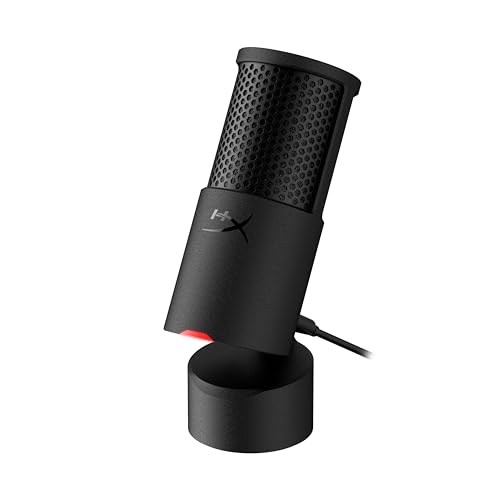
HyperX SoloCast 2 ブラック
商品ページで型番と同梱構成を確認しましょう
ナレーションを別トラックへ取り込む役割に選んだ一機種について、商品ページの型番と同梱構成が必要な設置方法に合うかを確かめましょう。




関連記事
- Google Fitbit AirとInspire 3の違いを比較|どっちがおすすめ?

- サーバーのお試し後に勝手に課金されない?安心して試す方法

- KUSANAGIを安く使いたい?月額を抑えてVPSで動かす方法

- 野外撮影用カメラスライダーおすすめ3選|耐荷重・レール長・ねじ規格を比較
- Leica M11とM11 Monochromの違い|カラーかモノクロ専用か
- BenQ PD2706UとASUS ProArt PA279CVを比較|違いは?どっちがおすすめ?
- 10ギガ光の割引が終わったら?月額と期間の確かめ方

- DTM用モニタースピーカーおすすめ|小さい部屋で使うサイズと音量

- バーコードリーダーおすすめ|在庫管理・レジ業務に使う業務用スキャナー
- Avid MTRX StudioのThunderbolt接続|別売モジュール・Dante・DigiLink
