MacBook NeoでOfficeは使える?8GBで快適な作業と注意点

目次と本文の見出しを照合して目次にない見出しだけ足す

この記事を書いている人(せせら)
普段は個人事業主のプログラマーとして仕事をしています。
個人で作業効率化サービスを運営し、挑戦を続ける人々を静かに応援しています。
目次を直したのに、本文の章が目次から抜けている。
目次と本文で章の並びがずれると、読みたい場所へたどり着けません。
目次にない見出しを足す
目次と本文の見出しを突き合わせ、本文にあるのに目次へ載っていない見出しだけを足しましょう。
目次の行と本文の見出しを一対一で見ると、本文にあるのに目次へ載っていない見出しだけが残ります。その見出しだけを足せば、本文の章が目次から抜けるずれを止められます。
使える文書ソフト
目次の行と本文の見出しを見比べるときは、両方を同じ文書に置けるソフトを使います。
| ソフト名 | 種類 | 対応OS | 見出し照合での役割 |
|---|---|---|---|
| Microsoft Word | 文書作成 | Windows | 見出しと目次を同じ文書で見比べる |
| Googleドキュメント | 文書作成 | ブラウザ | ブラウザ上で見出しと目次を見比べる |
| LibreOffice Writer | 文書作成 | Windows | 無料の文書ソフトで見出しと目次を見比べる |
- Microsoft Wordは、Windowsの文書で見出しと目次を上下に見比べるときに使います。
- Googleドキュメントは、パソコンを持っていなくてもブラウザで同じ見比べができます。
- LibreOffice Writerは、Wordを入れずに見出しと目次を見比べるときに使います。
照合の大まかな流れ
目次にない見出しだけを足す流れは、どのソフトでも次の4つにそろえられます。ボタンの位置はソフトごとに違うので、画面の細かい操作には入りません。
- 本文の見出しを、上から順に書き出します。
- 目次の行を、書き出した見出しと見比べます。
- 本文にあって目次にない見出しだけを、本文と同じ順で目次へ足します。
- 足した行が、本文の見出しと文言も順番も一致するかを見ます。
- 本文にない行は、目次へ足しません。
- すでに目次にある見出しは、消さず残します。
- 見出しの文言は、見比べの途中で変えません。
社内報の目次合わせ
たとえば、社内報の下書きを直している佐藤さんは、本文に「配布先の確認」という見出しがあるのに、目次の行には載っていないことに気づきます。目次の行と本文の見出しを上から順に見比べ、その見出しだけを本文と同じ位置へ足します。足したあとは、目次の各行が本文の見出しと文言も順番も一致するかを見ます。
おすすめのパソコン
これらのソフトで目次と見出しを見比べるとき、パソコンがまだないなら、文書を開いて見比べられるものを用意してください。個人的にはLenovo IdeaPad Slim 3 83RR00LBJPがおすすめです。国内向けのWindows 11 Home日本語版で、Core3 304、メモリ8GB、SSD256GB、15.3型の構成なので、目次の行と見出しを並べる文書作業に使えます。
メモリ8GBとストレージ256GBは、目次と見出しを照合する文書作業向けで、すべての用途に足りるものではありません。重い動画編集、3D、巨大なExcelには使わないでください。Microsoft 365は試用版なので、試用後もWordなどを続ける場合はライセンスが別に必要です。シリーズの仕様はLenovo公式のIdeaPad Slim 3 15IWC11仕様で確認できます。
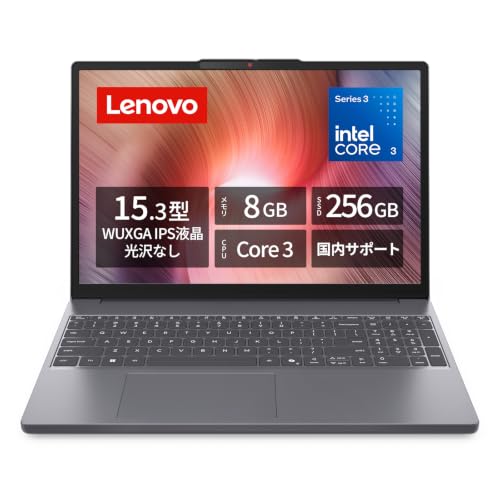
Lenovo IdeaPad Slim 3 83RR00LBJP
まず見出しを書き出す
まず本文の見出しを上から書き出し、目次の行と見比べて、載っていない見出しだけを足してみてください。パソコンがまだ手元にない場合は、紹介したLenovo IdeaPad Slim 3 83RR00LBJPの商品ページを確認してみてください。
このサイトはアフィリエイト広告(Amazonアソシエイト含む)を掲載しています。