

MacBook NeoでOfficeは使える?8GBで快適な作業と注意点
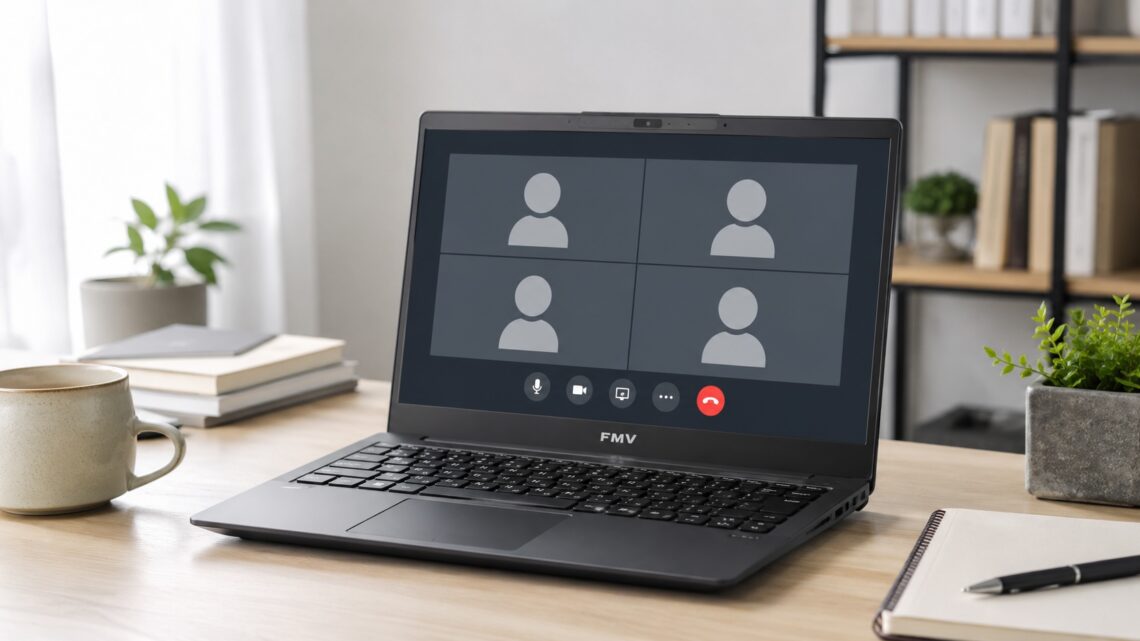
富士通FMVはZoom・Meetに向いてる?Web会議PCの選び方

この記事を書いている人(せせら)
普段は個人事業主のプログラマーとして仕事をしています。
個人で作業効率化サービスを運営し、挑戦を続ける人々を静かに応援しています。
「富士通FMVでZoomやGoogle MeetのWeb会議って、ちゃんと使えるの?」
富士通FMVをZoom・Meetで使う場合の早見表
Web会議では、カメラやマイクだけでなく、会議中に資料・ブラウザ・チャットを同時に開いても重くならないことが大事です。
| 会議スタイル | 最低限の目安 | 快適に使う目安 |
|---|---|---|
| 1対1や短時間会議 | メモリ8GB以上、内蔵カメラ/マイク | メモリ16GBだと安心 |
| 資料共有・画面共有が多い | Core i5 / Ryzen 5級 | 16GBメモリ、安定した通信 |
| 会議しながら資料編集 | 8GBでは重くなりやすい | 16GB以上とSSD |
| 印象をよく見せたい | 内蔵カメラだけでも可 | 外付けカメラ・マイク・照明も検討 |
在宅ワークやオンライン授業が当たり前になった今、国内メーカーの定番として知られる富士通FMVが気になっている人も多いと思います。家電量販店でもよく見かけますし、家族用のパソコン候補として名前が出てくることも多いですよね。
結論から言うと、富士通FMVはZoom・Google Meet・TeamsといったWeb会議に問題なく使えます。軽くて持ち運びやすいモデルが多いので、外出先や出張先で会議に参加する人とはむしろ相性が良い方です。ただし「FMVならどれでもいい」というわけではなく、安いモデルや古いモデルを選ぶと、会議中にもたついたり、カメラ・マイクで損をしたりすることもあります。
この記事では、富士通FMVがWeb会議に向いているかを性能・カメラ・マイク・他社比較の観点から、できるだけ正直に整理していきます。
富士通FMVはZoom・Web会議に向いてる?
富士通FMVは、Zoom・Google Meet・Teamsといった一般的なWeb会議であれば、ちゃんとしたモデルを選べば問題なく使えます。
そもそもWeb会議は、動画編集やゲームほどパソコンに負荷をかける作業ではありません。会議に参加して、相手の顔を映して、画面を共有する。この程度なら、いまどきのFMVなら余裕でこなせます。
FMVは、ゲーミングPCのように派手な性能で押すブランドというより、日常作業や仕事、家族用のパソコンとしてちゃんと使えることを重視したブランドです。会議や資料作業といった「仕事の定番作業」とは相性のいいブランドだと言えます。
ただし、FMVにも安価モデルや旧型モデルがあり、それらだと会議がもたつくこともあります。「向いているか」は、ほぼどのモデルを選ぶかで決まると言ってもいいです。
Web会議に向いているFMVの条件
Web会議で後悔しないために、まず押さえておきたい条件はこれくらいです。
- 2023年以降に発売されたモデル
- CPUがCore i5 / Core Ultra 5 / Ryzen 5以上
- メモリ16GB
- 保存容量512GB
- 画面サイズは13〜14インチ(持ち運ぶなら)
CPUはCore i5 / Core Ultra 5 / Ryzen 5以上を選ぶ
CPUとはPCの頭脳の役割をするパーツで、ここを妥協すると全体的に動きが遅いPCになってしまいます。
選ぶときは「Core i5」「Core Ultra 5」「Ryzen 5」と書いてあるものを選べば大丈夫です。これくらいあれば、会議をしながら資料を開いたり、ブラウザで調べ物をしたりしてもサクサク動きます。
逆に、CeleronやN100、古い世代のCore i3のような安価CPUだと、会議中の画面共有やカメラ処理でCPUが手一杯になり、映像がカクついたり、声が途切れたりする原因になります。
メモリは16GBが安心
Web会議で意外と効いてくるのがメモリです。
メモリは、パソコンが同時に作業するための「余裕」のようなものです。会議をしながらブラウザでタブを開いて、資料を確認して、チャットで返信して……という使い方をすると、8GBではすぐ余裕がなくなり、動作がもたつきます。
「会議に参加できるか」だけなら8GBでもギリギリいけますが、会議をしながら別作業もしたいなら16GBが安心です。在宅ワークや仕事でメインとして使うなら、ここはケチらない方がいいです。
2023年以降のモデルを選びたい
同じ「Core i5」「Ryzen 5」でも、今のものと昔のものでは性能がけっこう違います。
古いモデルだと、最新のWeb会議アプリのノイズ除去や背景ぼかし機能を動かしたときに余裕が足りないことがあります。今から買うなら、目安として2023年以降に発売されたFMVを選ぶのがおすすめです。
カメラ・マイクは実用ライン。でも過信は禁物
Web会議で性能と同じくらい大事なのが、カメラとマイクです。ここはFMVの中でも正直に見ておきたいポイントです。
カメラは「写ればOK」レベルなら十分
最近のFMVは、多くのモデルでフルHD(1080p)クラスのWebカメラを搭載しています。社内会議やオンライン授業、商談で顔を映すぶんには十分な画質です。
ただし、安価モデルの中にはHD(720p)止まりのものもあります。これでも会議自体は問題なくできますが、明るさが足りない部屋だと顔が暗く・ザラっと写りやすいです。カメラ写りを気にするなら、購入前にスペック欄のカメラ解像度をチェックしておくと安心です。
「もっとキレイに写りたい」という人は、後からUSB接続の外付けWebカメラを足す手もあります。ただ、一般的な会議用途なら内蔵カメラのままで困ることはほぼないと思います。
マイクは内蔵デュアルマイクが基本
マイクは多くのモデルで内蔵デュアルマイクを搭載しており、静かな部屋で1人で話すぶんには問題なく相手に声が届きます。FMVは家庭用・ビジネス用として長く使われてきたぶん、会議で使う前提のマイク・スピーカーまわりはしっかりしているモデルが多い印象です。
ただ、内蔵マイクは構造上どうしても周囲の環境音を拾いやすいです。家族の生活音やエアコンの音が気になる環境なら、イヤホンマイクやヘッドセットを併用するのがいちばん手っ取り早い改善策です。これはFMVに限らず、どのノートPCでも言えることですね。
なお、ZoomやTeams、Google Meet側にもノイズ抑制機能があるので、内蔵マイクでもアプリ側の設定をオンにしておくと、かなりクリアになります。
利用シーン別の相性まとめ
ここまでを踏まえて、利用シーンごとの相性を表にまとめます。(Core i5 / Core Ultra 5 / Ryzen 5・メモリ16GB前後のモデルを前提)
| 利用シーン | FMVとの相性 | 補足 |
|---|---|---|
| Zoom授業・社内会議中心 | ◎ | 快適 |
| 会議+資料閲覧+メモのマルチタスク | ◎ | 16GBなら余裕 |
| 外出先・出張先で会議に参加 | ◎ | 軽量モデルが多く持ち運びやすい |
| 会議+大量の検索タブ+複数アプリ常用 | ○ | 16GB推奨。8GBは厳しい |
| 外部モニターで会議+作業の2画面運用 | ○ | 端子が多いモデルが有利 |
| 安価な8GB・旧型モデル | △ | もたつきやすい |
表の通り、適切な構成を選べばWeb会議用途ではかなり優秀です。特に軽くて持ち運びやすいモデルが多いので、外出先や出張先で会議に参加することが多い人とは相性がいいです。逆に、安さだけで8GB・旧型モデルを選ぶと、会議中のもたつきで後悔しやすいので注意しましょう。
FMVをWeb会議で使う前に知っておきたい注意点
FMVはWeb会議に使いやすいノートですが、買う前に知っておきたい正直なポイントもあります。
8GBメモリの安価モデルは避けたい
FMVには比較的安く買える8GBメモリのモデルもあります。会議に参加するだけなら一応使えますが、会議をしながらブラウザ・資料・チャットを並行すると、数年後には「なんか重い」「切り替えが遅い」と感じやすいです。
3年以上使うつもりなら、最初から16GBを選んでおいた方が安心です。
同じ価格なら海外メーカーの方が高性能なことも
正直に言うと、FMVはスペックだけで見ると、DellやHP、Lenovoといった海外メーカーより割高に感じることがあります。同じ価格なら、海外メーカーの方がメモリや保存容量に余裕があるケースも多いです。
なので、「とにかく安く高性能なWeb会議用PCが欲しい」という人なら、FMV以外も比較してみる価値はあります。
ただ、FMVは国内メーカーの安心感があり、軽さや国内サポートに強みがあります。FMVは「最安・最高コスパ」を狙うPCというより、軽くて持ち運びやすく、安心して長く使える定番ノートとして見ると納得しやすいです。
在宅ワークなら端子の数もチェック
在宅で会議をする場合、外部モニター・マウス・ヘッドセット・外付けWebカメラなどをつなぎたくなることがあります。軽量モバイルモデルは端子が少なめなことがあるので、周辺機器を多くつなぐ予定があるなら、USB端子やHDMI端子の数も確認しておくと後で困りにくいです。FMVはモデルによってHDMIやUSB Type-Cなどをそろえたものも選びやすいので、用途に合わせて端子もチェックしておきましょう。
Web会議用ならどのFMVがいい?
FMVでWeb会議用途を考えるなら、候補になりやすいのは軽量モバイルの「FMV Note U」や「FMV Zero」、そして家での使いやすさを重視した「FMV Note A / Note P」です。どれもWeb会議には十分使えますが、選ぶ理由はけっこう違います。
持ち運び重視ならFMV Note U / Zero
軽さや持ち運びやすさで選ぶなら、軽量モバイルのFMV Note UやFMV Zeroがかなり現実的です。13〜14インチクラスで軽く、外出先や出張先で会議に参加することが多い人に向いています。
特にFMV Zeroは軽さを最優先したモデルなので、毎日持ち歩いて客先や移動先でサッと会議に入りたい人にはかなり魅力があります。「とにかく軽いWindowsノートで会議に参加したい」なら、まず候補に入れたいタイプです。
画面の見やすさとバランス重視ならFMV Note A / Note P
FMV Note AやNote Pは、画面サイズと価格のバランスを重視したい人向けです。15〜16インチ前後で画面が見やすく、会議+資料閲覧+メモのマルチタスクも快適にこなせます。
自宅でメインとして使いつつ、たまに持ち出すこともある。そんな人に合わせやすいバランス型です。
迷ったら使い方で選ぶ
外に持ち出すことが多いならFMV Note U / Zero、自宅メインで画面の見やすさも欲しいならFMV Note A / Note P。この順番で考えるとわかりやすいです。どちらを選ぶ場合も、Core i5 / Core Ultra 5 / Ryzen 5・メモリ16GB・2023年以降という条件は外さないようにしましょう。
FMVがWeb会議に向いている人・向いていない人
向いている人
- 仕事や大学で持ち歩いて会議に参加する人 軽量モデルが多く、外出先での会議と相性◎
- 在宅ワークで会議+資料作業をする人 Core i5 / Core Ultra 5 / Ryzen 5・16GBを選べば快適
- 国内メーカーの安心感を重視する人 サポート込みで安心して使える
- とにかく軽いWindowsノートで会議したい人 FMV Zero系は軽さが大きな武器
向いていない人
- とにかく安く高性能を狙いたい人 同価格帯ならDell・HP・Lenovoの方が余裕があることも
- 安さだけで8GB・旧型を選びがちな人 会議中のもたつきで後悔しやすい
- カメラ画質に強くこだわる人 内蔵カメラはあくまで実用ライン。外付け前提が無難
富士通FMVをWeb会議用に選ぶ前に確認する記事
富士通FMVのWeb会議用途でよくある質問
FMVでZoomやGoogle Meetは使えますか?
使えます。内蔵カメラとマイクで参加できますが、快適さはCPU、メモリ、通信環境にも左右されます。
メモリ8GBでもWeb会議できますか?
短時間の会議なら可能です。ただし、会議中に資料共有、ブラウザ、チャットを同時に使うなら16GBのほうが安心です。
内蔵カメラとマイクだけで十分ですか?
通常の会議なら十分なことが多いです。印象や音質を重視するなら、外付けカメラ、USBマイク、イヤホンマイクを併用すると改善しやすいです。
Web会議用に選ぶときの優先順位は?
メモリ16GB、安定したWi-Fi、見やすい画面、カメラ/マイク、端子の順に見ると失敗しにくいです。安さだけで選ぶと会議中の同時作業で重くなることがあります。
まとめ
富士通FMVは、Zoom・Google Meet・Teamsといった一般的なWeb会議用途であれば、Core i5 / Core Ultra 5 / Ryzen 5・メモリ16GB・2023年以降のモデルを選べば十分快適に使えます。カメラ・マイクも実用ラインで、社内会議やオンライン授業なら問題ありません。
軽くて持ち運びやすいモデルが多いブランドだけあって、外出先や出張先で会議に参加する人とは特に相性がいいです。中でもFMV Note UやFMV Zero系は、軽さを重視する人にとって有力な選択肢になります。
注意したいのは、安さだけで8GB・旧型モデルを選んでしまうケースと、純粋なコスパを求める場合に海外メーカーの方が有利なことがある点です。
考え方としては、「軽さ・国内メーカーの安心感を取るならFMV」「最高コスパを取るなら他社も比較」。Web会議用としての実力は十分あるので、構成さえ間違えなければ後悔しにくい一台です。
個人的富士通おすすめPC
これを選んでおけば、動画編集や本格的な3Dゲームなどをしない限りは大丈夫です。
大抵の作業をストレスなく快適に行える性能です。




関連記事
- iPad A16でOBS配信はできる?画面収録・容量・Airとの差


- NEC LAVIEは画像編集に使える?Photoshop用スペック
- MacBook Proは大学生に必要?学部・メモリ・Airとの違い
- iPad ProはPC代わりになる?仕事用・Office・外部モニターの限界
- MacBook Proでプログラミングは快適?M5 Pro/Max・メモリ・Docker
- MacBook Neoは営業職に向いてる?商談・資料作成の注意点

- MacBook Neoはライターに向いてる?文章作成・取材・カフェ作業との相性をわかりやすく解説

- ノートパソコンの画面はフルHDで十分?解像度・明るさ・非光沢の選び方
- MacBook AirはZoom・Teamsに使える?Web会議用に選ぶ前の注意点

- Dynabook関連記事まとめ|用途別におすすめ記事を探す