

MacBook NeoでOfficeは使える?8GBで快適な作業と注意点
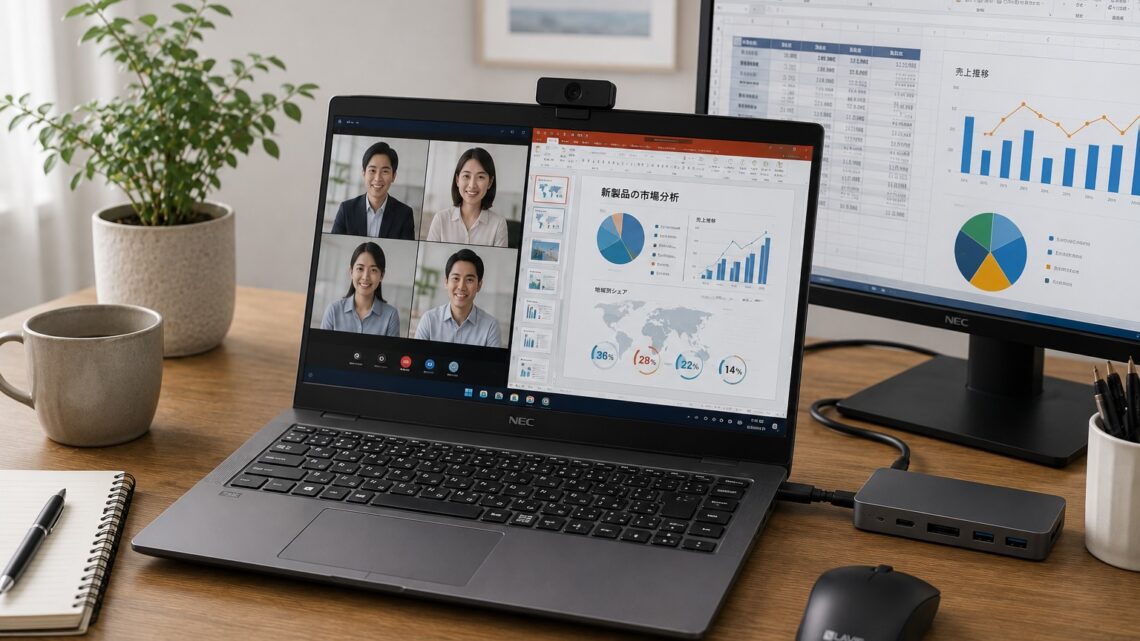
NEC LAVIEはリモートワークに向いてる?Web会議・資料作成・外部モニターの実力を解説

この記事を書いている人(せせら)
普段は個人事業主のプログラマーとして仕事をしています。
個人で作業効率化サービスを運営し、挑戦を続ける人々を静かに応援しています。
「在宅勤務用にノートPCを買いたいけど、NEC LAVIEってリモートワークでちゃんと使えるの?」
「ZoomやTeamsの会議は快適? 外部モニターをつないでもたつかない?」
NEC LAVIEをリモートワークで使う場合の早見表
リモートワークでは、CPU単体よりもメモリ・カメラ/マイク・端子・画面サイズのバランスが大事です。会議しながら資料やブラウザを開く前提で選びましょう。
| 作業内容 | 最低限の目安 | 快適に使う目安 |
|---|---|---|
| Web会議中心 | メモリ8GB以上、内蔵カメラ/マイク | メモリ16GB、安定した無線LAN |
| 資料作成・ブラウザ作業 | Core i5 / Ryzen 5級 | 16GBメモリで同時作業に余裕 |
| 外部モニター利用 | HDMI/USB-Cなど端子確認 | 必要ならUSB-C映像出力対応を確認 |
| 持ち運び・出社併用 | 14インチ前後、軽量モデル | 重さ・バッテリー・画面の見やすさをセットで見る |
そんな疑問を持っている人は多いはずです。
リモートワーク用のパソコン選びで大事なのは、単純なスペックの高さだけではありません。Web会議で相手にちゃんと見えて聞こえるか、資料作成でモタつかないか、外部モニターをつないで実用的に使えるか、そして長時間使ってもストレスが少ないか。このあたりが、仕事道具としてのリアルな判断ポイントです。
この記事では、NEC LAVIEがリモートワークに向いているのかを、Web会議・資料作成・外部モニター・持ち運び・構成(CPUやメモリ)の選び方という観点から、初心者にもわかりやすく整理します。向いている人、向いていない人、後悔しない構成の目安までまとめるので、「買ってから会議中に青ざめたくない」人はぜひ最後までチェックしてみてください。
NEC LAVIEはリモートワークに向いてる?
先に結論からいうと、NEC LAVIEは構成さえ間違えなければリモートワークに十分向いています。
たとえば、次のような仕事が中心なら、かなり現実的な候補です。
- ZoomやMicrosoft Teams、Google MeetでのWeb会議
- Word、Excel、PowerPoint、Googleドキュメントでの資料作成
- Slack、Chatwork、Teams、Notion、メールなどのやり取り
- ブラウザや社内システム中心の事務作業
その理由はシンプルで、リモートワークと相性のいい要素をちゃんと持っているからです。Windowsパソコンなので会社指定の業務ソフトとの互換性で困りにくく、構成(CPU・メモリ・ストレージ)を選べるので「自分の仕事にちょうどいい1台」を狙えます。さらに日本メーカーらしい国内サポートや、家電量販店で実物を試せる安心感もあります。
ただし、ここがLAVIEの大事なポイントなのですが、「LAVIEならどれでもOK」ではありません。エントリー向けの安いモデルを選ぶと、リモートワークですら窮屈に感じることがあります。
つまり、NEC LAVIEはこんな立ち位置です。
- 適切な構成を選べば、在宅勤務のメイン機として頼れる
- 安さだけで選ぶと、会議や資料作成でストレスを感じやすい
- モデル選び次第で評価が大きく変わる
在宅勤務用のパソコンとして見るなら、「構成を間違えなければ、安心して長く使えるWindowsノート」と考えるとイメージしやすいです。
Web会議・資料作成・持ち運びはどこまで快適?
ここは多くの人がいちばん知りたいところだと思います。結論から言えば、適切な構成のLAVIEなら、日常的なリモートワークの基本セットとは相性がいいです。
Web会議はカメラとマイクの質が大事
リモートワークでは、CPUのベンチマーク結果よりも「相手にどう見えて、どう聞こえるか」のほうが大事なことがあります。会議で声がこもる、顔が暗い、ノイズが乗る。この3つがそろうと、本人より先に会議の空気が気まずくなります。
LAVIEは多くのモデルにWebカメラとマイクを内蔵しているので、標準構成でもWeb会議を始められます。最近のモデルにはノイズを抑える機能や、明るく映すための調整機能を備えたものもあり、普段の打ち合わせや社内会議、オンライン面談レベルなら実用的です。
もちろん、専用の高級Webカメラや外付けマイクには及びません。映り込みや音質にこだわるなら外付け機器を足すのが確実ですが、まずは「内蔵でそのまま会議に出られる」点はリモートワーク入門として十分です。
資料作成やブラウザ作業なら十分こなせる
Wordで文書を作る、Excelで表を触る、PowerPointでスライドをまとめる、Googleドキュメントで共同編集する。こういった作業は、Core i5 / Ryzen 5以上・メモリ16GBクラスのLAVIEが得意な範囲に入ります。
特にWindows+Officeの組み合わせは、事務作業の王道です。「資料を作りながらブラウザで調べ物をして、Slackで連絡する」くらいの使い方なら、日常的に大きな不満は出にくいでしょう。テンキー付きのモデルを選べば、数字入力が多い経理・事務系の作業もスムーズになります。
ただし、ここでいう「十分」はあくまで適切な構成を選んだ場合の話です。Celeronやメモリ8GBのエントリーモデルだと、ブラウザのタブを増やしたりExcelとWeb会議を同時に動かしたりした瞬間に重く感じやすくなります。このあたりは次の章で詳しく触れます。
外部モニターや拡張性で困りにくい
リモートワークでは、ノート本体の画面だけでなく外部モニターをつないで作業する人も多いはずです。資料を外部モニターに大きく表示しつつ、手元のノート画面でチャットやメモを開く。こうしたデュアルディスプレイ運用は、在宅勤務の定番スタイルです。
LAVIEはWindowsノートらしく、多くのモデルにHDMIやUSB Type-Cといった映像出力端子を備えています。会議室やデスクのモニターにそのままつなぎやすく、USB-Aポートがあればマウスやキーボード、USBメモリも変換アダプタなしで使えます。端子の素直さや拡張性は、周辺機器が多い人ほどありがたいポイントです。
ただし、対応する外部モニターの解像度・台数やリフレッシュレートはモデルによって差があります。複数台のモニターを並べたい人は、購入前に出力端子と対応解像度をチェックしておくと失敗しにくいです。
持ち運び用途はモデル選びで決まる
リモートワークといっても、実際はずっと机に固定されているとは限りません。リビングで作業したり、たまに出社したり、コワーキングスペースに持って行ったりする人も多いはずです。
ここでLAVIEの幅広いラインナップが効いてきます。自宅メインなら画面が広く作業しやすい15インチクラス、持ち歩くなら1kgを切る軽量モバイルモデルと、用途に合わせて選べます。「どこで作業するか」を先に決めてからモデルを選ぶと、後悔しにくいです。
- 自宅メインで作業:大きめの15インチでも快適。画面が広く資料も見やすい。
- 出社やカフェでも作業:1kg前後の薄型軽量モバイルモデルが扱いやすい。
ハイブリッド勤務で「今日は家、明日はオフィス、その次はカフェ」と場所が変わる人は、軽さとバッテリー持ちを重視したモバイルモデルを選んでおくと安心です。
リモートワークで気になる弱点は?安いモデル・メモリ・ストレージに注意
ここまで読むと、かなり良さそうに見えるかもしれません。実際、構成さえ合っていればリモートワークに向いています。ただし、仕事道具として見たときの注意点もかなりわかりやすいので、ここは先に理解しておいたほうが安心です。
「安さだけ」で選ぶと会議や資料作成でもたつく
LAVIEには、CeleronやPentium、古い世代の省電力CPUを積んだエントリーモデルもあります。価格は魅力的ですが、こうしたモデルはWeb会議や資料作成ですらもっさり感じやすいのが正直なところです。
「Zoomをつなぎながら資料を共有したらカクついた」「Excelの動きが重い」となると、会議の進行にも影響します。安さに飛びつく前に、CPUはCore i5 / Ryzen 5以上を基準にするのが後悔しないコツです。
メモリ8GBはマルチタスクに弱い
LAVIEにはメモリ8GBのモデルもあります。文章をひとつ書くだけなら大丈夫ですが、Windowsはバックグラウンドだけで数GBを消費します。リモートワークでありがちな次のような使い方をすると、すぐに余裕がなくなります。
- Web会議をつなぎっぱなしにする
- ブラウザのタブを大量に開く
- SlackやTeamsのような常駐アプリをいくつも使う
- ExcelとPowerPointを同時に開いて作業する
「会議+資料+チャット+ブラウザ」を同時に動かすのがリモートワークの日常です。後から増設できないモデルも多いので、購入時に16GBを選んでおくのが安心です。
ストレージはSSDかどうかをチェック
古いモデルや一部の格安モデルでは、ストレージが遅いタイプ(eMMCなど)の場合があります。これだと起動やファイルの読み込みが遅く、会議の直前に「まだ立ち上がらない…」と焦ることになりかねません。
リモートワーク用ならSSD搭載モデルを選ぶのが鉄則です。容量は256GBでも足りますが、資料や画像、録画データを本体にためるなら512GB以上あると安心です。
NEC LAVIEが向いている人・向いていない人
ここまでの話を、実際の働き方に当てはめて自己診断しやすい形にまとめます。「自分の仕事スタイルがLAVIEの得意な範囲に入るか」を確認する章です。
向いている人
- Web会議、資料作成、チャット中心で仕事をしている人
- 会社の業務環境がWindows前提で固まっている人
- 日本メーカーの安心感や国内サポートを重視したい人
- 家電量販店で実物を見て、キーボードを試してから買いたい人
- HDMIやUSB-Aなど、端子の素直さ・拡張性を重視したい人
- 自分の仕事に合わせて構成を選びたい人
向いていない人
- とにかく最安モデルで済ませたい人(会議や資料作成で苦労しやすい)
- 同じ予算で数字上の高スペックを最優先したい人
- 4K動画編集や3D制作など、重い作業も仕事でこなしたい人(上位・GPU搭載モデルが必要)
- 業務でmacOS前提のソフトを使う人
- 極限まで軽さやデザイン性を追求したい人
要するに、「Windows環境で会議や資料作成を安心してこなしたい人」には合いやすく、「最安で済ませたい人」や「重い作業まで1台でやりたい人」には合いにくいということです。
リモートワークで後悔しないLAVIEの選び方
LAVIEは構成を選べるからこそ、ここを間違えると損をします。リモートワーク用なら、最低限これくらいは意識しておきたいというラインを整理します。
- CPUはCore i5 / Ryzen 5以上(CeleronやPentiumは避ける)
- メモリは16GBを基準に(会議・資料・チャットの同時利用に効く)
- ストレージはSSD 256GB以上(録画や資料をためるなら512GB以上)
- 持ち運ぶなら1kg前後の軽量モデル、自宅メインなら大画面でもOK
- 外部モニターを使うならHDMIやUSB-Cの出力端子と対応解像度を確認
会議と資料作成が中心ならスタンダードモデルで十分
Web会議、資料作成、メール、チャットが中心なら、Core i5・メモリ16GB・SSDのスタンダードモデルで十分快適です。ここで無理に高いモデルを買う必要はありません。「自分の仕事がどれくらい重いか」を見極めて、ちょうどいい構成を選びましょう。
持ち運びが多いなら軽量モバイルモデル
出社やカフェ作業が多いハイブリッド勤務なら、1kg前後の軽量モデルを選ぶと毎日のストレスが減ります。バッテリー持ちの良いモデルなら、外出先でコンセントを探し回らずに済むのも安心です。
重い作業も見据えるなら上位・GPU搭載モデル
本格的な動画編集やデザイン、開発系の業務も1台でこなしたいなら、メモリ32GBやNVIDIAの専用GPUを積んだクリエイター向けLAVIEが視野に入ります。ここまで来ると価格は上がりますが、用途がはっきりしているなら投資する価値があります。逆に、そこまでの用途がないのに高いモデルを買うのはもったいないので、用途と相談しましょう。
用途別 LAVIEとリモートワークの相性まとめ
ここまでを踏まえて、リモートワークでよくある用途ごとのLAVIEとの相性を表にまとめます。(Core i5 / Ryzen 5以上・メモリ16GBのモデルを前提)
| 用途 | LAVIEとの相性 | 補足 |
|---|---|---|
| Web会議(Zoom・Teams) | ◎ | 内蔵カメラ・マイクで実用的 |
| 資料作成(Word・Excel・PPT) | ◎ | Windows+Officeが強い |
| チャット・メール中心の事務 | ◎ | 標準モデルで快適 |
| 外部モニター併用 | ◯ | 端子・対応解像度を要確認 |
| 持ち運び・ハイブリッド勤務 | ◯ | 軽量モバイルモデルを選ぶ |
| 本格的な動画編集・開発 | △ | 上位構成かGPU搭載が必要 |
表の通り、会議や資料作成が中心のリモートワークならLAVIEはかなり優秀です。重い作業になるほど、構成(特にCPU・メモリ・GPU)の選び方が結果を左右します。
まとめ|NEC LAVIEは「構成を間違えなければ」リモートワークに頼れる一台
NEC LAVIEは、Web会議・資料作成・チャット・ブラウザ作業が中心のリモートワークなら、しっかり候補に入る1台です。Windowsならではの互換性、構成を選べる柔軟さ、国内サポートや実物を試せる安心感など、在宅勤務用として魅力がそろっています。
一方で、判断の分かれ目もはっきりしています。安さだけで選ばないこと。Core i5 / Ryzen 5以上・メモリ16GB・SSD搭載――このラインさえ守れば、LAVIEは長く安心して使えるリモートワークの相棒になってくれます。
つまり、「会議や資料作成が中心で、Windows環境の安心感を重視する人には向く。一方で、最安重視の人や、重い作業まで1台でこなしたい人は構成・モデル選びを慎重に」というのが現実的な結論です。
自分に合いそうなら、次は「どこで作業するか」と「どんな構成にするか」を考える段階です。逆に少しでも不安が残るなら、軽さ重視のモバイルノートや他社モデルまで比較対象を広げたほうが、仕事用として後悔しにくいでしょう。
NEC LAVIEをリモートワーク用に選ぶ前に確認する記事
NEC LAVIEのリモートワーク用途でよくある質問
Q. メモリ8GBのLAVIEでもリモートワークはできますか?
A. 軽めの作業なら可能です。
文章作成やメール、単発の会議くらいなら8GBでもこなせます。ただしWindowsはバックグラウンドでメモリを使うため、Web会議・Excel・Slack・ブラウザを同時に開くと窮屈になりがちです。マルチタスクが多いなら16GBがおすすめです。
Q. 安いエントリーモデルのLAVIEでも大丈夫ですか?
A. CPUに注意してください。
CeleronやPentium搭載の格安モデルは、Web会議や資料作成でももっさり感じやすいです。価格が魅力的でも、Core i5 / Ryzen 5以上を選ぶのが後悔しないコツです。
Q. 外部モニターをつないで使えますか?
A. 多くのモデルで使えます。
LAVIEはHDMIやUSB Type-Cの映像出力に対応したモデルが多く、外部モニターをつないだデュアルディスプレイ運用も可能です。ただし対応解像度や台数はモデルによって差があるので、購入前に端子と仕様を確認しておくと安心です。
Q. リモートワーク用ならLAVIEと海外メーカー、どっちがいいですか?
A. 重視するポイントで選びましょう。
国内サポートや家電量販店での選びやすさ、安心感を重視するならLAVIE。純粋なコスパや同価格帯での高性能を重視するなら、Dell・HP・Lenovoなども比較するのがおすすめです。
個人的NECおすすめPC
これを選んでおけば、動画編集や本格的な3Dゲームなどをしない限りは大丈夫です。
大抵の作業をストレスなく快適に行える性能です。




関連記事
- iPad Airは11インチと13インチどっち?重さ・ノート・仕事の選び方


- iMacは仕事用に使える?Office・在宅・Mac miniとの違い
- iPad Proで動画編集は快適?M5・容量・Final Cut Proの選び方
- MacBook Airは買うべき?M5の13/15インチ・メモリ・SSD選び
- Windows on Arm搭載ノートPCで困ることは?対応ソフト・周辺機器の買う前チェックリスト
- ノートパソコンに延長保証は必要?メーカー保証・販売店保証・物損保証の選び方

- 子ども用パソコンはいつ買う?小学生・中学生の学習PC選び
- MacBook Neoと中古Macはどっち?新品の安心かM1/M2の余力か

- iPadはPC代わりになる?Air・Proでできることと限界
- Mac miniでBlenderは使える?M4/M4 Pro・メモリの選び方