MacBook NeoでOfficeは使える?8GBで快適な作業と注意点

ゲーム実況の配信でマイクの声とゲーム音のバランスを調整するやり方

この記事を書いている人(せせら)
普段は個人事業主のプログラマーとして仕事をしています。
個人で作業効率化サービスを運営し、挑戦を続ける人々を静かに応援しています。
ゲームの音は聞こえるのに、自分の声だけが埋もれてしまう。
声がゲーム音に埋もれると、話している内容まで届きにくくなります。
声とゲーム音の分け方
配信ソフトでマイクの声とゲーム音を別々に取り込み、声が通る位置までゲーム音を下げましょう。
声とゲーム音が一つの音量にまとまっていると、片方を下げたつもりでも両方いっしょに下がります。配信ソフトで別の入力にしておけば、ゲーム側だけを動かして声の通りを残せます。
使える配信ソフト
声とゲーム音を別々に扱える定番は、次の3つです。ボタンの位置はソフトごとに違うので、ここでは役割だけを並べます。
| ソフト名 | 種類 | 対応OS | 主な役割 |
|---|---|---|---|
| OBS Studio | 無料 | Windows、macOS、Linux | マイクとデスクトップ音声を別ソースにする |
| Streamlabs Desktop | 無料版あり | Windows | 配信画面と音声ミキサーをまとめて使う |
| XSplit Broadcaster | 有料プランあり | Windows | シーンと音声を分けて配信する |
- 初めて分けるなら、無料でマイクとデスクトップ音声を別ソースにできるOBS Studioから始めると分かりやすいです。
- 画面の配置と音声を同じ画面でまとめたい場合は、Streamlabs Desktopでも声とゲーム音を分けられます。
- すでにXSplit Broadcasterで配信している場合は、買い替えず、そのミキサーでマイクとゲーム音を別々に下げてください。
パソコンがない場合のおすすめ
これらのソフトでゲームを動かしながら声とゲーム音を分ける場合、パソコンがまだないなら、そのゲームの要件に合うWindows機を用意してください。個人的にはLenovo LOQ Essential 15IRX11 83SC0085JPがおすすめです。メーカー資料ではCore i7-13650HXと、ビデオメモリ8GB・65WのRTX 5060 Laptopを載せた機種なので、ゲームと配信ソフトを同じWindows機で動かす候補にしています。
国内向けの83SC0085JPは15.6型フルHD・144Hz、メモリ16GB、日本語のWindows 11 Homeなので、ゲーム画面を見ながら配信ソフトを開く作業に合わせやすい構成です。ゲームごとの推奨メモリやGPUを下回る場合、軽い閲覧だけで足りる場合、Mac専用アプリが必須の場合は向きません。同梱は日本語Windows 11 Homeの本体とACアダプターで、Microsoft 365は試用版なので、継続して使う場合のライセンスと、ゲームや配信ソフトは別に確認してください。CPUと画面の数値はLenovo公式のLOQ Essential 15IRX11データシートで確かめられます。

Lenovo LOQ Essential 15IRX11 83SC0085JP
音量調整の流れ
使うソフトが違っても、音量の合わせ方は次の4段階で足ります。操作画面の細部はソフトごとに違うので、共通する流れだけを置きます。
- マイクの声と、ゲームやデスクトップから出る音を、別の入力として取り込みます。
- 声だけを聞き、音が割れる手前までマイクを上げます。
- ゲーム音を、声の内容が聞き取れるところまで下げます。
- 短いテスト録画を再生し、声が埋もれる場面だけゲーム音をさらに下げます。
- 効果音は場面で大きく変わるので、静かな場面ではなく、音が大きい場面で最初のバランスを合わせます。
- Windowsやゲーム本体のマスター音量だけを動かすと、声までいっしょに変わることがあります。動かすのは配信ソフト側のゲーム音です。
- ヘッドホンで自分の配信音を聞くと、スピーカーから漏れたゲーム音がマイクに混ざるのを減らせます。
- タイトルを変えたら、声はそのままにしてゲーム音だけを見直します。
声が埋もれる例
たとえば、配信を始めたばかりの佐藤さんが、会話は聞こえるのに爆発の音で自分の名前が消えてしまう場面に当てはめると、まずマイクとゲーム音を別の入力にします。声が割れない手前までマイクを上げ、音が大きい場面でゲーム音だけを下げ、短いテスト録画で名前が聞き取れるかを自分で確認します。
マイクがない場合のおすすめ
声とゲーム音を分ける手順は上のとおりですが、マイクも声の通りを左右するので、まだ持っていない場合はHyperX SoloCast 2 ブラック(型番AR0A0AA)がおすすめです。正面の声を拾うカーディオイドのコンデンサーUSBマイクなので、配信ソフトのマイク入力へ声を分けて取り込めます。
内蔵のショックマウント、ポップフィルター、傾きを変えられる台座が付くので、別のスタンドを足さずに机へ置いて声を入れられます。内蔵の防振でも机の振動や部屋の反響が消えるとは限らないので、口元との距離と台座の位置は自分で確認してください。AR0A0AAの構成にはマイク本体と内蔵台座に加え、USB-C to USB-Aケーブルが付きます。指向性と付属の台座はHyperX公式のSoloCast 2製品ページで確かめられます。
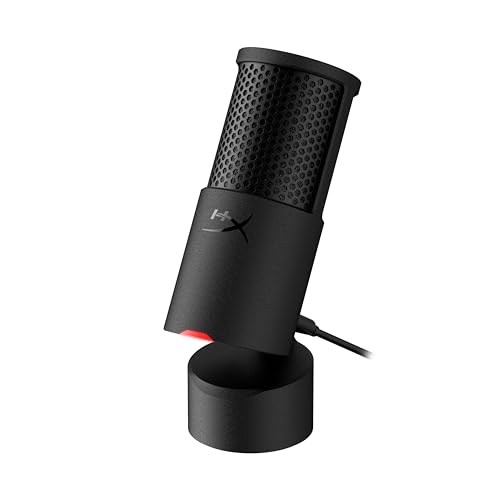
HyperX SoloCast 2 ブラック
テスト録画から始める
OBS Studioなど、使う配信ソフトを入れて、マイクとゲーム音を別々に取り込んだ短いテスト録画を再生してみてください。パソコンやマイクがまだ手元にない場合は、紹介したLenovo LOQ Essential 15IRX11 83SC0085JPとHyperX SoloCast 2 ブラックの商品ページで、ゲームの要件と接続を確認してみてください。




関連記事
- 提出物を期限の前日にPDFにして課題名で送る


- CAD用マウスおすすめ|トラックボール・3Dマウス・多ボタンの違い
- 社内のサーバーが古くなった?買い替えずにWindows VPSへ移す方法

- 在宅用Webカメラスタンドおすすめ5選|卓上・クリップ・高さ調節で比較
- レンタルルーターは当月から?翌月から?決済日の違いと選び方

- 必要書類リストと集めた書類を照合して足りない書類だけ集める
- 目次と本文の見出しを照合して目次にない見出しだけ足す
- Google Fitbit AirとInspire 3の違いを比較|どっちがおすすめ?
- ウォーキングの1日の歩数目標のやり方
- 顕微鏡用スマホ撮影アダプターおすすめ6選|接眼径・端末幅・調整方式で比較