MacBook NeoでOfficeは使える?8GBで快適な作業と注意点

得点板と映像を照合して得点が変わった場面だけ出す方法

この記事を書いている人(せせら)
普段は個人事業主のプログラマーとして仕事をしています。
個人で作業効率化サービスを運営し、挑戦を続ける人々を静かに応援しています。
試合を全部渡すと、得点が入ったところだけ見たい相手には長い。
得点板の数字が変わった場面だけを、長い試合映像から探すのは手間がかかります。
得点変化だけ切り出す
得点板が映った試合映像を再生し、数字が変わった場面だけ切り出して渡しましょう。
得点板の数字が変わった時刻だけを残せば、試合の全部を渡すより、相手が見る範囲を得点の場面へ揃えられます。
再生と編集のソフト
得点が変わった時刻を見る再生と、その前後だけを書き出す編集は、別のソフトに分けられます。
| ソフト名 | 種類 | 対応OS | 主な役割 |
|---|---|---|---|
| VLC media player | 再生ソフト | Windows、macOS、Linux | 得点板の数字が変わった時刻を見る |
| Shotcut | 動画編集ソフト | Windows、macOS、Linux | 数字が変わった場面だけを書き出す |
| フォト | OS付属の再生 | Windows | 書き出す前にその場面を見直す |
| QuickTime Player | OS付属の再生 | macOS | 書き出す前にその場面を見直す |
- 時刻の確認はVLC media player、書き出しはShotcutに分けて使えます。
- Windowsで見直すだけならフォト、macOSで見直すだけならQuickTime Playerで足ります。
- どのソフトでも、得点板の数字とプレーが同じ画面にあるかを先に見てください。
切り出す流れ
試合を通した映像から、得点板の数字が変わったところだけを残します。
- 得点板が画面に入る位置で、試合を通して録画する。
- 再生しながら、得点板の数字が変わった時刻をメモする。
- その時刻の前後だけを切り出して書き出す。
- 書き出したファイルを、渡す相手へ渡す。
- 得点板が映っていないと、数字の変化を映像から確認できません。
- 数字が動いていない時間まで残すと、渡す映像がまた長くなります。
- 録画ファイルが途中で分かれると、変化の前後を別々に照合することになります。
- 書き出す前に、メモした時刻の得点板とプレーが同じ場面か見てください。
得点場面の一例
たとえば、日曜日の少年サッカーで、保護者の佐藤さんがゴール裏から得点板も入る位置で後半を通して撮ったとします。家に戻ってから映像を再生し、得点板の数字が変わった時刻の前後だけを切り出して、コーチへ渡します。数字が動いていない時間は、渡すファイルには入れません。
カメラがない場合のおすすめ
カメラがまだない場合は、DJI Osmo Action 6 スタンダードコンボがおすすめです。50GBの内蔵ストレージを備えるので、試合の映像を本体に残せます。残した映像から、得点板の数字が変わった場面をあとから探せます。個人的には、この記録用にこの1台でよいと思います。
1/1.1インチのスクエアセンサーを備えるアクションカメラです。固定方法と、安全に撮れる場所は別に確認してください。防水はメーカー指定の蓋やレンズカバーなどの装着と水深条件が前提で、記録モード・発熱・電源の制限があるため連続録画時間は保証できません。スタンダードコンボの同梱は、Osmo Action 6本体、Extreme Battery Plus 1個、標準マウント類とケーブルで、Adventure、Care、充電器のセットではありません。同梱構成と防水の装着・水深条件は、DJI公式のOsmo Action 6商品ページで確認できます。
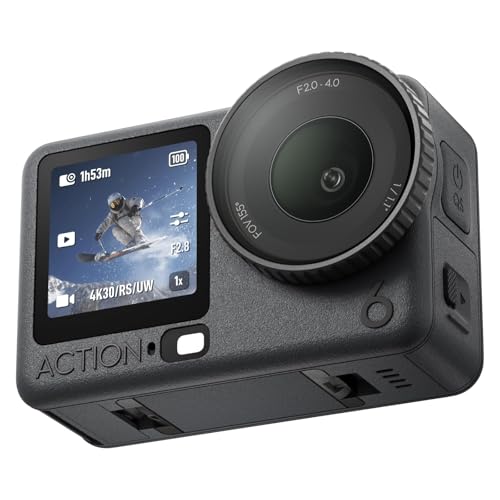
DJI Osmo Action 6 スタンダードコンボ
まず映像を再生する
手元の試合映像を再生し、得点板の数字が変わった時刻をメモするところから始めてみてください。カメラがまだない場合は、DJI Osmo Action 6 スタンダードコンボの商品ページで、同梱構成と防水の条件を見てみてください。