MacBook NeoでOfficeは使える?8GBで快適な作業と注意点

スマートウォッチの常時点灯の切り方

この記事を書いている人(せせら)
普段は個人事業主のプログラマーとして仕事をしています。
個人で作業効率化サービスを運営し、挑戦を続ける人々を静かに応援しています。
時刻は見たいけれど、画面が消えずに光っていると落ち着かない。
画面が手首の上で光り続けるのは、見ていて気になります。
常時点灯の切り方
常時点灯は、画面の表示設定からオフにしましょう。時刻や文字盤を出しっぱなしにする項目を切ると、必要なときだけ画面が出る状態に戻せます。
常時点灯の項目を切ると、文字盤が消えずに光り続ける状態が止まり、必要なとき以外は画面が暗くなります。時刻を見ること自体をやめる操作ではありません。
常時点灯の設定場所
入口は、時計本体の設定と、メーカーが用意した連携アプリに分かれます。どちらから入っても、切る対象は画面を常に出しておく項目です。
| 手段名 | 種類 | 対応環境 | 主な役割 |
|---|---|---|---|
| 時計本体の表示設定 | 本体の設定 | 各社のスマートウォッチ | 常時点灯のオンとオフを切り替える |
| Galaxy Wearable | 連携アプリ | Android | Samsung製の時計で表示設定を開く |
| Garmin Connect | 連携アプリ | iOSとAndroid | Garmin製の時計で表示設定を開く |
| Zepp | 連携アプリ | 対応スマートフォン | Amazfit製の時計で表示設定を開く |
| Watchアプリ | 連携アプリ | iPhone | Apple Watchの表示設定を開く |
- 時計だけで直すときは、本体の表示設定を開きます。
- Samsungの時計はGalaxy Wearable、GarminはGarmin Connect、AmazfitはZepp、Apple WatchはiPhoneのWatchアプリが、スマートフォン側の入口になります。
- 項目名が常時点灯、常時表示、画面を常にオンのどれでも、画面を出しっぱなしにする項目かどうかを見ます。
- 名前が分からないときは、その機種の公式ヘルプで表示設定の説明を確認します。ボタンの位置は機種ごとに違うので、ここでは追いません。
常時点灯を切る流れ
アプリや時計でボタンの位置は違うので、細かい画面操作は省き、どの機種でも共通する流れだけを置きます。
- 時計本体か、連携しているスマートフォンのアプリから、表示に関する設定を開く。
- 常時点灯、常時表示、画面を常にオンのように、画面を出しっぱなしにする項目を見つける。
- その項目をオフにする。
- 時刻が必要なときだけ見えるかを、一度確認する。
- オフにするのは常時点灯の項目だけにします。通知の受信や、手首を上げたときの表示は、別の項目になっていることが多いです。
- 項目が見つからないときは、別の名前で画面表示の設定に入っていないかを、公式ヘルプで確認します。
- 連携アプリから変えても時計へ反映されないときは、時計とスマートフォンの接続が切れていないかを見ます。接続の直し方は機種で違います。
- 切ったあとの電池の持ちは、メーカーが示す条件と実際の使い方で変わります。長く持つとは限りません。
日中だけ消す例
たとえば、昼の外出が多いアオイさんは、画面が消えずに光っているのが気になり、手元の時計の表示設定を開きます。常時点灯や常時表示のように、画面を出しっぱなしにする項目をオフにして、時刻が必要なときだけ見えるかを一度見ます。これは仮定の一例で、機種による項目名の違いや、切ったあとの電池の持ちまでは決めていません。
時計がない場合のおすすめ
常時点灯を切る流れは、すでに手元にある時計の表示設定で足ります。時計がまだない場合の1台として、個人的にはSamsung Galaxy Watch9 40mm Bluetoothがおすすめです。Samsungの国内公式に40mmのBluetoothモデルがあり、ここで案内する構成はグラファイトの国内Bluetooth版です。
時計がまだないときの1台として案内しているのは、40mmのBluetooth版です。対応するAndroidスマートフォンと充電環境が必要で、iPhoneでの利用を前提にする用途や、スマートフォンなしのLTE通信には向きません。
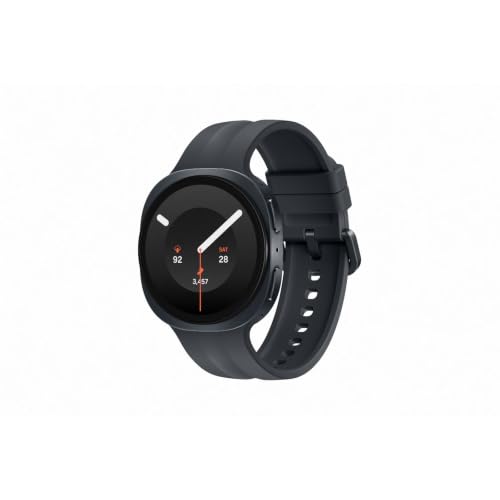
Samsung Galaxy Watch9 40mm Bluetooth
まず表示設定を開く
手元に時計があるなら、表示設定を開いて、画面を出しっぱなしにする項目をオフにしてみてください。時計がまだない場合は、紹介したSamsung Galaxy Watch9 40mm Bluetoothの商品ページで、40mmのBluetooth版かどうかを見ておくとよいです。買う前に、対応するAndroidスマートフォンかどうかも確認してください。
このサイトはアフィリエイト広告(Amazonアソシエイト含む)を掲載しています。