NEC LAVIEはWeb会議に向いてる?Zoom・Meetの目安
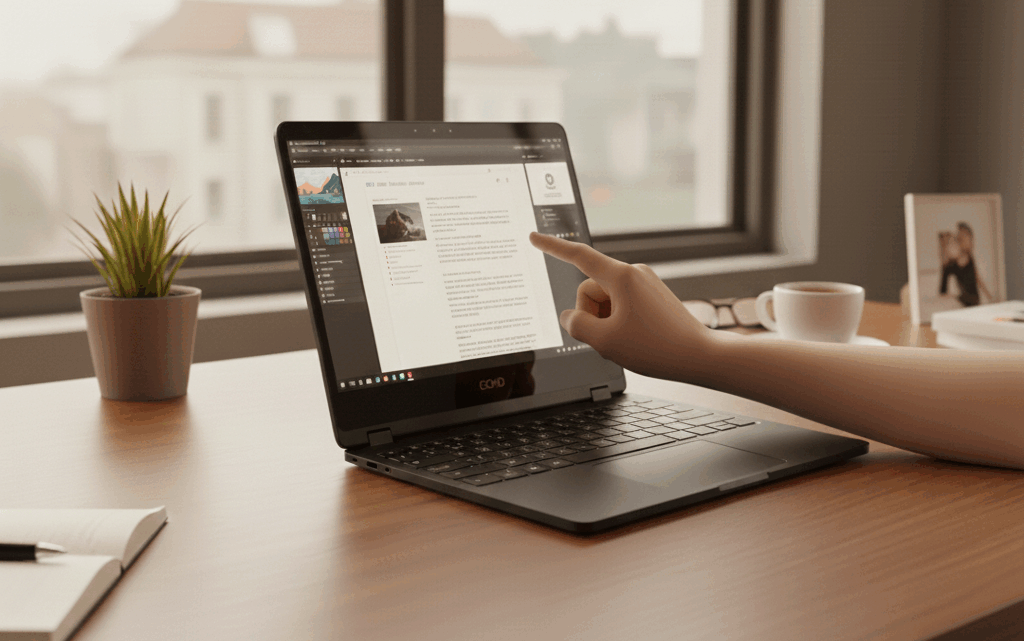
AmazonタッチパネルノートPCおすすめ|2in1の選び方と注意点

この記事を書いている人(せせら)
普段は個人事業主のプログラマーとして仕事をしています。
個人で作業効率化サービスを運営し、挑戦を続ける人々を静かに応援しています。
「画面をスクロールしようとして、ついディスプレイを指で触っちゃった…」
「スマホに慣れすぎて、マウス操作がまどろっこしい!」
そんな経験、ありませんか?
スマホやタブレットが当たり前になった今、「PCの画面もタッチしたい!」と思うのは当然の欲求です。
Amazonで「ノートPC タッチパネル」と検索すると、大量の製品が出てきますが、正直どれを選べばいいか悩みますよね。
適当に選ぶと、「画面がテカテカで見づらい」「重すぎて腕が疲れる」という悲劇が待っています。
タッチパネル搭載ノートPCを選ぶ時の「絶対に外せない条件」と、Amazonで買えるおすすめモデルを確認してみましょう。
タッチパネル搭載PCは「2in1」を選ぼう!
まず結論から。
タッチパネルが欲しいなら、普通のノートPC(クラムシェル型)ではなく、画面が360度回転する「2in1(コンバーチブル)型」を選んでください。
理由はシンプル。
「普通のノートPCで画面をタッチするのは、腕が疲れるだけで結局使わなくなるから」です。
2in1なら「消費」と「生産」を両立できる
私の持論ですが、「PCは作る人用、タブレット・スマホは消費する人用」だと思っています。
でも2in1なら、この両方ができます。
- 文字を打つ時(生産): ノートPCモードでガッツリ入力
- 動画を見る時(消費): テントモードやタブレットモードでリラックス
この切り替えができるのが、タッチパネルPCの最大の強みです。
【例外】PDF等の資料閲覧メインなら「普通のPC」でもOK
ただし、例外もあります。
「仕事や授業で、PDFの資料をひたすら読む」という用途がメインの人です。
この場合、画面を拡大したりスクロールしたりするだけなので、画面を360度回す必要はありません。
普通のノートPCの画面を少し倒して、指でスイスイ操作できれば十分です。
失敗しない選び方:3つの鉄則
Amazonで探す前に、この3つだけは頭に入れておいてください。
1. 画面サイズは「14インチ以下」がマスト
タッチ操作をする=画面との距離が近いということです。
15.6インチ以上のデカい画面をタッチ操作するのは、視線移動が大きすぎて疲れます。
また、タブレットモードにして手で持つ時も、13インチ以上はデカすぎて結局使いません。
理想は10〜11インチ台、大きくても14インチまでにしておきましょう。
2. 「光沢(グレア)」の反射に気をつける
タッチパネル搭載PCのほとんどは、表面がガラスの「光沢(グレア)液晶」です。
画面は綺麗ですが、蛍光灯や自分の顔が映り込みます。
これが嫌な人は、「反射防止フィルム」を一緒に買うのが特におすすめです。
3. スペックは「N100以上・メモリ12GB以上」
タッチ操作はマウス操作より直感的なので、動作がカクつくとストレスが倍増します。
「押したのに反応しない!」とならないために、CPUはIntel N100以上、メモリは16GBを選んでおけば安心です。
Amazonで買える!おすすめタッチパネルノートPC
上記の条件を満たすAmazonのおすすめモデルを確認してみましょう。
(※価格は変動するので、リンク先でチェックしてください)
予算があるならコレ!長く使える「信頼のメーカー製」3選
「高くても良いから、失敗したくない」「5年は戦える相棒が欲しい」という人は、迷わず以下の3つから選んでください。Dell、HP、ASUSというPC業界の巨人たちが作ったモデルなので、ハズレを引く確率は極めて低いです。
1. HP OmniBook X Flip 14
リンク
「画面の美しさ」と「最新AI性能」を求めるならコレ。
OLED(有機EL)搭載なので、動画や写真が驚くほど綺麗です。スマホの画面に慣れた目でも満足できるはず。
最新の「Core Ultra 5」搭載で重い作業もサクサク。Copilotキー搭載でAI機能もすぐに呼び出せます。
「どうせ買うなら、みんなに見せびらかしたくなるようなカッコいいPCがいい」という所有欲も満たしてくれるプレミアムな一台です。
- CPU:Intel Core Ultra 5 226V
- メモリ:16GB
- ストレージ:SSD 512GB
- ディスプレイ:14.0インチ OLED (2880×1800) タッチ対応
- 重量:約1.35kg
- 価格:約14万 (12月確認)
2. Dell Inspiron 14 2-in-1
リンク
「性能最強」かつ「修理サポート最強」。迷ったらこれ。
約18万円、高いですか?でも中身を見てください。最新の「Ryzen AI 7」に大容量「1TB SSD」。これなら動画編集もAI処理もサクサクで、向こう5年はスペック不足で悩むことはありません。安いPCを数年で買い替えるより結局お得です。
極めつけは「翌営業日対応オンサイト出張修理」。壊れてもプロが家に来て直してくれる安心感は、仕事道具として最強。
「安物買いの銭失い」をしたくないなら、これが正解です。
- CPU:AMD Ryzen AI 7
- メモリ:16GB
- ストレージ:SSD 1TB
- ディスプレイ:14.0インチ FHD+ (1920×1200) タッチ対応
- 重量:約1.59kg
- 価格:約18万 (12月確認)
3. ASUS Zenbook 14 OLED
リンク
「軽さ」と「性能」のバランスが最強。
ASUSのZenbookシリーズは、薄くて軽いのに頑丈です。こちらもOLED(有機EL)搭載で画面が綺麗。
重量は約1.28kgと、今回紹介する大手メーカー製の中では最軽量。大学のキャンパスやカフェに持ち運ぶ頻度が高いならこの軽さは大きな武器になります。
Type-C給電にもしっかり対応しているので、スマホの充電器と共有しやすいのもポイント。身軽に動きたいアクティブな人におすすめです。
- CPU:Intel Core Ultra 7 155H
- メモリ:16GB
- ストレージ:SSD 1TB
- ディスプレイ:14.0インチ OLED (2880×1800) タッチ対応
- 重量:約1.28kg
- 値段:約18万 (12月確認)
とにかく安く!コスパ最強の「中華PC」2選
「予算は5万円以下」「サブ機だから安くていい」「壊れても泣かない」というチャレンジャー向け。中華PCの中でも、比較的実績のある「CHUWI」から選抜しました。性能は一般利用(ブラウザ、動画、Office)なら十分なレベルです。
4. CHUWI MiniBook(10.51インチ)
リンク
このサイズ感こそ、タッチパネルPCの完成形。
10.51インチという「iPadより少し大きい」絶妙なサイズ。これならタブレットとして持っていても疲れません。
ゴロ寝しながら動画を見たり、カフェの狭い机で作業したりするには最高の一台。
CPUもN100搭載で、このサイズにしてはかなり動きます。キーボードは少し変則的ですが、慣れればブログ執筆くらいは余裕でこなせます。「常にカバンに入れておきたい」そんなサブ機を探している人にピッタリです。
- CPU:Intel N100
- メモリ:12GB
- ストレージ:SSD 512GB
- ディスプレイ:10.51インチ FHD (1920×1200) タッチ対応
- 重量:約0.92kg
- 値段:約5万 (12月確認)
5. CHUWI FreeBook(13.5インチ)
リンク
標準的なサイズで安く済ませたいならコレ。
13.5インチという使いやすいサイズ感の2in1。画面比率が3:2(縦に少し長い)なので、Webサイトや書類が見やすいのが最大の特徴です。
「N100搭載のSurface Laptop」みたいな感覚で使えます。アルミボディで質感も悪くありません。
信頼性は上の3つに劣りますが、価格を考えれば十分すぎるスペック。「メインPCはあるけど、リビングで気軽に使えるタッチ対応機が欲しい」という用途に最適です。
- CPU:Intel N100
- メモリ:12GB
- ストレージ:SSD 512GB
- ディスプレイ:13.5インチ 2K (2256×1504) タッチ対応
- 重量:約1.36kg
- 値段:約5万 (12月確認)
6. KUU 2 in 1タブレット(14.0インチ)
リンク
最低限の性能は確保しつつ、とにかく安いPCが欲しい人はこれ。
14インチで画面比率16:10(1920×1200)を採用しているため、縦方向の情報量が多く、Excelやブラウジングが快適です。
本体にキックスタンドがついていて、キーボード付きのカバーも付属しているので、Surface Proのような使い方ができます。
知名度は低いですが、N100、16GBメモリ、512GB SSDとスペックはしっかり押さえています。「安くても画面が広くて、タブレット的にも使えるやつ」を探しているなら選択肢に入ります。
- CPU:Intel N100
- メモリ:16GB
- ストレージ:SSD 512GB
- ディスプレイ:14.0インチ FHD+ (1920×1200) タッチ対応
- 重量:約0.95kg (本体のみ)
- 値段:約3.5万 (12月確認)
- 備考:US配列なので注意
タッチパネルPC選びで迷った時に確認する記事
よくある質問(FAQ)
予算5万円と15万円前後、どちらの価格帯を選ぶべき?
3〜5年メインで使う、または修理サポートを重視するなら15万円前後(HP・Dell・ASUS)を選んでください。サブ機やライトな用途なら5万円前後(CHUWI・KUU)で十分です。
今回紹介した6モデルは、約5万円のCHUWI・KUUと、約14〜18万円のHP・Dell・ASUSの2グループに分かれます。安いグループはCPUがN100でメモリ12〜16GB、性能は一般利用(ブラウザ・動画・Office)には足りますが、出張修理のような手厚いサポートは付きません。高いグループはCore Ultraや Ryzen AIを搭載し、動画編集やAI処理まで見据えられ、Dellのように翌営業日オンサイト修理が付くモデルもあります。「壊れたら困る」「5年は使いたい」という人は高い方、「サブ機として気軽に使いたい」という人は安い方を選んでください。
10.51インチと13.5インチ、毎日カバンに入れて持ち歩くならどちらがいい?
毎日カバンに入れて持ち歩くなら10.51インチ(CHUWI MiniBook、約0.92kg)を選んでください。自宅やカフェなど据え置き中心なら13.5インチ(CHUWI FreeBook、約1.36kg)でも負担になりません。
10.51インチはiPadに近いサイズ感で、片手保持や満員電車での取り出しでも扱いやすいのが利点です。ただし画面が小さい分、Excelなど情報量の多い作業では窮屈に感じやすくなります。13.5インチは画面比率3:2でWebサイトや書類が見やすい一方、重量は10.51インチの約1.5倍あるため、毎日の持ち運びでは差を感じやすくなります。
CHUWI FreeBookはUS配列と書いてあるけど、日本語入力でも困らない?
日本語入力自体は問題なくできますが、記号の位置が日本語キーボードと違うため、タイピングに慣れが必要です。記号の位置に慣れていない人は避けてください。
US配列は「@」「”」「(」「)」などの記号キーの並びが日本語配列(JIS配列)と異なります。ローマ字入力のひらがな・漢字変換自体は問題なく行えますが、パスワード入力やプログラミングなど記号を多用する作業では、最初のうちは押し間違いが起きやすくなります。US配列を使った経験がない人、家族と共用するので配列を揃えたい人は、US配列表記のないモデル(KUUなど)を選ぶ方が無難です。
今使っているPCへのOffice追加インストールと、Office搭載モデルの購入、どちらが安い?
Office付きのPCを持っていないなら、Office搭載モデル(今回のCHUWI MiniBookはOffice 2024搭載)を選ぶ方が結果的に安くなることが多いです。既にOfficeのライセンスを持っているなら、Office非搭載モデルを選んで浮いた分を他のスペックに回してください。
Microsoft 365やOffice単体を新規に契約・購入すると年額または買い切りで数千円〜数万円かかります。Office搭載モデルはその分が価格に含まれているため、Officeを持っていない人にとっては単体購入より割安になりやすい一方、既にOfficeを持っている人がOffice搭載モデルを選ぶと二重に費用を払う形になります。購入前に自分がOfficeライセンスを持っているかを確認してください。
最後に
今回おすすめした物は全て値段相応です!
高い物はそれだけ長く使えるスペックがあったり、サポートが充実していたり、外装の質が良く高級感があったりします。
安い物は、一般の人が使うには許容範囲の性能をしていますが、もって3年というところでしょう。品質も当たり外れがあります。
それぞれに適した物を選んでみてください!
関連記事
-


- Dynabookはゲームできる?遊べるゲームと厳しい用途

- MacBook NeoとChromebookはどっち?用途別の選び方
- MacBook NeoはWebデザインできる?できること・厳しいことをわかりやすく解説

- MacBook Proは14インチと16インチどっち?重さ・画面・M5 Proの選び方
- MacBook NeoとMacBook Airの違いを比較|どっちを買うべき?【2026年版】

- MacBook Airのメモリは16GBで足りる?24GB・32GBの選び方
- Meteor気象衛星受信用ノートPCの必要スペックと選び方

- 富士通FMVは大学生におすすめ?レポート・授業向け選び方
- NEC LAVIEはDTMに使える?音楽制作向けスペック