MacBook NeoでOfficeは使える?8GBで快適な作業と注意点
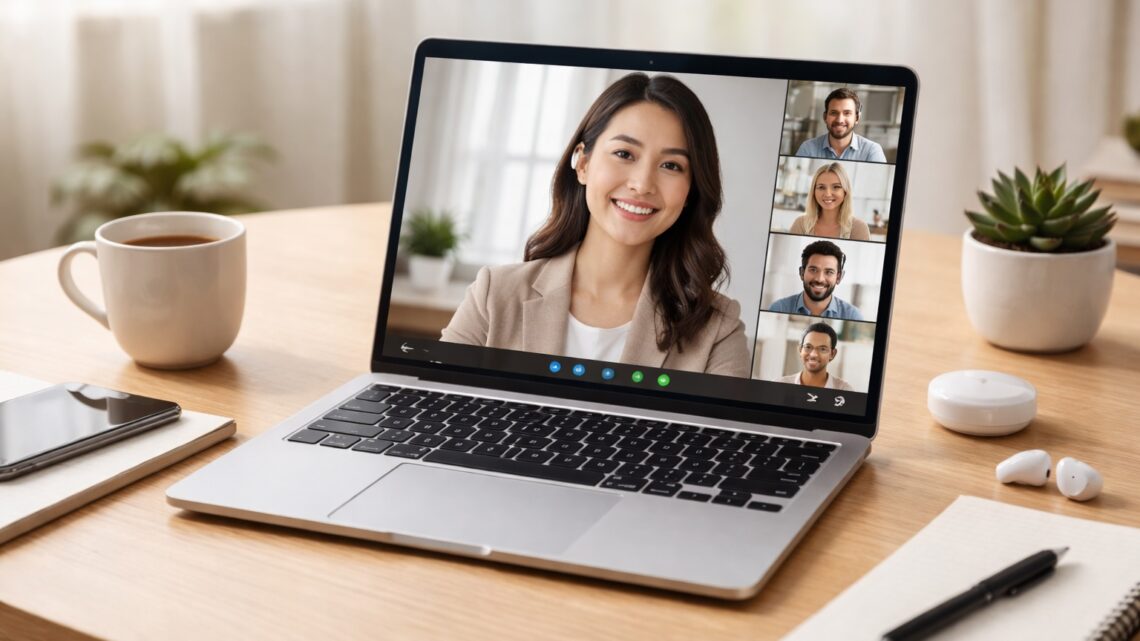
MacBook AirはZoom・Teamsに使える?Web会議用に選ぶ前の注意点

この記事を書いている人(せせら)
普段は個人事業主のプログラマーとして仕事をしています。
個人で作業効率化サービスを運営し、挑戦を続ける人々を静かに応援しています。
こんにちは、パソコン大好きなせせらです。
MacBook AirをZoom、Teams、Google Meet用に選んで良いのかを確認してみましょう。
Web会議用MacBook Airの結論
先に言うと、MacBook AirはWeb会議用としてかなり使いやすいです。
ZoomやTeamsは、動画編集や3DゲームみたいにPCをずっと全力で走らせる作業ではありません。
会議、資料確認、メモ、ブラウザ作業くらいならMacBook Airで十分です。
ただし「Zoomが動くか」だけで選ぶと、あとで画面の狭さ、端子の少なさ、メモリ不足で地味に困ります。
| 使い方 | 相性 | 選び方 |
|---|---|---|
| 会議に参加するだけ | ◎ | 13インチでも十分 |
| 会議しながら資料を見る | ◎ | 15インチだと楽 |
| 画面共有が多い | ○ | メモリ16GB以上 |
| 録画や配信も同時にする | △ | Proも検討 |
関連記事:Zoom・Teams用PCの必要スペック
ZoomとTeamsで見る性能
CPUとメモリ
CPUは、PCの頭脳みたいな部分です。
ここが弱いと、会議を開いて、画面共有して、ブラウザで資料を見た時に一気にもたつきます。
現行のMacBook AirはApple M5チップ搭載なので、Web会議アプリそのものにはかなり余裕があります。
Zoomの公式要件でも、推奨はクアッドコアCPUと16GB RAMです。
メモリは、PCが一度に広げられる作業机の広さだと思ってください。
Web会議用にこれから買うなら、メモリは16GB以上を選びましょう。
Teams、Slack、PDF、PowerPoint、ブラウザを同時に開く人ほど、ここをケチると会議中にストレスが出ます。
回線とストレージ
Web会議は、PCの性能だけで決まりません。
家のWi-Fiが弱いと、高いMacBook Airでも音声が途切れます。(これはもうPCのせいじゃないです)
SSDは、資料や録画データをしまう引き出しです。
会議資料、Office、スクショ、少しの録画まで残すなら512GBを基準にすると扱いやすいです。
カメラとマイク
MacBook Airは、12MPセンターフレームカメラと3マイクアレイを搭載しています。
社内会議、オンライン授業、普通の商談なら、内蔵カメラと内蔵マイクでまず始められます。
ただ、暗い部屋で使うと、どんなPCでも顔は暗く見えます。
印象をよくしたいなら、PC本体より照明とヘッドセットの方が効くことも多いです。
採用面接やウェビナー登壇が多い人は、小さいライトと聞き取りやすいマイクを足した方が安心ですね。
13インチと15インチ
13インチは、持ち歩きが多い人向けです。
カフェ、大学、出張先で会議に出るなら、軽さと取り回しの良さがかなり効きます。
15インチは、自宅や職場で会議しながら資料を見る人向けです。
会議画面とメモを横に並べたいなら、15インチの方がかなり楽です。
外部モニターを使うなら13インチでも大丈夫ですが、ハブやケーブルも一緒に見てください。
関連記事:MacBook Airで4K/60Hzモニターを使う設定
買う前の注意点
MacBook Airで注意したいのは、端子が多くないことです。
外部モニター、有線LAN、USBマイク、Webカメラ、充電を同時に使うなら、USB-Cハブやドックはほぼ前提になります。
もう一つは、ファンレスという点です。
会議中にファン音が出にくいのは良いのですが、録画しながら動画編集、配信、重い制作作業まで重ねるならMacBook Proの方が合います。
| 重視すること | 選び方 |
|---|---|
| 移動が多い | 13インチ |
| 資料を並べる | 15インチ |
| 会議とOffice中心 | メモリ16GB以上 |
| 録画や制作もする | MacBook Proも比較 |
| 周辺機器が多い | USB-Cハブも用意 |
Web会議だけならAir、会議以外の重い作業も毎日あるならPro、という分け方で良いです。
Office作業も一緒に見るなら、MacBook AirでOfficeは快適に使えるかも読んでおくと判断しやすいです。
Web会議用に見るMacBook Air
会議、資料作成、ブラウザ、Officeを1台で済ませたいなら、MacBook Airはちょうどいい位置にあります。
よくある質問
MacBook AirでZoomは重くなりませんか?
Zoomだけなら重くなりにくいです。重くなるのは、画面共有、録画、背景ぼかし、資料、ブラウザのタブを同時に開いた時ですね。
MacBook AirはTeamsにも使えますか?
使えます。Teams会議、チャット、資料確認を同時に使うなら、メモリ16GB以上を選ぶと安心です。
Web会議用なら13インチと15インチのどちらが良いですか?
持ち歩きが多いなら13インチ、自宅や職場で資料を並べるなら15インチが合います。
MacBook AirとMacBook Proはどちらを選ぶべきですか?
Web会議と資料作成中心ならMacBook Airで十分です。録画、配信、動画編集まで毎日重ねるならMacBook Proも見ましょう。
参考:Zoom system requirements、Microsoft Teams system requirements、Google Meet requirements、MacBook Air Tech Specs




関連記事
- MacBook ProのSSDは何GB?1TB・2TB・4TB・8TBの選び方


- 動画視聴用PCおすすめ|Netflix・YouTube 4Kに必要なスペック

- MacBook Neo関連記事まとめ|用途別におすすめ記事を探す

- AIエージェント常時稼働用ミニPCおすすめ5選|クラウド・ローカル別の必要スペック
- MacBook ProとMac miniはどっち?制作・開発・持ち運びの違い
- Dynabookは256GBと512GBどっち?容量の選び方
- MacBook Neoは画像編集に使える?Photoshop・写真編集の限界とおすすめ機種
- The Blood of Dawnwalkerの推奨スペック・おすすめゲーミングPC|RTX 4060推奨でコスパ重視
- MGS4 PC版の推奨スペック・おすすめPC|MASTER COLLECTION Vol.2をコスパ重視で遊ぶ
- ノートパソコンにWi-Fi 6/6Eは必要?無線LAN規格と速度の見方