MacBook NeoでOfficeは使える?8GBで快適な作業と注意点
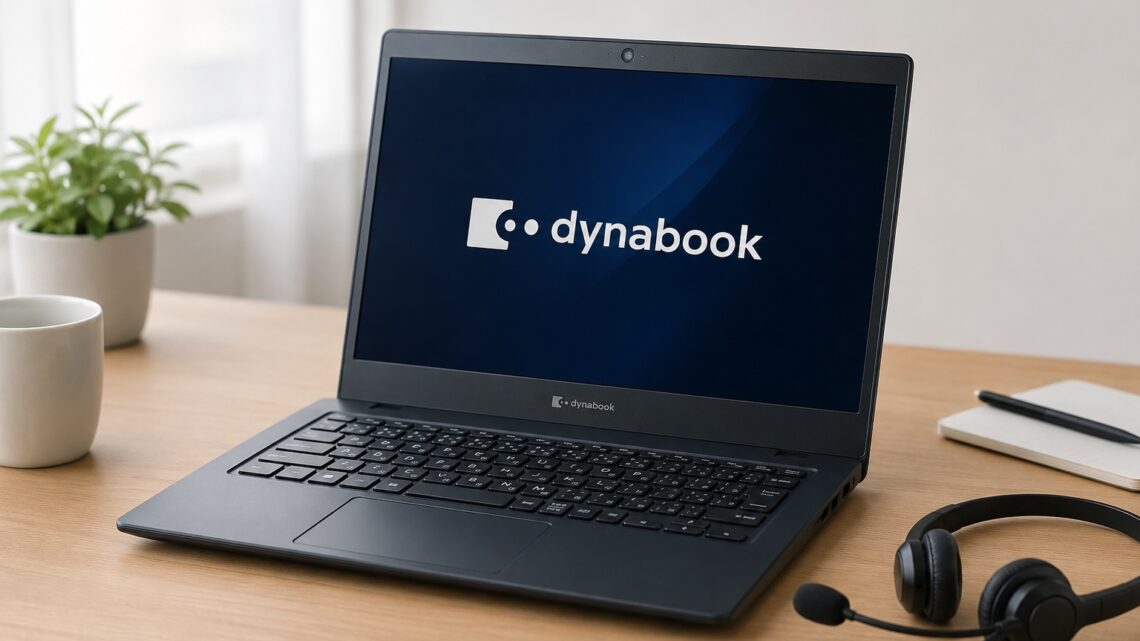
DynabookはZoom・Meetに向いてる?Web会議PCの選び方

この記事を書いている人(せせら)
普段は個人事業主のプログラマーとして仕事をしています。
個人で作業効率化サービスを運営し、挑戦を続ける人々を静かに応援しています。
こんにちは、パソコン大好きなせせらです。
今回はDynabookをZoom、Google Meet、Teams用に選ぶ時の見方を書いていきます。
Web会議用Dynabookの結論
先に言うと、DynabookはWeb会議用としてかなり相性が良いです。
ZoomやMeetは動画編集や3Dゲームほど重い作業ではないので、今どきの仕事向けDynabookなら普通にこなせます。
Core i5 / Ryzen 5、メモリ16GB、2023年以降のモデルを選べば、会議用としてはかなり安心です。
逆に、安いからという理由だけで8GBメモリや古いモデルを選ぶと、会議中に資料を開いた瞬間もたつくことがあります。
| 使い方 | 最低ライン | おすすめ |
|---|---|---|
| 短時間の会議だけ | メモリ8GB | できれば16GB |
| 会議しながら資料を見る | Core i5 / Ryzen 5級 | メモリ16GB |
| 画面共有が多い | 古いCPUは避ける | 2023年以降のモデル |
| 印象をよく見せたい | 内蔵カメラ | 明るい部屋+ヘッドセット |
関連記事:Dynabook関連記事まとめ、Zoom・Teams用PCの選び方
まず見るスペック
CPUとメモリ
CPUは、PCの頭脳みたいな部分です。
ここが弱いと、Zoomを開いて、資料を共有して、ブラウザで調べ物をした時に一気に重くなります。
Web会議用ならCore i5 / Ryzen 5以上を見ておけば大丈夫です。
Celeronや古いCore i3は、会議に出るだけならいけても、仕事用のメインPCとしてはかなり微妙。
メモリは、PCが一度に広げられる作業机の広さだと思ってください。
会議、ブラウザ、資料、チャットを同時に使うなら16GBを選びましょう。
SSDと通信
SSDは、資料やアプリをしまっておく引き出しです。
Office、PDF、会議資料、スクショ、ちょっとした録画を残すなら512GBあると安心。
Web会議はPC性能だけでなく、Wi-Fiの安定感もかなり大事です。
家の回線が弱いと、どれだけ良いDynabookでも映像や音声は乱れます。(これはPCだけではどうにもならないですね)
カメラとマイク
最近のDynabookは、フルHDクラスのWebカメラを積んだモデルも多いです。
社内会議やオンライン授業なら、内蔵カメラと内蔵マイクでまず困りません。
ただ、安価モデルだとHDカメラのこともありますし、暗い部屋では顔がザラっと見えやすいです。
画質や声の聞こえ方を上げたいなら、PCを買い替えるより照明とヘッドセットの方が効く場合も多いです。
RシリーズとMシリーズ
Dynabookで会議用を探すなら、軽量のRシリーズと、バランス型のMシリーズが見やすいです。
Rシリーズは、外に持ち出して会議に出る人向け。
Mシリーズは、自宅や職場で使いつつ、たまに持ち出す人向けです。
| シリーズ | 向いている人 | 見方 |
|---|---|---|
| Rシリーズ | 出張、大学、外回りが多い人 | 軽さ重視 |
| Mシリーズ | 自宅メインで会議する人 | 画面の見やすさ重視 |
| 安価な旧型 | 会議だけ少し使う人 | 仕事用なら慎重に |
外で使うならR、自宅メインならM、迷ったらこの分け方で大体合います。
どちらを選ぶ場合でも、CPUとメモリだけはケチらない方が良いです。
関連記事:Dynabookのリモートワーク用途、Dynabookの営業職用途
利用シーン別の相性
Core i5 / Ryzen 5、メモリ16GB前後のDynabookを前提にすると、相性はこんな感じです。
| 利用シーン | 相性 | ひと言 |
|---|---|---|
| 社内会議、オンライン授業 | ◎ | 普通に快適 |
| 会議+資料閲覧+メモ | ◎ | 16GBならかなり安心 |
| 出張先から会議 | ◎ | 軽量モデルが強い |
| 外部モニターで2画面作業 | ○ | 端子を事前確認 |
| 8GBの旧型モデル | △ | 長く使うなら不安 |
Dynabookは、最高コスパだけを狙うPCではありません。
同じ価格ならDell、HP、Lenovoの方がスペックに余裕があることもあります。
ただ、仕事向けノートとしての堅実さ、持ち運びやすさ、端子の選びやすさを重視するなら、Dynabookはかなり打って付けです。
買う前の注意点
一番避けたいのは、安い8GBモデルを「会議くらいなら大丈夫でしょ」で選ぶことです。
会議だけなら動いても、ブラウザのタブ、Excel、PDF、チャットを開くと余裕がなくなります。
3年以上使うつもりなら、最初から16GBを選んだ方が良いです。
在宅ワークなら、USB端子、HDMI、有線LANの有無も見てください。
Dynabookは「最安」より「仕事で安心して持ち歩くPC」として見ると納得しやすいです。
高性能を安く買いたいだけなら他社も比較、落ち着いた仕事用ノートが欲しいならDynabook、という感じですね。
関連記事:Wi-Fi規格の見方、端子の確認ポイント
個人的DynabookおすすめPC
これを選んでおけば、動画編集や本格的な3Dゲームなどをしない限りは大丈夫です。
大抵の作業をストレスなく快適に行える性能です。

dynabook RA/ZA W6RAZA5CAM(Ryzen 5 220/16GB/SSD 512GB)

関連記事:DynabookとNEC LAVIEの比較、Amazonで買えるノートPCランキング
DynabookのWeb会議用途でよくある質問
DynabookでZoomやGoogle Meetは使えますか?
使えます。内蔵カメラとマイクで参加できますが、快適さはCPU、メモリ、Wi-Fi環境でかなり変わります。
メモリ8GBでもWeb会議できますか?
短時間の会議だけなら使えます。ただ、資料共有やブラウザ作業も同時にするなら16GBを選んだ方が良いです。
内蔵カメラとマイクだけで十分ですか?
普通の会議なら十分なことが多いです。印象や音質を上げたいなら、外付けカメラより先に照明とヘッドセットを見ても良いと思います。
Web会議用に選ぶ優先順位は?
メモリ、CPU、Wi-Fi、カメラとマイク、端子の順に見ると失敗しにくいです。特にメモリ16GBはケチらない方が安心ですね。




関連記事
- ノートパソコンはWindows 11 HomeとProどっち?違いと選び方


- ノートパソコンの重さは何kgまで?毎日持ち運ぶ目安と後悔しない選び方
- Mac miniでAI開発はできる?M4 Pro・メモリ・ローカルLLMの選び方

- マイニング用PCおすすめランキング|GPU・電気代・収益性で失敗しない選び方
- NEC LAVIEは動画視聴に向いてる?YouTube・Netflixの目安
- Chuwi Minibook X N100の1年使用レビュー|メリット・デメリットを紹介
- Ollamaに必要なPCスペックは?ローカルLLMを快適に動かすメモリ・GPU構成を解説
- iPad Proは買うべき?M5・11/13インチ・Airとの違い
- MacBook AirでIllustrator・Photoshopは使える?メモリ・容量の限界
- NEC LAVIEは事務作業に使える?Office・メール・Zoomの目安