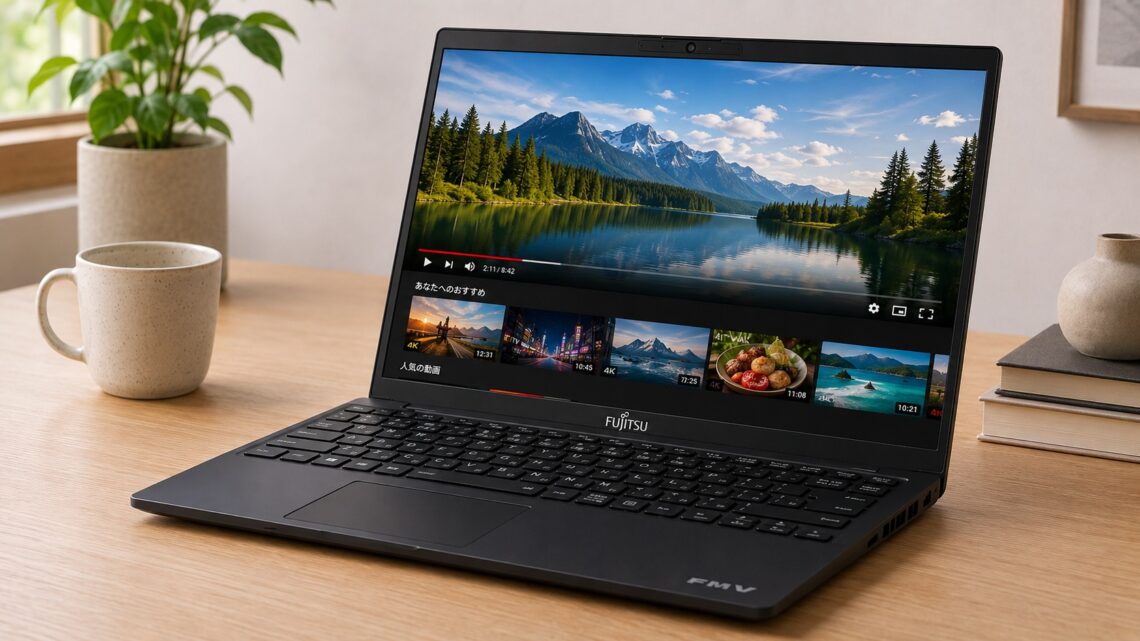
富士通FMVは動画視聴に向いてる?YouTube・Netflixを快適に楽しむための選び方
「富士通FMVって、YouTubeやNetflixの動画視聴に向いてるの?」
ノートPCで動画を楽しみたい人にとって、これはかなり気になるポイントだと思います。家電量販店でもよく見かける国内メーカーの定番ブランドなので、候補に入れている人も多いですよね。
結論から言うと、FMVは動画視聴に問題なく使えます。ただし「FMVならどれでも快適」というわけではなく、モデルや構成の選び方を間違えると、画面がイマイチだったり、スピーカーの音が物足りなかったりして損をします。
この記事では、FMVが動画視聴に向いているかを画面・音・性能・バッテリーの観点から、できるだけ正直に整理していきます。「買ってからがっかりしたくない」という方は、ぜひ最後まで読んでみてください。
目次
富士通FMVは動画視聴に向いてる?結論からいうとアリ
FMVは、YouTubeやNetflix、Amazonプライムビデオといった一般的な動画視聴であれば、ちゃんとしたモデルを選べば快適に楽しめます。
そもそも動画を見るという作業は、動画編集やゲームほどパソコンに負荷をかけるものではありません。動画を再生して、きれいな画面で見て、音を聞く。この程度なら、いまどきのFMVなら余裕でこなせます。
FMVは、ゲーミングPCのように派手な性能で押すブランドというより、日常作業や仕事、家族用のパソコンとしてちゃんと使えることを重視したブランドです。さらに国内メーカーのノートPCとして家電量販店で実物の画面を自分の目で見て選べる安心感もあります。動画視聴がメインの人や、家族用に買う人にとっては、この「画面の見やすさを確認してから選べる」という点も地味に大きいです。
ただし、FMVは種類がかなり多く、安価モデルや一昔前のモデルだと画面や音が物足りないこともあります。「動画視聴に向いているか」は、ほぼどのモデルを選ぶかで決まると言ってもいいでしょう。
動画視聴に向いているFMVの条件
動画視聴で後悔しないために、まず押さえておきたい条件はこれくらいです。
- フルHD(1920×1080)以上の解像度の画面
- IPS方式(または有機EL)の液晶
- CPUがCore i5 / Core Ultra 5 / Ryzen 5以上
- メモリ8GB以上(ながら見するなら16GB)
- 画面サイズは見る場所に合わせて選ぶ
画面はフルHD・IPS方式を選びたい
動画視聴で一番効いてくるのが画面です。ここを妥協すると、せっかくの映像が残念に見えてしまいます。
選ぶときは、解像度がフルHD(1920×1080)以上のものを選べば大丈夫です。これくらいあれば、YouTubeのサムネイルもNetflixの映像もくっきり見えて、粗さを感じることはほとんどありません。
もうひとつ大事なのが液晶の方式です。IPS方式と書かれているものなら、斜めから見ても色が変わりにくく、家族と一緒に画面をのぞき込んでも見やすいです。逆に安価モデルに多いTN方式だと、少し角度がついただけで色が白っぽく飛んでしまい、動画視聴にはあまり向きません。
上位モデルには有機EL(OLED)を搭載したものもあります。黒の表現が深く、映画やアニメの映像がぐっと引き締まって見えるので、映像美にこだわる人にはこちらもおすすめです。
CPUはCore i5 / Core Ultra 5 / Ryzen 5以上で安心
CPUとはPCの頭脳の役割をするパーツで、ここを妥協すると全体的に動きが遅いPCになってしまいます。
動画再生だけなら、それほど高い性能は必要ありません。ただ「Core i5」「Core Ultra 5」「Ryzen 5」と書いてあるものを選んでおけば、動画を見ながらブラウザで調べ物をしたり、SNSをチェックしたりといった「ながら見」もサクサクこなせます。
逆に、CeleronやN100、古い世代のCore i3のような安価CPUだと、高画質の動画再生や複数アプリの同時利用でもたつくことがあります。長く快適に使いたいなら、ここはケチらない方がいいです。
メモリは8GB以上、ながら見なら16GB
動画を見るだけなら8GBでも十分です。ただ、動画を再生しながらブラウザでタブをいくつも開いたり、別の作業を並行したりするなら、16GBあると安心です。
メモリは、パソコンが同時に作業するための「余裕」のようなもの。動画視聴がメインで、ついでに軽い作業もしたいという人は、最初から16GBを選んでおくと数年後でも快適に使えます。
なぜ快適?画面・音・性能をまとめてチェック
「具体的にどこがいいの?」という声が聞こえてきそうなので、ここから少し掘り下げていきます。
画面の見やすさ
最近のFMVは、多くのモデルでフルHD・IPS方式の画面を採用しています。発色がよく、視野角も広いので、動画視聴用としては十分な見やすさです。
画面サイズも13インチクラスから16インチクラスまで幅広くそろっています。スマホの小さい画面から乗り換えるだけでも、動画の満足度はぐっと上がるはずです。
家電量販店で実物を見比べられるのもFMVの強み。明るさや発色の好みは人それぞれなので、購入前に店頭で画面をチェックしておくと、より失敗しにくくなります。
音質は普段使いなら十分?
FMVはステレオスピーカーを搭載しているモデルが多く、家庭用・ビジネス用として長く使われてきたぶん、音まわりはしっかりしている機種が多い印象です。
正直に言うと、ノートPCの内蔵スピーカーは、外付けスピーカーや高級ヘッドフォンと比べたら負けます。これはFMVに限らず、どのノートPCでも言えることです。
でも「ドラマのセリフがちゃんと聞こえる」「YouTubeのトークがクリアに聞こえる」このレベルなら十分にクリアしています。低音の迫力や映画館のような臨場感を求める場合は、ワイヤレスイヤホンや外付けスピーカーを組み合わせるのがおすすめです。
動画再生でカクつかない?
Core i5 / Core Ultra 5 / Ryzen 5以上のFMVなら、YouTubeやNetflixの再生でカクつくことはほぼありません。フルHDはもちろん、4K動画もスムーズに再生できます。
動画を見ながらブラウザでSNSをチェックしたり、ちょっと調べ物をしたり。そのくらいの「ながら使い」でも、メモリが8GB以上あればストレスを感じることはまずないでしょう。
もし動画がカクつく場合は、PCの性能というよりネットワーク(Wi-Fi)側の問題か、古い安価モデルが原因のことが多いです。
長時間視聴は快適?バッテリーと発熱の気になる点
動画を見始めると、気づいたら2時間3時間が平気で過ぎていきますよね。そんなとき気になるのが、バッテリーと発熱のことです。
バッテリー持ち
FMVはモデルによってバッテリー持ちに差がありますが、軽量モバイル系のモデルなら長時間の駆動をうたっているものが多いです。動画視聴は比較的バッテリーに優しい作業なので、リビングからベッドルームに移動しても、充電を気にせず楽しめます。
FMVは軽くて持ち運びやすいモデルが多いブランドなので、持ち歩いて使うことが多いなら軽量なモバイルモデルを選ぶと取り回しがラクです。逆に自宅で据え置きで使うなら、画面の大きな大型モデルでも問題ありません。
発熱は心配するべき?
動画視聴は、パソコンにとってそこまで負荷の高い作業ではありません。動画編集やゲームのようにCPUやGPUがフル回転する場面とは違うので、本体が熱くなりすぎて不快、という状況は考えにくいです。
膝の上に置いて動画を見ても、じんわり温かくなるくらいで済むのが普通でしょう。ただし、真夏の直射日光の下で長時間使うような極端なシチュエーションは避けておくのが無難です。
利用シーン別の相性まとめ
ここまでを踏まえて、利用シーンごとの相性を表にまとめます。(Core i5 / Core Ultra 5 / Ryzen 5・フルHD・IPS画面のモデルを前提)
| 利用シーン | FMVとの相性 | 補足 |
|---|---|---|
| YouTube・Netflixをのんびり視聴 | ◎ | 快適 |
| 動画+検索・SNSのながら見 | ◎ | メモリ8GB以上なら余裕 |
| 持ち運んでいろんな場所で視聴 | ◎ | 軽量モデルが多く相性◎ |
| 映画・アニメの映像美を堪能 | ○ | 有機ELモデルが有利 |
| 大画面で迫力ある映像を楽しむ | ○ | 16インチや外部モニターが有利 |
| 安価なTN画面・旧型モデル | △ | 画面や動作が物足りない |
表の通り、適切な構成を選べば動画視聴用途ではかなり優秀です。特に軽くて持ち運びやすいモデルが多いので、いろんな場所で動画を楽しみたい人とは相性がいいです。逆に、安さだけでTN画面の旧型モデルを選ぶと、映像のイマイチさで後悔しやすいので注意しましょう。
FMVを動画視聴で使う前に知っておきたい注意点
FMVは動画視聴に使いやすいノートですが、買う前に知っておきたい正直なポイントもあります。
安価モデルの画面には注意
FMVには比較的安く買えるモデルもありますが、その中には解像度が低かったり、視野角の狭いTN方式の画面を採用したものもあります。動画視聴がメインなら、価格だけで選ばず、画面のスペックを必ずチェックしましょう。
「フルHD」「IPS」という表記があるかどうかを確認するだけで、動画の満足度は大きく変わります。
大画面で見たいなら外部モニターやテレビも検討
ノートPCの画面は、大きいものでも16インチクラス。テレビやデスクトップモニターに比べると、当然ながら迫力には限界があります。リビングでどーんと映画を楽しみたい人には、ちょっと物足りないかもしれません。
FMVの多くはHDMI端子やUSB Type-C(映像出力対応)を備えているので、テレビや外部モニターにつないで大画面で楽しむこともできます。大画面で見たい人は、端子の種類もあわせて確認しておくと後で困りにくいです。
同じ価格なら海外メーカーの方が高性能なことも
正直に言うと、FMVはスペックだけで見ると、DellやHP、Lenovoといった海外メーカーより割高に感じることがあります。同じ価格なら、海外メーカーの方がメモリや保存容量、画面の質に余裕があるケースも多いです。
ただ、FMVは家電量販店で実物の画面を見て選べて、軽さや国内メーカーらしいサポートの安心感もあります。FMVは「最安・最高コスパ」を狙うPCというより、軽くて持ち運びやすく、安心して選びやすい定番ノートとして見ると納得しやすいです。
動画視聴用ならどのFMVがいい?
FMVで動画視聴用途を考えるなら、候補になりやすいのは軽量モバイルの「FMV Note U」や「FMV Zero」、そして家での使いやすさを重視した「FMV Note A / Note P」です。どれも動画視聴には十分使えますが、選ぶ理由はけっこう違います。
持ち運んでいろんな場所で見るならFMV Note U / Zero
軽さや持ち運びやすさで選ぶなら、軽量モバイルのFMV Note UやFMV Zeroがかなり現実的です。13〜14インチクラスで軽く、自室・リビング・外出先と、いろんな場所に持って行って動画を楽しみたい人に向いています。
特にFMV Zeroは軽さを最優先したモデルなので、ベッドやソファに気軽に持ち運んでだらだら動画を見たい人にはかなり魅力があります。「とにかく軽いWindowsノートで動画を見たい」なら、まず候補に入れたいタイプです。
画面の見やすさ重視ならFMV Note A / Note P
FMV Note AやNote Pは、画面サイズと価格のバランスを重視したい人向けです。15〜16インチ前後で画面が見やすく、自宅で据え置きでじっくり動画を楽しむのに向いています。
大きめの画面でYouTubeや映画を見たい、動画を見つつそのまま調べ物や軽い作業もしたい。そんな人に合わせやすいバランス型です。
迷ったら使い方で選ぶ
いろんな場所に持ち運んで見ることが多いならFMV Note U / Zero、自宅メインで画面の見やすさも欲しいならFMV Note A / Note P。この順番で考えるとわかりやすいです。どちらを選ぶ場合も、フルHD・IPS画面・Core i5 / Core Ultra 5 / Ryzen 5・メモリ8GB以上という条件は外さないようにしましょう。
タブレットやテレビと比べてどう?
「動画を見るだけなら、タブレットやテレビの方がいいんじゃないの?」これもよくある疑問ですね。それぞれの特徴を整理してみましょう。
タブレットと比べるとどう?
ベッドに寝転がって手に持って見たり、キッチンに立てかけて料理しながら見たり。こういう「自由な姿勢で見る」使い方では、タブレットの方がラクです。軽いし、タッチ操作でサクサク切り替えられますからね。
一方でFMVのようなノートPCは、デスクやテーブルに置いて見る場面に向いています。動画を見つつ、そのまま調べ物や書類作成に移行できるのも大きなメリット。「動画だけじゃなく、ちょっとした作業もしたい」という人には、ノートPCの方が使い勝手がいいでしょう。
テレビと比べるとどう?
大画面の迫力で言えば、もちろんテレビには敵いません。リビングでどーんと映画を楽しむなら、テレビの方が向いています。
ただ、FMVは軽くて持ち運びやすいので、自分の好きな場所に持って行って、ひとりの空間で動画を楽しめるのが強みです。自室で見たり、外出先で見たり、作業の合間に見たり。「パーソナルな動画視聴」という点では、ノートPCならではの自由さがあります。
FMVが動画視聴に向いている人・向いていない人
向いている人
- 家電量販店で実物の画面を見て選びたい人 日本メーカーの安心感とサポートを重視するなら相性◎
- いろんな場所に持ち運んで動画を見たい人 軽量モデルが多く、家の中でも外でも取り回しがラク
- 動画と軽い作業を1台でこなしたい人 ながら見も書類作成もノートPCなら自由自在
- スマホの小さい画面に限界を感じている人 大きな画面に変えるだけで満足度がぐっと上がる
- パソコンに詳しくない家族用に選ぶ人 わかりやすさと国内サポートが効いてくる
向いていない人
- 大画面で映画の迫力を楽しみたい人 ノートPCより大型テレビやモニターの方が向いている
- とにかく安く高性能を狙いたい人 同価格帯ならDell・HP・Lenovoの方が余裕があることも
- 映像美や音質に強くこだわる人 有機ELモデルや外付けスピーカー前提で考えたい
まとめ
富士通FMVは、YouTubeやNetflixといった一般的な動画視聴であれば、フルHD・IPS画面・Core i5 / Core Ultra 5 / Ryzen 5・メモリ8GB以上のモデルを選べば十分快適に楽しめます。映像美にこだわるなら有機ELモデル、大画面で見たいなら外部モニターやテレビとの接続も視野に入れると、満足度がさらに上がります。
軽くて持ち運びやすいモデルが多いブランドだけあって、家の中でも外でも、いろんな場所で動画を楽しみたい人とは特に相性がいいです。中でもFMV Note UやFMV Zero系は、軽さを重視する人にとって有力な選択肢になります。
注意したいのは、安さだけでTN画面の旧型モデルを選んでしまうケースと、純粋なコスパを求める場合に海外メーカーの方が有利なことがある点です。
考え方としては、「軽さ・国内メーカーの安心感を取るならFMV」「最高コスパを取るなら他社も比較」。動画視聴用としての実力は十分あるので、画面のスペックさえ間違えなければ後悔しにくい一台です。
よくある質問
Q. FMVで4K動画は再生できる?
A. Core i5 / Core Ultra 5 / Ryzen 5以上のモデルなら、YouTubeなどの4K動画もスムーズに再生できます。ただし画面自体がフルHDの場合、4Kの解像度をそのまま表示できるわけではない点は覚えておきましょう。
Q. FMVのスピーカーだけで動画を楽しめる?
A. セリフやトークを聞くぶんには十分です。低音の迫力や臨場感を求めるなら、ワイヤレスイヤホンや外付けスピーカーを併用するのがおすすめです。
Q. 動画視聴用なら画面サイズはどれくらいがいい?
A. 持ち運ぶなら13〜14インチ、自宅で据え置きでじっくり見るなら15〜16インチが目安です。使う場所に合わせて選びましょう。
Q. メモリ8GBのFMVでも動画は見られる?
A. 動画を見るだけなら8GBでも問題ありません。ただ、動画を見ながらブラウザでタブを多数開くようなながら見をするなら、16GBの方が快適です。
Q. 動画視聴用ならFMVと海外メーカー、どっちがいい?
A. 軽さや国内サポート、家電量販店での選びやすさを重視するならFMV、純粋なコスパや高性能を重視するならDell・HP・Lenovoなども比較するのがおすすめです。
個人的富士通おすすめPC
これを選んでおけば、動画編集や本格的な3Dゲームなどをしない限りは大丈夫です。
大抵の作業をストレスなく快適に行える性能です。

関連記事
- 刺繍ミシンデータ作成に必要なPCスペックは?初心者向けに失敗しない選び方を解説

- DellとLenovoどっちがいい?徹底比較ガイド【2025年版】

- Kindle出版に必要なPCスペックは?低スペックでもできる作業・厳しい作業をやさしく解説

- 新社会人・一人暮らしのPC選び【2025年版】最低限の初期費用で揃える

- MacBook Neoは動画編集に使える?できること・厳しいことをわかりやすく解説

- MacBook Neoはライターに向いてる?文章作成・取材・カフェ作業との相性をわかりやすく解説

- MacBook AirはOffice作業に向いてる?Word・Excel・PowerPointは快適に使えるか解説

- MacBook Neoはブロガーに向いてる?ブログ運営でできること・厳しいことを解説

- MacBook NeoはZoom・Meet・Web会議に使える?性能と注意点をわかりやすく解説

- Dynabookと富士通、どっち?徹底比較ガイド【2026年版】