MacBook NeoでOfficeは使える?8GBで快適な作業と注意点

タブレットの分割画面での資料の並べ方

この記事を書いている人(せせら)
普段は個人事業主のプログラマーとして仕事をしています。
個人で作業効率化サービスを運営し、挑戦を続ける人々を静かに応援しています。
資料を行き来していると、さっき見ていた行がどこだったか分からなくなる。
画面を切り替えるたびに、前のページの位置が分からなくなるのは困りますね。
分割画面で資料を並べる
資料とメモを分割画面で左右に並べましょう。本文を読みながら隣に要点や別の資料を置けるので、画面を何度も切り替えなくて済みます。
タブレットの画面は一枚なので、資料を切り替えていると前のページの位置を忘れやすくなります。分割画面は、読む資料と書き留めるメモを同時に残すための置き方です。
資料を開くアプリ
資料の種類ごとに、開くアプリを先に決めておくと並べやすくなります。Androidでは、OS標準の分割画面と、PDFアプリ、ブラウザ、文書アプリを組み合わせるのが基本です。
| アプリ名 | 種類 | 対応OS | 主な役割 |
|---|---|---|---|
| 分割画面 | OS標準機能 | Android | 2つの画面を左右に置く |
| Adobe Acrobat | PDF閲覧 | Android | PDFの資料を開いて読む |
| Google Chrome | ブラウザ | Android | Webの資料や共有ページを開く |
| Google ドキュメント | 文書アプリ | Android | メモや下書きを隣に置く |
- PDFの本文はPDFアプリ、Webの資料はブラウザ、書き留める内容は文書アプリに分ける
- 同じ種類の資料を2つ見たいときは、別々のアプリで開いてから分割画面に入れる
- Windows版のExcelで使うマクロやアドインは、タブレットのアプリでは同じように動かないことがある
- 表や細かい図は、画面を分けたあとで拡大して今見る範囲だけを残す
分割画面の流れ
並べ方そのものは、どのアプリでも大きな流れは同じです。ボタンの位置は機種やアプリで違うので、画面の中の細かい操作には触れず、共通する順番だけをまとめます。
- 左に置く資料と、右に置くメモや別資料を、それぞれのアプリで開く
- 分割画面にして、読む資料を左、書き留める側を右に置く
- 左を読みながら、必要な数値や論点だけを右へ書き写す
- 見比べが終わったら片方を閉じ、通常の一画面に戻す
- 開く資料は2つまでにし、3つ目は後回しにする
- 右には全文のコピーを置かず、今照合したい箇所だけを残す
- 文字が小さいときは、資料側だけを拡大してから読み進める
- 並べた状態を保存できないアプリもあるので、メモは文書アプリ側に残す
PDFとメモの例
たとえば、田中さんが講義のPDFを左のAdobe Acrobatで開き、右のGoogle ドキュメントへ今見ている節の数値だけを書き写す、と仮定します。読み終えた範囲のメモだけを残し、PDF側を閉じて一画面に戻します。
おすすめのタブレット
上で挙げたアプリを使って資料を左右に並べるなら、タブレットがまだない場合は画面の広さが足りるものを用意してください。個人的にはXiaomi Pad 8 8GB/128GB(グレー、Wi-Fi、日本語版)がおすすめです。国内公式では11.2型・3200×2136の画面と、メモリ8GB、保存容量128GBが載っています。PDFとメモを隣に置く画面として、個人的にはこの1台をすすめています。
公式に載っているメモリ8GBと保存容量128GBは、資料アプリとメモを一緒に置くときの確認点で、画面分割の可否は使うアプリごとに見てください。すでにその並べ方ができるタブレットがあるなら買い足しは不要で、ペンとキーボードは別売、Windowsのマクロやアドインが必須の資料には向きません。画面の大きさ、メモリ、保存容量はXiaomi Pad 8 8GB/128GBの仕様表で確認できます。
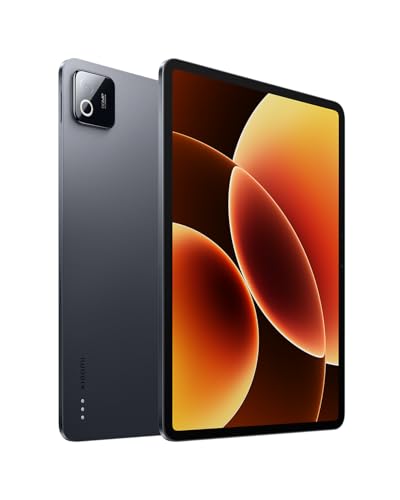
Xiaomi Pad 8 8GB/128GB
まず二つを並べる
PDFアプリと文書アプリを開き、左に資料、右にメモを置いてみてください。タブレットがまだない場合は、Xiaomi Pad 8 8GB/128GBの商品ページで、画面の大きさと容量を確認してみてください。




関連記事
- 設備診断用サーモグラフィおすすめ6選|解像度・温度範囲・レポート機能で比較


- キャプションの作者名と作品カードの作者名を照合して、名前が違う作品だけ出す
- ルーターの管理画面をブックマークする方法
- 飛行機でワイヤレスイヤホンを使う方法|機内用Bluetoothトランスミッターおすすめ
- Yamaha SWX3220-16MTの仕様比較|ポート・VLAN・電源と対応機器
- 請求書の口座番号と振込先を照合して違うものだけ出す
- MIDIキーボードの移調の合わせ方
- 返却する本と残す本を分けてリストにする方法
- 動画編集用マウスおすすめ|タイムライン操作が楽な多ボタン・横スクロール
- PS5のSSD交換後、古いSSDは再利用できる?外付け・PCで使う方法