MacBook NeoでOfficeは使える?8GBで快適な作業と注意点

動画編集用外付けSSDおすすめ|4K素材を直接編集する容量と速度

この記事を書いている人(せせら)
普段は個人事業主のプログラマーとして仕事をしています。
個人で作業効率化サービスを運営し、挑戦を続ける人々を静かに応援しています。
こんにちは、パソコン大好きなせせらです。
4K動画を編集していると、内蔵ストレージだけではすぐに苦しくなります。
撮影素材、プロジェクトファイル、書き出し前の一時ファイルまで置くと、空き容量を気にする時間が増えます。
外付けSSD上で4K素材を直接編集するなら、まずは2TB・USB 10Gbps級が入口になります。
動画編集用外付けSSDの容量と速度を確認してみましょう。
4K編集は2TBが目安
4K素材を外付けSSDに置いたまま編集するなら、最初の目安は2TB・USB 10Gbps級です。
読み書き速度が1000MB/s前後のクラスなら、H.264やHEVC中心のYouTube編集では体感差が出にくくなります。
容量も1案件だけで詰まりにくくなります。
4K素材を外付けSSD上で直接編集するなら、2TB・USB 10Gbps級が標準ラインです。
1TBは軽く始められますが、素材を数本分残すと空き容量が減りやすくなります。
逆に、いきなり4TB以上を買うと、価格も上がり、必要以上に持て余すことがあります。
外付けSSDが効くのは、素材の読み込み、コピー時間、空き容量の余裕です。用途に対して容量と速度のバランスを合わせることが大事です。
| 使い方 | 容量・速度の目安 | 向く環境 |
|---|---|---|
| 短尺YouTube・Vlogを1案件ずつ編集 | 1TB〜2TB / USB 10Gbps級 | 素材を都度片付ける人 |
| 4K素材を外付けSSD上で直接編集 | 2TB / USB 10Gbps級 | 多くのYouTube編集・Vlog編集 |
| 長尺4K・複数案件・ProRes素材 | 4TB / 20Gbps級またはThunderbolt級 | 素材を残しながら進める人 |
| 大量素材の一時置き場 | 8TB前後 / 用途により変わる | 保管先と作業用を分けられる人 |
商品候補だけ確認したい場合は、ここで主な選択肢をまとめています。細かい注意点もこのあと確認してみましょう。
| 使い方 | 合う商品 |
|---|---|
| 複数素材を残すなら2TBが楽 | Nextorage NX-P2SE Gシリーズ 2TB |
| 8TBは大量素材の一時置き場 | SanDisk Extreme PRO Portable SSD V2 4TB |
| Mac中心はThunderbolt対応SSDを確認 | WD_BLACK P40 Game Drive SSD 2TB |
1TBで足りる短尺YouTube・Vlog
1本5〜10分程度の動画を1案件ずつ進めるなら、1TBでも作業はできます。
ただし、撮影素材を「念のため残す」ことが増えると、短尺Vlogでも整理の手間が出ます。
2TBが合う4K素材の通常編集
2TBは、4K編集の作業用として無理なく使える容量です。
素材、プロジェクトファイル、書き出し用の一時データを同じSSD内に置いても、数案件分の余裕を作れます。
4TBが必要になる長尺・複数案件
長尺の4K素材を扱う人、案件を並行して進める人、ProResなど容量の大きい形式を使う人は、4TBが合います。
作業中の空き容量を残すための容量でもあり、長く使うなら余白を買う感覚に近いです。
20Gbpsは端子で変わる
外付けSSDのスペック表には、USB 3.2 Gen2、USB 3.2 Gen2x2などの表記が並びます。
他にもThunderbolt、USB4などの表記もあります。
SSD側が速くても、PC側の端子が同じ速度に対応していなければ、実効速度は下がります。
USB-C端子があるだけでは20Gbpsで動くとは限りません。 USB-Cは形の話で、速度の話ではありません。
同じUSB-Cでも、5Gbps、10Gbps、20Gbps、Thunderbolt級まで差があります。
特にMacでは、USB 3.2 Gen2x2の20Gbpsがそのまま活きない場合があります。
MacBookで使う前提なら、20Gbps表記だけで判断しないほうがよいです。
Thunderbolt対応SSDか、10Gbps級として使う前提かを分けて確認します。
USB 3.2 Gen2は10Gbps、Gen2x2は20Gbps
USB 3.2 Gen2は最大10Gbps、USB 3.2 Gen2x2は最大20Gbpsの規格です。
公称速度は条件のよい環境で出る値なので、実際は素材形式、温度、ケーブル、PC側ポートで変わります。
MacはGen2x2の速度が出ない場合がある
Macで外付けSSDを使う場合、USB 3.2 Gen2x2対応SSDをつないでも、20Gbps相当で動かないことがあります。
その場合は10Gbps級に近い速度で動くため、20Gbpsモデルの価格差がそのまま体感につながらないことがあります。
Mac中心なら、USB 10Gbps級の2TBを標準ラインにします。
高速な作業が必要なときだけThunderbolt対応SSDを別枠にします。
ProRes素材や複数ストリームを扱うなら、端子仕様の確認が必要です。
Thunderbolt対応SSDが向く作業
Thunderbolt対応SSDは、ProRes素材、長尺素材、複数ストリーム編集、大容量コピーが多い作業に向きます。
10Gbps級より価格は上がりますが、Mac中心の環境では高速モデルとして速度の目安を立てられます。
一方で、H.264やHEVC中心の短尺YouTube編集なら、Thunderboltまで必要ない場面も多いです。
普段の素材形式と案件の長さで、2TBの10Gbps級か、4TBやThunderbolt級かを分けます。
関連記事:ノートパソコンの端子チェックではUSB-C、Thunderbolt、HDMIの違いをまとめています。動画編集用モニターおすすめも、MacBookとUSB-C給電まで含める時につながります。
直接編集に必要な速度
外付けSSD上で直接編集する場合、必要な速度は素材形式で変わります。
4Kだから必ず2000MB/s級が必要ではありません。
H.264・HEVC中心か、ProRes中心か、同時に何本の映像を走らせるかで変わります。
1000MB/s級のSSDでも、一般的な4K YouTube編集なら十分な場面が多いです。
プレビューが重い原因は、SSD速度だけでなく、素材の圧縮形式、編集ソフトの設定、PC側の処理にもあります。
SSD速度が効くのは、大容量素材のコピー、複数ストリームの再生、キャッシュやプレビュー生成です。
ここを重く使う人ほど、高速モデルの価値が出ます。
H.264・HEVC中心なら1000MB/s級で足りる
スマホ、ミラーレス、アクションカメラの4K素材は、H.264やHEVCで記録されることが多いです。
1000MB/s級の外付けSSDに変えてもすべての重さは消えませんが、素材の読み込みやコピーの待ち時間は短くできます。
ProResや複数ストリームは余裕が必要
ProResのようなファイルサイズが大きい形式や、複数カメラの素材を同時に並べる編集では、SSD側にも余裕が必要です。
1本の4K素材だけなら足りても、複数本を同時に読み込むと負荷が増えます。
この場合は、4TBの高速モデルやThunderbolt対応SSDが合います。長尺や案件並行では、容量の余裕も同時に必要です。
キャッシュと素材を同じSSDへ置く時の注意
編集ソフトのキャッシュやプレビュー用データを素材と同じ外付けSSDに置くと、1台の中で読み書きが重なります。
短尺編集なら問題になりにくいですが、長尺や高ビットレート素材では速度低下を感じることがあります。
素材置き場として外付けSSDを使い、キャッシュ設定は編集ソフト側の挙動を確認しながら決めるのが現実的です。
作業が重いときは、SSDだけでなく、キャッシュの場所や空き容量も合わせて確認します。
発熱とケーブルの影響
外付けSSDは、公称速度だけでは判断しきれません。
短いテストでは速くても、長時間コピーや連続編集で熱を持つと、速度が落ちることがあります。
公称速度より、長時間使った時の落ち込みのほうが体感に出ます。
特に小型SSDは持ち運びに向く一方で、放熱面では不利になることがあります。
机の上で熱がこもらない置き方にするだけでも、安定感は変わります。
ケーブルも見落とせません。充電用中心のUSB-Cケーブルでは速度が出ないことがあります。
付属ケーブルで使い、別ケーブルは対応速度を確認します。
長時間コピーは持続速度が大事
撮影後に数百GBの素材をまとめて移すときは、最初だけ速いSSDより、速度が落ちにくいSSDのほうが作業時間を予測できます。
編集でも、素材を置いたまま長時間プレビューする場合は、持続速度と温度の安定が大事です。放熱性のある筐体や置き方も確認します。
付属ケーブル以外では速度低下が起きることもある
外付けSSDの速度が出ないとき、SSD本体ではなくケーブルが原因のことがあります。
USB-C形状でも、データ転送の対応速度が低いケーブルでは、10Gbpsや20Gbpsの性能が出ません。
編集用に使うなら、付属ケーブルをなくさないことが大事です。
長いケーブルへ替える場合も、USB 10Gbpsや20Gbps、Thunderbolt対応など、必要な表記を確認してから使います。
小型SSDは置き場所と放熱も確認
小型SSDは、カメラバッグにも入れやすく、ノートPC横でも邪魔になりにくいです。
ただし、机の奥や布の上など、熱が逃げにくい場所に置くと、長時間作業で熱がこもります。
編集中は、PCの排気口近くや直射日光の当たる場所を避け、平らな場所に置くほうが安定します。
小ささだけでなく、どこに置いて使うかまで含めると、実際の作業で差が出ます。
短尺編集は2TBで十分
短尺YouTubeやVlog編集では、2TBのUSB 10Gbps級が現実的な中心になります。
素材を外付けSSDに置き、編集後に別の保管先へ移す運用なら、速度と容量のバランスが取れます。
この用途では、20Gbps級やThunderbolt級に上げても、体感差が小さい場面があります。
撮影形式がH.264やHEVC中心で、1本ずつ編集するなら、2TBの10Gbps級で無理がありません。
旅行や日常Vlogでは、素材の本数が増えやすいです。
数日分の素材をまとめて入れるなら、1TBより2TBのほうが空き容量に追われにくくなります。
関連記事:編集するPC本体も迷うなら、Vlog用ノートパソコンの選び方で短尺動画と4K編集の境目を分けています。音声収録まで整えるなら、YouTube・配信用マイクおすすめも合わせて確認できます。
1案件ずつ進めるなら1TBでも足りる
撮影から編集、書き出し、保管先への移動までを1案件ずつ進める人は、1TBでも足ります。
ただし、撮影日が増えたり、同じ案件の素材を残したりすると、すぐ整理が必要になります。
複数素材を残すなら2TBが楽
VlogやYouTube編集では、撮った素材をすぐ削除しづらいことがあります。
2TBなら、1TBよりも素材を残す余裕があり、編集中に空き容量を気にする回数が減ります。
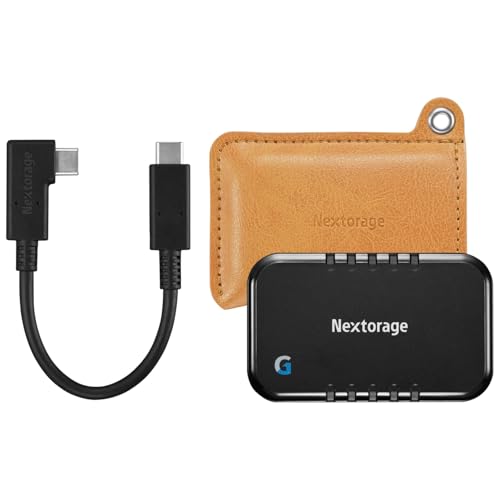
Nextorage NX-P2SE Gシリーズ 2TB

長尺・ProResは4TB
長尺4K、インタビュー、講座、イベント撮影、ProRes素材では、4TBや高速モデルが向きます。
素材量が増え、編集中に複数のデータを同時に扱うためです。
2TBでも作業できるケースはありますが、長尺素材を複数案件分置くと、空き容量が詰まりやすくなります。
SSDは満杯に近い状態で使うより、余裕を残すほうが管理の手間を抑えられます。
高速モデルは、大容量コピーや複数ストリームで差が出ます。毎回の撮影量が多い人ほど、容量と速度を同時に上げる意味があります。
長尺素材は4TBに余裕が出る
講座動画やイベント撮影では、1本あたりの素材時間が長くなります。
4TBなら、作業中の案件を残しながら次の素材も置けて、編集前に素材を削る時間も減ります。
ProResは高速型が向く
ProRes素材は、H.264やHEVCよりファイルサイズが大きくなります。
複数カメラ編集やピクチャーインピクチャーのように、同時に複数の映像を読む作業では、SSD速度の余裕が必要です。
この用途では、4TBの高速モデルやThunderbolt対応SSDが主な選択肢です。
Mac中心ならThunderbolt対応、WindowsでGen2x2対応ポートがあるなら20Gbps級という分け方が自然です。
8TBは大量素材の一時置き場
8TBクラスは、編集用というより大量素材の一時置き場として扱うほうが合います。
ただし、1台にすべてまとめると不具合時の影響が大きいため、作業用と保管用の役割は分けます。
SanDisk Extreme系は、購入前に公式のファームウェア/サポート情報も確認しておきたい製品群です。
ここでも作業用SSDとして扱い、重要素材は別の保管先にも置く前提にします。

SanDisk Extreme PRO Portable SSD V2 4TB
20Gbps対応環境の速さ
Windows PCなどでUSB 3.2 Gen2x2の20Gbpsに対応しているなら、20Gbps級SSDが向きます。
素材コピーや複数ストリームで力を出せます。
大容量素材を頻繁に移す人ほど、待ち時間の差が出ます。
ただし、20Gbps対応SSDは、PC側の端子が対応していて初めて速度を活かせます。
PC側が10Gbpsまでなら、SSDも10Gbps級として動くことがあります。
Mac中心の人は、ここで無理にGen2x2にせず、高速作業が必要なときにThunderbolt対応SSDを確認します。
Win対応PCは高速2TB
WindowsノートやデスクトップでUSB 3.2 Gen2x2対応ポートがある場合、高速2TBはよい組み合わせです。
容量は2TBで抑えつつ、素材コピーや作業中の読み込みに余裕を持たせられます。
編集用としては、4TBへ上げる前に、手元のPCが20Gbpsへ対応しているかを確認します。
非対応なら、容量や放熱のよいモデルにするほうが合うことがあります。
Macは高速SSD確認
Macで高速な外付けSSDを使いたい場合、USB 3.2 Gen2x2よりThunderbolt対応SSDを確認します。
MacBookのUSB-C端子は見た目だけでは速度を判断できません。
H.264やHEVC中心の4K編集なら、Macでも10Gbps級の2TBで足りる場面があります。
ProResや複数ストリームが増えてから、Thunderbolt級へ上げる流れでも遅くありません。
この枠はUSB 3.2 Gen2x2対応PC向けです。
Mac中心なら20Gbpsが出ない場合があるため、Thunderbolt対応SSDの方を確認します。

WD_BLACK P40 Game Drive SSD 2TB
屋外は耐衝撃・防滴も必要
Vlogやロケ撮影で外付けSSDを持ち歩くなら、速度と容量だけでなく、耐衝撃、防滴防塵、保証情報も確認します。
机の上だけで使うSSDとは条件が変わります。
外付けSSDは小さく軽いほど便利ですが、ケーブルや端子への負担も起きます。
撮影先で素材を移すなら、短くて信頼できるケーブルも一緒に管理します。
屋外用の機能は、編集速度を直接上げるものではありません。それでも、移動中の不安を減らす大事な条件です。
バッグに入れる条件
カメラバッグに入れるSSDは、軽さ、端子まわりの強さ、耐衝撃性を確認します。
防滴防塵の表記があるモデルでも水没へ耐える意味ではないため、雨の日は濡れにくい場所へ入れて使います。
保証とFW情報も確認
外付けSSDは、保証期間やメーカーのサポート情報も確認します。
大容量モデルや高速モデルは価格が上がるため、ファームウェア更新情報まで追える製品だと管理の手間を抑えられます。
作業用は保管用でない
最後に、ここだけは短く分けておきます。作業用SSDはバックアップではありません。
外付けSSDに素材を置いて編集しているだけなら、それは作業場所です。
編集用SSDは、読み書きが多く、持ち運びも多い道具です。落下、紛失、誤削除、認識不良が起きると、素材が戻せないことがあります。
4K素材を直接編集するための作業用SSDです。
編集用SSDと保管用ストレージを分けて使いましょう。
編集用と保管用は分ける
編集で使うSSDと、素材を残すための保管先は分けます。
1台に編集用素材、完成データ、元データを全部入れると、その1台に問題が出たときの影響が大きくなります。
重要素材は別の保管先にも置く
撮り直しができない素材は、作業用SSDだけに置かないようにします。
4K編集では、速く編集する場所と残しておく場所を分けると、管理の手間を抑えられます。
関連記事:長期保管やPC側の容量不足まで含めるなら、写真・動画保存用PCの選び方も参考になります。新しいPCへ素材を移す流れは、新しいパソコンへのデータ移行チェックリストで分けています。
よくある質問
容量は2TBと4TBどちら?
短尺YouTubeやVlogを1案件ずつ進めるなら、2TBが合います。
素材、プロジェクトファイル、書き出し前のデータを同じSSD内に置いても、数案件分の余裕を作れる容量です。
長尺4K、インタビュー、講座、ProRes素材、複数案件を並行するなら4TBが合います。
1TBで足りる場面はありますが、4K素材を残しながら編集する用途では整理の回数が増えます。
速度規格の差はどこ?
H.264やHEVC中心の通常の4K編集なら、USB 10Gbps級で足りる場面が多いです。
1000MB/s前後のSSDなら、素材の読み込みやコピーの待ち時間を減らせます。
20Gbps級やThunderbolt級は、大容量素材のコピー、ProRes、複数ストリーム、長尺素材で差が出ます。
ただし、SSD側だけでなくPC側ポートとケーブルも対応していないと、その速度では動きません。
Macで20Gbps出る?
MacBookでは、USB 3.2 Gen2x2対応SSDをつないでも20Gbps相当で動かない場合があります。
USB-C端子の形が同じでも、対応するUSB規格は機種やポートで変わります。
Mac中心で高速な外付けSSDが必要なら、Gen2x2表記だけで判断せず、Thunderbolt対応SSDを確認します。
H.264やHEVC中心なら、10Gbps級の2TBでも足りる場面があります。
SSDはバックアップ代用可?
作業用SSDはバックアップではありません。
外付けSSDに素材を置いたまま編集しているだけなら、それは作業場所であって、保管先の代わりにはなりません。
落下、紛失、誤削除、認識不良が起きると、そこにしかない素材は戻せないことがあります。
撮り直しができない素材は、別の保管先にも置いてから作業用SSDで編集します。
Extreme系は使える?
SanDisk ExtremeやExtreme PRO系は、容量や速度の仕様としては動画編集用に合うモデルがあります。
2TBのExtremeは10Gbps級、4TBのExtreme PROは20Gbps級の作業用として選択肢になります。
一方で、SanDisk Extreme系は公式サポートやファームウェア情報も確認しておきたい製品群です。
重要素材を1台だけに置かず、メーカー公式の更新情報を確認してから使う流れにします。




関連記事
- 3.5インチHDD保管ケースおすすめ5選|収納本数・厚さ・防塵・積み重ねで比較


- Roland V-8HDとV-80HDの違い|SDI・直接配信・入出力で比較

- 書斎用ヘッドホンスタンドおすすめ5選|設置方式・天板厚・耐荷重で比較
- Leica M11とM11 Monochromの違い|カラーかモノクロ専用か

- SONY HXR-NX800とPanasonic HC-X2の違い|4K120p・SDI・可変NDで比較
- 水平器おすすめ|棚付け・DIYで水平を確認する家庭用モデル
- Jackery 1000 Plus V2と1000 Newの違いを比較!どっちがおすすめ?

- ペーパーカッター・裁断機おすすめ|A4書類や写真をまっすぐ切る
- LUMIX S1IIとS1IIEの違いを比較|どっちがおすすめ?

- 七宝焼作家向け炉内温度センサーおすすめ|測定範囲・センサー長・耐熱温度を比較
