
MacBook NeoでOfficeは使える?8GBで快適な作業と注意点

保証書と本体の型番を照合してから登録する

この記事を書いている人(せせら)
普段は個人事業主のプログラマーとして仕事をしています。
個人で作業効率化サービスを運営し、挑戦を続ける人々を静かに応援しています。
保証書の型番と、本体に書いてある型番が同じか、登録の前に確かめたい。
書類と本体で表記が少し違うと、どれを登録欄へ書けばよいか迷いますよね。
型番を照合して登録
保証書の型番と本体の型番を文字まで照合し、一致した組だけを登録しましょう。
保証書と本体で型番が一致した組だけを登録すると、別の製品や枝番違いを同じ登録にしてしまう取り違えを、登録の前に止められます。
照合に使う手段
型番の照合は、紙の保証書と本体の銘板を軸にして、説明書とOSの表示は突き合わせに使います。
| 確認手段 | 種類 | 見る箇所 | 主な役割 |
|---|---|---|---|
| 保証書 | 紙の書類 | 型番の欄 | 登録に書く型番の原本 |
| 本体の銘板 | 製品ラベル | 底面や背面 | 実物に書かれた型番 |
| 取扱説明書 | 同梱の冊子 | 仕様の型番欄 | 書類同士の突き合わせ |
| システムの情報 | OSの標準機能 | 機種名の表示 | 銘板が読みにくいときの補助 |
| メモ帳 | 標準のアプリ | 自分で作る表 | 一致と不一致の記録 |
- 最初に見るのは保証書の型番欄と本体の銘板です。製造番号や保証番号は型番の欄と分けて控えます。
- 取扱説明書は書類の写しなので、本体の銘板と違うときは銘板の全文を優先します。
- システムの情報は銘板が小さいときの補助です。シリーズ名だけの表示は、銘板のフル型番へ置き換えません。
- メモ帳の表は登録前の控えです。一致した行だけを登録し、違う行は保留のままにします。
照合して登録する流れ
画面のボタン位置は製品や登録サイトごとに違うので、共通する流れだけを先に決めます。
- 保証書から型番だけを抜き、製造番号や保証番号と混ぜずに控えます。
- 本体の銘板から同じ並びの型番を読み、説明書やシステムの表示と突き合わせます。
- 文字、数字、ハイフン、末尾の枝番まで一致するかを見て、一致した組だけを登録対象にします。
- 一致しない組は登録せず、別の保証書や別の本体と取り違えていないか戻って確認します。
- シリーズ名とフル型番を、同じ型番として登録しません。
- 付属品の保証書を、本体の型番でまとめて登録しません。
- 一文字違い、旧型番、別容量の型番は、別の組として止めます。
- 登録欄へ書く前に、控えた表で登録する行と保留の行を分けます。
一致した型番だけ
たとえば、田中さんは新しい加湿器の保証書にAB-1200とあり、本体底面の銘板はAB-1200Bでした。文字を最後まで並べると末尾のBが違うので、その組は登録せず、同梱の別紙にAB-1200と一致する本体がないか戻って確認します。一致した組だけを登録欄へ書き、違う組は控えに保留と残します。
おすすめのパソコン
登録ページを開いて型番の控えを残す作業は、ブラウザとメモ帳で足ります。パソコンがまだない場合は、その範囲に合う1台を用意してください。個人的には、Windows 11 Homeの日本語版で閲覧とメールを中心に使う15.3型のLenovo IdeaPad Slim 3 83RR00LBJPがおすすめです。
ブラウザで登録ページを見て型番の控えを残す程度なら、この1台で足ります。重い動画制作や、大量のタブと大きな表計算を同時に開く作業には広げないでください。すでに手元のパソコンで同じ確認ができるなら、買い足さなくて大丈夫です。Microsoft 365は試用版なので、継続して文書を作る場合のライセンスは別です。83RRシリーズの掲載は、Lenovo公式PSREFのIdeaPad Slim 3 15IWC11で確認できます。
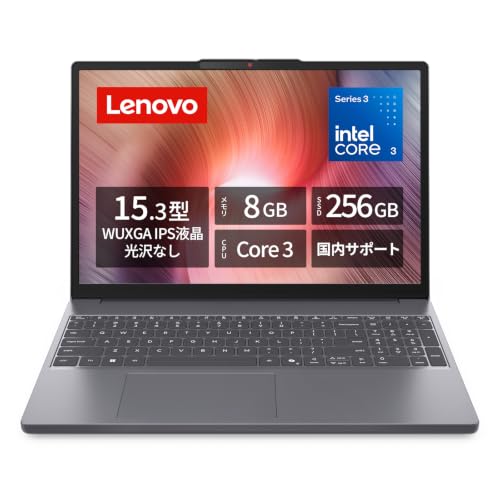
Lenovo IdeaPad Slim 3 83RR00LBJP
まず型番を書き出す
保証書と本体の型番をそれぞれ書き出し、一致した組だけを登録してみてください。ブラウザで登録ページを開くパソコンがまだない場合は、紹介したLenovo IdeaPad Slim 3 83RR00LBJPの商品ページも確認してみてください。




関連記事
- アクションカメラの防水ケースの曇りを防ぐ方法


- カメラ用ストラップアンカーおすすめ6選|取付穴・耐荷重・紐径・固定方式で比較
- 契約更新の終了日と解約期限を30日前に表で確認する
- 配る資料はページ順と人数分を確認してから渡す
- デスクワーク用フットレストおすすめ|事務作業で足が浮く・むくみが気になる人向け
- 目次と本文の見出しを照合して目次にない見出しだけ足す
- Web会議向けWi-Fiルーターおすすめ|在宅ワークで確認したい速度と置き場所
- 高い望遠レンズを買う前に試すには?失敗しない確かめ方

- 吊った照明器具の番号と仕込み表を照合し、違う器具だけ出す
- 出席者と資料の受け取りサインを照合して、サインがない人だけ出す
