

MacBook NeoでOfficeは使える?8GBで快適な作業と注意点
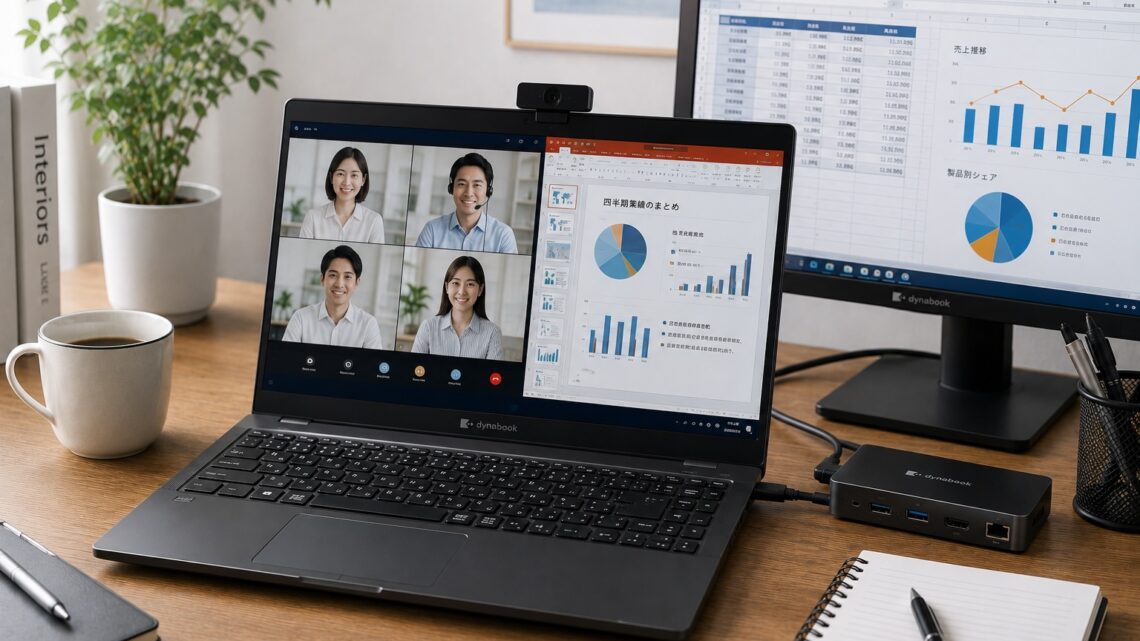
Dynabookはリモートワークに向いてる?Web会議・資料作成の選び方

この記事を書いている人(せせら)
普段は個人事業主のプログラマーとして仕事をしています。
個人で作業効率化サービスを運営し、挑戦を続ける人々を静かに応援しています。
「在宅勤務用にDynabookのノートPCって実際どうなの?」
「ZoomやTeamsは快適? 仕事道具としてちゃんと使える?」
Dynabookをリモートワークで使う場合の早見表
リモートワークでは、CPU単体よりもメモリ・カメラ/マイク・端子・画面サイズのバランスが大事です。会議しながら資料やブラウザを開く前提で選びましょう。
| 作業内容 | 最低限の目安 | 快適に使う目安 |
|---|---|---|
| Web会議中心 | メモリ8GB以上、内蔵カメラ/マイク | メモリ16GB、安定した無線LAN |
| 資料作成・ブラウザ作業 | Core i5 / Ryzen 5級 | 16GBメモリで同時作業に余裕 |
| 外部モニター利用 | HDMI/USB-Cなど端子確認 | 必要ならUSB-C映像出力対応を確認 |
| 持ち運び・出社併用 | 14インチ前後、軽量モデル | 重さ・バッテリー・画面の見やすさをセットで見る |
そんな疑問を持っている人は多いはずです。
リモートワーク用のパソコン選びで大事なのは、単純なスペックの高さだけではありません。Web会議で相手にちゃんと見えて聞こえるか、資料作成でモタつかないか、外部モニターや周辺機器をつないで実用的に使えるか、そして長時間使ってもストレスが少ないか。このあたりが、仕事道具としてのリアルな判断ポイントです。
この記事では、Dynabookがリモートワークに向いているのかを、Web会議・資料作成・拡張性・持ち運び・選ぶべき構成という観点から、初心者にもわかりやすく整理します。向いている人、向いていない人、後悔しないための構成の目安までまとめるので、「買ってから会議中に青ざめたくない」人はぜひ最後までチェックしてみてください。
Dynabookはリモートワークに向いてる?
先に結論からいうと、Dynabookは構成さえ間違えなければ、リモートワークにかなり向いています。
たとえば、次のような仕事が中心なら、十分に頼れる候補です。
- ZoomやMicrosoft TeamsでのWeb会議
- Word、Excel、PowerPointでの資料作成
- Slack、Chatwork、Notion、メールなどのやり取り
- 外部モニターをつないだ複数画面での事務作業
その理由はシンプルで、Dynabookはもともと仕事用途を意識して作られた、落ち着いたWindowsノートだからです。旧東芝ブランドの信頼性と国内サポート、キーボードの打ちやすさ、そしてUSBやHDMI、有線LANといった仕事用の端子が揃っているモデルが多く、在宅勤務との相性は本来とても良いタイプです。
ただし、手放しで「DynabookならどれでもOK」とは言えません。Dynabookは種類が多く、価格帯も幅広いブランドで、中には「メモリ8GB・Celeron」といった軽作業ギリギリの構成もあるからです。安さだけで選ぶと、会議中にカクついたり、アプリの起動が遅かったりして後悔しやすくなります。
つまり、Dynabookはこんな立ち位置です。
- 適切な構成を選べば、リモートワークに十分向いている
- 安価な低スペックモデルだと仕事用には力不足になりやすい
- 「どのDynabookを選ぶか」で満足度が大きく変わる
在宅勤務用のパソコンとして見るなら、「仕事との相性がよく、構成さえ間違えなければ長く安心して使える堅実なWindowsノート」と考えるとイメージしやすいです。
Web会議・資料作成・持ち運びはどこまで快適?
ここは多くの人がいちばん知りたいところだと思います。結論から言えば、適切な構成のDynabookなら、日常的なリモートワークの基本セットとは相性がいいです。
Web会議はカメラとマイク、そして安定動作が大事
リモートワークでは、CPUのベンチマーク結果よりも「相手にどう見えて、どう聞こえるか」「会議中にカクつかないか」のほうが大事なことがあります。会議で声がこもる、顔が暗い、画面共有でモタつく。これがそろうと、本人より先に会議の空気が気まずくなります。
Dynabookはモデルにもよりますが、Web会議向けにHDのWebカメラやノイズを抑えるマイク機能を備えたものが多く、ビジネス用途を意識した作りになっています。標準のカメラ・マイクでも、普段の打ち合わせや社内会議、オンライン面談レベルなら十分実用的です。
むしろ会議で差が出やすいのは、本体の性能のほうです。Core i5・メモリ16GBクラスを選んでおけば、Web会議をつなぎながら資料を開き、チャットで連絡する、といった「ながら作業」でも安定して動きます。逆に8GB・低性能CPUのモデルだと、画面共有や複数アプリの同時起動でモタつきを感じやすくなります。
資料作成やブラウザ作業はDynabookの得意分野
Wordで文書を作る、Excelで表を触る、PowerPointでスライドをまとめる。こういったオフィス作業は、WindowsノートであるDynabookとExcelマクロや社内システムとの相性もよく、得意な範囲に入ります。
さらにDynabookはキーボードの打ちやすさに定評があるモデルが多く、文書作成やメール対応が多いリモートワークとは抜群の相性です。打鍵感が良いと長時間の作業でも疲れにくく、地味ですが毎日効いてくるポイントです。
「資料を作りながらブラウザで調べ物をして、Slackで連絡する」くらいの使い方なら、適切な構成のDynabookは涼しい顔でこなしてくれます。社内システム、メール、チャット、Notion、Microsoft 365を行ったり来たりするような働き方とも自然に噛み合います。
ただし、ここでいう「快適」はあくまでCore i5・メモリ16GBクラス以上を前提にした話です。安価な8GBモデルだと、ブラウザのタブを大量に開いたり、会議しながら重めのアプリをいくつも動かしたりすると窮屈になります。このあたりは構成選びの章で詳しく触れます。
持ち運ぶなら重さとバッテリーもチェック
リモートワークといっても、実際はずっと机に固定されているとは限りません。リビングで作業したり、たまに出社したり、カフェやコワーキングスペースに持って行ったりする人も多いはずです。
Dynabookには1kgを切る軽量モバイルモデルもあり、こうしたモデルなら家の中での移動も、通勤バッグに入れての持ち出しもラクにこなせます。ハイブリッド勤務で「今日は家、明日はオフィス」と場所が変わる人にとっては、この軽さとバッテリー持ちはかなり効きます。
逆に、自宅でじっくり取り組むのがメインなら、画面が大きく端子も充実した据え置き寄りのモデルのほうが作業しやすいこともあります。持ち運ぶ頻度に合わせて、重さとバッテリー持ちを確認しておくと選びやすいです。
リモートワークでうれしい強みは?端子・拡張性・信頼性に注目
Dynabookがリモートワーク向けとして光るのは、実は地味だけど毎日効いてくる部分です。ここを理解しておくと、「自分の働き方に合うか」が判断しやすくなります。
端子が揃っていて外部モニターや周辺機器をつなぎやすい
Dynabookは仕事用途を意識して、USB端子(Type-A/Type-C)やHDMI、有線LAN端子などを備えたモデルが多めです。外部モニターをHDMIでつないだり、USB-Aのマウスやキーボードをそのまま使ったり、有線LANで安定した回線を確保したり。こうした拡張が変換アダプタなしでできるのは、自宅で腰を据えてリモートワークをする人にとって地味に大きなメリットです。
会議室のモニターや周辺機器にそのままつなげる手軽さも、Windowsノートならではの安心感です。薄型のモバイルモデルでは端子が絞られていることもありますが、その場合もUSBハブで補えます。とはいえ最初から端子が充実したモデルを選べば、余計な出費を抑えられます。
外部モニターを並べたデスク環境を組みやすい
リモートワークでは、本体の画面に加えて外部モニターを1〜2枚並べると一気に効率が上がります。資料を外部モニターに表示しつつ、手元でチャットやメモを開く、会議画面と資料を別画面に分ける、といった使い方ができると、作業のストレスがぐっと減ります。
HDMI端子を備えたDynabookなら、こうしたデュアルモニター環境も組みやすいです。自宅のデスクを本格的に整えたい人にとって、拡張性の高さは見逃せないポイントになります。複数画面で資料・会議・チャットを同時表示したい人ほど、Dynabookの端子の充実が効いてきます。
国内ブランドの信頼性と長く使える安心感
Dynabookは旧東芝のPC事業を引き継いだ国内ブランドで、派手さよりも「ちゃんと使える」ことを重視した、仕事寄りの落ち着いたノートPCという印象です。国内サポートが受けられる安心感もあり、「仕事用に初めてちゃんとしたPCを買う」という人にとっては心強い選択肢です。
リモートワークでは、PCが不調になると仕事そのものが止まってしまいます。途中で作業が止まるのは絶対に避けたいところ。その点、信頼性を重視して選べるDynabookはWindowsノートの中でも堅実な候補です。毎日使うメイン機だからこそ、「今動くか」だけでなく「数年後も安心して使えるか」で見るのが大切です。
後悔しないために選ぶべきDynabookの構成
Dynabookがリモートワークに向いているかどうかは、繰り返しになりますが構成選びで大きく変わります。仕事道具として後悔しないために、押さえておきたい目安を出しておきます。
- 性能欄:「Core i5」または「Ryzen 5」以上
- メモリ:16GBが安心(最低でも8GB)
- 保存容量:SSDで256GB以上、画像や資料を多く持つなら512GB以上
- 発売時期:2023年以降、できれば新しめのモデル
このあたりを満たしていれば、Web会議・資料作成・チャット・ブラウザ作業が中心のリモートワークはかなり快適にこなせます。なぜこの条件になるのか、ポイントを見ていきましょう。
メモリは16GBあると会議もマルチタスクも安心
メモリは作業の快適さに直結するパーツです。リモートワークでは「Web会議をつなぎながら、ブラウザで調べ物をして、資料を編集し、Slackで連絡する」といったマルチタスクが当たり前になります。
軽い作業を一つずつこなすだけなら8GBでも始められますが、Zoomをつなぎっぱなしにしたり、ブラウザのタブを大量に開いたり、TeamsやSlackなどの常駐アプリをいくつも使ったりすると、8GBはわりとすぐに窮屈になります。Windows自体もバックグラウンドで数GBを使うので、長く快適に使いたいなら最初から16GBを選んでおくのがおすすめです。
Dynabookはモデルによってメモリ増設の可否が異なり、薄型モデルではオンボード(基板直付け)で増設できない場合もあります。購入時に決めた容量とずっと付き合うことも多いので、最初の選択が肝心です。
性能欄は「Core i5 / Ryzen 5」以上が無難
CPUはPCの頭脳の役割をするパーツです。文章作成やネット閲覧が中心の軽い業務なら「Core i3」クラスでもなんとかこなせますが、Web会議をしながら複数の作業を並行することを考えると、「Core i5」または「Ryzen 5」以上を選んでおくと安心です。
かなり安いモデルだと「Celeron」や古い世代の「Core i3」と書かれていることがありますが、これらはアプリの起動からして重く、画面共有や複数アプリの同時起動でストレスを感じやすいです。仕事道具なので、ここはケチりすぎないほうが結果的に快適です。
保存容量はSSDで256〜512GB
保存容量は、扱うデータの種類で必要量が変わります。まず大前提として、ストレージは読み書きの速いSSDを選びましょう。最近のDynabookはSSD搭載が中心なので、ここはあまり心配いりません。
資料や書類のデータをクラウド中心で保存するスタイルなら256GBでも足ります。一方で、社内資料や画像、過去のファイルをある程度ローカルに保存したいなら512GB以上にしておくと容量に悩まずに済みます。
リモートワーク用として見るときの注意点
「よさそうだから決めた!」と動く前に、後で「こんなはずじゃなかった」とならないよう、いくつか確認しておきたいポイントがあります。
安価モデルはメモリ8GB・低性能CPUに注意
Dynabookは種類が多く、価格帯も幅広いブランドです。中には「メモリ8GB・Celeron」といった安価な構成のモデルもあります。こうしたモデルは価格こそ魅力的ですが、リモートワークでマルチタスクをすると動作がもっさりしやすく、会議や資料作成のたびにストレスを感じることがあります。
「安いから」だけで選ぶと後悔しやすいので、商品ページで性能欄とメモリ容量は必ずチェックしましょう。軽作業オンリーなら割り切れますが、仕事のメイン機にするなら最初からCore i5・16GBクラスを選んでおくのが無難です。
同じ価格なら海外メーカーの方が高性能なことも
正直に言うと、Dynabookはスペックだけで見ると、DellやHP、Lenovoといった海外メーカーより割高に感じることがあります。同じ価格なら、海外メーカーの方がメモリや保存容量に余裕があるケースも多いです。
ただ、Dynabookは旧東芝ブランドの安心感があり、キーボードの打ちやすさや端子の充実、仕事との両立のしやすさに強みがあります。「最高コスパ・最高性能」を狙うPCというより、使い心地や信頼性を重視しながら仕事もこなしたい人向けの落ち着いたノートとして見ると納得しやすいです。
会社の環境がWindows前提なら相性は良い
リモートワーク用PCは、スペック表よりも業務との相性が大事です。会社のシステムがWindows寄りだったり、ExcelマクロやWindows前提の社内システムをよく使ったりするなら、同じWindowsのDynabookは相性がよく、話が早いことが多いです。
逆に、業務環境がMac前提で固まっている職場なら、無理にWindowsを選ぶ必要はありません。自分の会社の環境にどちらが自然に合うかを基準に考えると、失敗しにくくなります。
Dynabookがリモートワークに向いている人・向いていない人
ここまでの話を、実際の働き方に当てはめて自己診断しやすい形にまとめます。「自分の仕事スタイルがDynabookの得意な範囲に入るか」を確認する章です。
向いている人
- Web会議、資料作成、チャット中心で仕事をしている人
- 外部モニターや周辺機器をつないでデスク環境を組みたい人
- 会社の業務環境がWindows前提の人
- キーボードの打ちやすさや信頼性を重視する人
- 国内ブランドの安心感やサポートを重視する人
- 仕事用も普段使いも1台で済ませたい人
向いていない人
- とにかく安く高性能を狙いたい人(海外メーカーが有利なことも)
- 重い動画編集やデザイン制作も仕事でこなしたい人
- 業務環境がMac前提で固まっている人
- 予算優先で8GB・低性能モデルしか選べない人
要するに、「仕事との相性と信頼性を重視し、適切な構成を選べる人」には合いやすく、「価格だけで選びたい人」や「重いクリエイティブ作業もこなしたい人」には合いにくいということです。
Dynabookでは厳しい人の候補
ここまで読んで「自分には少し合わなさそう」と感じたなら、それは悪いことではありません。むしろ、買ってから後悔する前に気づけたので大正解です。
コスパや純粋な性能を重視するなら海外メーカーも有力
純粋なコスパや高性能を最優先するなら、同価格帯のDell・HP・Lenovoの方が、メモリや保存容量に余裕のある構成を選べることがあります。「ブランドの安心感や使い心地より、とにかくスペック重視」という人は、海外メーカーも比較しておくと後悔しにくいです。
リモートワークのメイン機は毎日使う道具です。多少高くても安心感を優先したいならDynabook、同じ予算でできるだけ余裕のある構成がほしいなら海外メーカー、という整理で考えると判断しやすくなります。
重いクリエイティブ作業もするならクリエイター向けPCを
もし仕事の中に、本格的な動画編集や重いデザイン制作が含まれるなら、一般的なDynabookでは荷が重くなります。4K動画の編集やエフェクトの多用、PhotoshopとIllustratorを同時に立ち上げての制作などは、メモリ8〜16GBでは厳しい場面が出てきます。
こうした作業もメイン機でこなしたいなら、Core i7・メモリ32GB以上、できれば専用GPU(グラフィック処理に特化したパーツ)を搭載したクリエイター向けPCを視野に入れましょう。逆に、会議・資料・チャットが中心の一般的なリモートワークなら、そこまでの性能は必要なく、Dynabookで十分です。
まとめ|Dynabookは「構成を選べばリモートワーク向きの堅実ノート」
Dynabookは、Web会議・資料作成・チャット・ブラウザ作業が中心のリモートワークなら、しっかり候補に入る1台です。仕事用途を意識した端子の充実、キーボードの打ちやすさ、国内ブランドの信頼性など、在宅勤務との相性は本来とても良いタイプです。
一方で、判断の分かれ目もはっきりしています。どの構成を選ぶかです。安価な8GB・低性能モデルだと仕事用には力不足になりやすく、逆にCore i5・メモリ16GB・SSD 256GB以上を選べば、日常的なリモートワークは快適にこなせます。
つまり、「仕事との相性と信頼性を重視し、適切な構成を選べる人にはかなり向く。一方で、価格だけで選びたい人や、重いクリエイティブ作業もこなしたい人には物足りない」というのが現実的な結論です。自分の働き方に合いそうなら、Core i5・16GBクラスを目安に、納得のいく一台を選んでくださいね。
Dynabookをリモートワーク用に選ぶ前に確認する記事
よくある質問
Q. Dynabookでリモートワークはできますか?
A. できます。Web会議、資料作成、チャット、ブラウザ作業が中心なら、適切な構成のDynabookで快適にこなせます。仕事用の端子が揃っているモデルが多く、外部モニターや周辺機器もつなぎやすいので、在宅勤務との相性は良好です。
Q. リモートワーク用ならメモリは8GBで足りますか?
A. 軽い作業を一つずつこなすだけなら8GBでも始められます。ただ、Web会議をつなぎながらブラウザのタブを大量に開いたり、複数アプリを同時に使ったりするとすぐ窮屈になるので、長く快適に使いたいなら最初から16GBを選んでおくと安心です。
Q. リモートワーク用のDynabookはどんな構成を選べばいいですか?
A. 「Core i5 / Ryzen 5以上・メモリ16GB・SSD 256GB以上」を目安にすると、日常的なリモートワークは快適にこなせます。安価な8GB・Celeronモデルは仕事用には力不足になりやすいので、商品ページで性能欄とメモリ容量は必ずチェックしましょう。
Q. Dynabookで外部モニターは使えますか?
A. 使えます。HDMI端子を備えたモデルが多く、外部モニターをつないでデュアルモニター環境を組むこともできます。資料を外部モニターに表示しつつ手元でチャットを開く、といった効率的な使い方がしやすいのはDynabookの強みです。
Q. リモートワーク用ならDynabookと海外メーカー、どっちがいいですか?
A. 使い心地や信頼性、仕事との両立、国内ブランドの安心感を重視するならDynabook、純粋なコスパや高性能を重視するならDell・HP・Lenovoなども比較するのがおすすめです。会社の環境がWindows前提なら、どちらを選んでも相性の心配は少ないです。
個人的DynabookおすすめPC
これを選んでおけば、動画編集や本格的な3Dゲームなどをしない限りは大丈夫です。
大抵の作業をストレスなく快適に行える性能です。



関連記事
- 画像生成AI用PCおすすめランキング|Stable Diffusion・ComfyUI向けスペックを解説


- iPad Airで勉強ノートは快適?11/13インチ・容量・Pencil選び
- Meteor気象衛星受信用ノートPCの必要スペックと選び方
- MacBook NeoとChromebookはどっち?用途別の選び方
- テレワーク用PCを自腹で買うなら?必要スペック・N100・16GBの選び方

- Mac miniは買うべき?M4・M4 Proの選び方と後悔しやすい人
- MacBook Neoは学生におすすめ?大学生の用途・Air比較・注意点

- MacBook Neoと5万円台WindowsノートPC、結局どっちを買うべきなのか?

- メモリ8GBと16GBどっち?用途別の違いと失敗しない選び方
- iPad A16は仕事用に使える?Office・PC代わりの限界