Surface Thunderbolt 4 Dockの対応機種一覧|Surface別の速度・画面数を比較
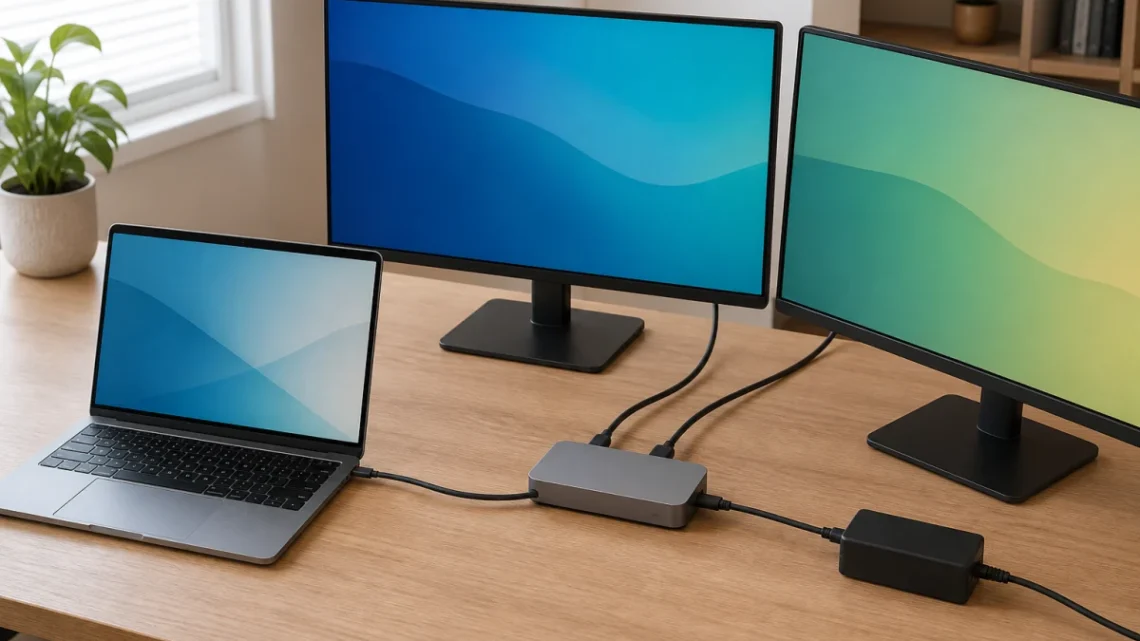
Dell WD22TB4の対応機種は?ノートPC別の給電条件と制限を解説

この記事を書いている人(せせら)
普段は個人事業主のプログラマーとして仕事をしています。
個人で作業効率化サービスを運営し、挑戦を続ける人々を静かに応援しています。
USB-C端子があっても、WD22TB4の全機能を使えるとは限らないため、対応するか迷いますよね。
違いが出るのは、ノートPCへの給電量と外部モニターの台数です。
Dell製PCでも、高性能なPrecisionでは電力不足になる場合があります。
Thunderboltの有無と給電上限で、WD22TB4を買うべきかが決まります。
対応機種早見表
PC側の通信規格と必要な給電量をもとに、対応機種を一覧にしました。
| PCの系統 | 対応機種 | 対応規格 | 購入先 | 給電条件 |
|---|---|---|---|---|
| Latitude・Dell Pro | 5430・5450・7450など | Thunderbolt搭載 |  Dell Thunderbolt Dock WD22TB4 Dell Thunderbolt Dock WD22TB4 | PCへ最大130W |
| XPS | 9300・9310・9315・9340など | Thunderbolt搭載 |  Dell Thunderbolt Dock WD22TB4 Dell Thunderbolt Dock WD22TB4 | PCへ最大130W |
| Precision 3000・5000 | 3490・5490・5690など | Thunderbolt搭載 | Dell Thunderbolt Dock WD22TB4 | PCへ最大130W |
| Precision 7000 | 7560・7670・7680・7760・7770・7780 | Thunderbolt搭載 | Dell Performance Dock WD19DC/WD19DCS | 最大給電130Wでは不足 |
| Inspiron・Vostro | Inspiron 14 5440など | Thunderbolt・USB4 | Dell Thunderbolt Dock WD22TB4 | PCへ最大130W |
| 他社Windows PC | HP・Lenovoなど | Thunderbolt 3・4/USB4 | Dell Thunderbolt Dock WD22TB4 | PCへ最大90W |
| MacBook | MacBook Pro・Air | Thunderbolt 3・4 | Dell Thunderbolt Dock WD22TB4 | PCへ最大90W |
| Dell製USB-C映像対応機 | USB-C搭載Dell PC | USB-C映像出力 | Dell Thunderbolt Dock WD22TB4 | PCへ最大130W |
| 他社USB-C映像対応機 | USB-C搭載他社PC | USB-C映像出力 | Dell Thunderbolt Dock WD22TB4 | PCへ最大90W |
付属の180W電源はドック全体用で、PCへ180Wを給電する製品ではありません。
画面構成早見表
希望する画面数ごとに、WD22TB4の適性をまとめてみました。
高解像度の複数表示には、高速映像帯域(HBR3)と映像圧縮(DSC)が必要です。
| 希望する構成 | 必要な規格 | WD22TB4の適性 | 主な制限 |
|---|---|---|---|
| 4K・60Hzを1台 | ThunderboltまたはHBR3+DSC | 適合 | PC側の映像上限に依存 |
| 4K・60Hzを2台 | ThunderboltまたはHBR3+DSC | 適合 | 端子構成に制限 |
| 4K・60Hzを3台 | Thunderbolt+HBR3+DSC | 条件付き | PCとモニターにDSCが必要 |
| 4K・60Hzを4台 | Thunderbolt+HBR3+DSC | 条件付き | モニターの数珠つなぎが必要 |
| USB-Cで複数台 | USB-C映像出力 | 条件付き | 画面数・解像度が下がる |
| MacBookで2台拡張 | Thunderbolt 3・4 | 条件付き | 1台はThunderbolt端子を使用 |
macOSは複数画面分配機能(MST)に非対応で、無印M1・M2 Macには画面数の制限もあります。
背面HDMIと映像対応USB-Cは、2画面用として同時利用できません。
購入候補の違い
| 比較項目 | Dell WD22TB4 |  ANYHDD WD22TB4セット ANYHDD WD22TB4セット |  FKA WD22TB4セット FKA WD22TB4セット |
|---|---|---|---|
| ブランド表記 | Dell | ANYHDD | FKA |
| 本体表記 | WD22TB4 | Dell WD22TB4 | Dell WD22TB4 |
| 180W電源 | 販売ページで確認 | 付属記載あり | 付属記載あり |
| 追加付属品 | 追加:要確認 | HDMI・DP・USB-Cケーブル | HDMI・DPケーブル |
| 販売形態 | 単品 | 第三者セット | 第三者セット |
| 保証表記 | 要確認 | 要確認 | 1年交換・3年サポート |
ANYHDD WD22TB4セット
FKA WD22TB4セット
購入前のQ&A
Q:3.5mmオーディオ端子はありますか?
A:WD22TB4には3.5mmオーディオ端子がありません。3.5mm端子が必要なら、WD22TB4はおすすめできません。
Q:ドックの電源ボタンでPCを起動できますか?
A:電源ボタンを使えるのは対応するDell製PCだけです。
他社PCや未対応のDell製PCをドックから起動したいなら、WD22TB4はおすすめできません。
買うべきドック
条件別におすすめのドックをまとめました。
- 90W以内の他社Windows PCにはDell Thunderbolt Dock WD22TB4がおすすめ
- 高い電力を必要とするPrecision 7000にはDell Performance Dock WD19DCかWD19DCSが適する
- MacBookで複数画面を使うならUSB映像変換方式(DisplayLink)対応ドックが適する
- 追加ケーブルも必要ならANYHDD WD22TB4セットかFKA WD22TB4セットがおすすめ
180W電源と主要仕様が明記された通常品なら、Dell Thunderbolt Dock WD22TB4がおすすめです。
Dell Thunderbolt Dock WD22TB4