在宅用Webカメラスタンドおすすめ5選|卓上・クリップ・高さ調節で比較
Logitech Swytchの対応会議システム一覧|Rally・MeetUp・RoomMateの違い

この記事を書いている人(せせら)
普段は個人事業主のプログラマーとして仕事をしています。
個人で作業効率化サービスを運営し、挑戦を続ける人々を静かに応援しています。
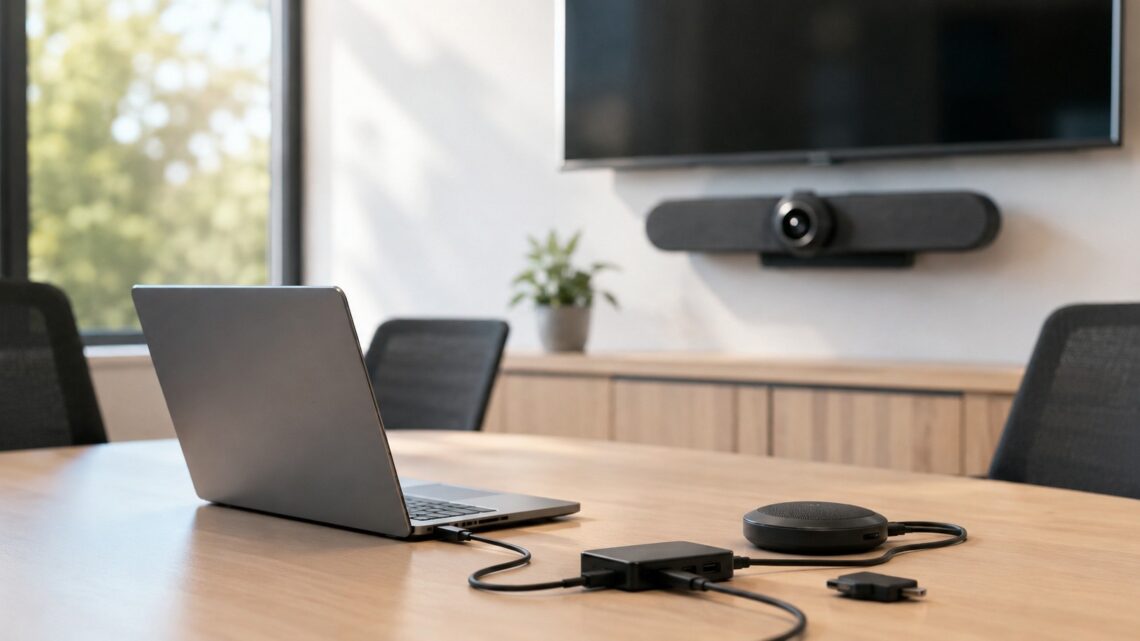
会議室にあるカメラやマイクを、持ち込んだノートPCからそのまま使いたい。そんなときに候補になるのがLogitech Swytchです。
ただし、Logitechの会議システムなら何でも同じように使えるわけではありません。会議室側の構成によって、Swytchが向く場合と別製品が向く場合があります。
とくにRally Barシリーズは注意が必要です。PCベースならSwytch、Android運用ならLogitech Extendがおすすめです。
現在使っている会議システムごとに、Swytchの対応機種と購入候補を見ていきましょう。
対応機種早見表
| 現在の会議システム | 動作構成 | おすすめ |
|---|---|---|
| Rally | PCベース |  Logitech Swytch Logitech Swytch |
| Rally Plus | PCベース | Logitech Swytch |
| MeetUp | USB接続 | Logitech Swytch |
| MeetUp 2 | USB接続 | Logitech Swytch |
| GROUP | USB接続 | Logitech Swytch |
| RoomMate | RoomMateベース | Logitech Swytch |
| Rally Bar | PCモード | Logitech Swytch |
| Rally Bar Mini | PCモード | Logitech Swytch |
| Rally Bar Huddle | PCモード | Logitech Swytch |
| Rally Bar系 | Android運用 | Logitech Extend |
Swytchの基本条件
既設の会議機器を持参PCでも使う会議室には、Logitech Swytchがおすすめです。
Teams Roomsなどの専用会議室から、持参PCで別の会議サービスにも参加できます。
基本となるのは、HDMIディスプレイ1台とUSB接続の会議機器を組み合わせた構成です。
Logitech Swytch
Rallyならこれ
RallyとRally PlusをPCベースで使っている会議室なら、Swytchを利用できます。
設置済みのカメラや音声機器を残したまま、持参PCでも使いたい場合におすすめです。
RallyとRally Plusではシステム構成が異なるため、別商品として扱います。

Logicool Rally
MeetUpならこれ
すでにMeetUpを使っていて、持参PCからも会議室設備を使いたいならSwytchがおすすめです。
MeetUp 2もSwytchに対応していますが、本体側にも持参PC向けの接続方法があります。
MeetUp 2を新規導入する場合は、Swytchを追加しない構成も取れます。

Logicool MeetUp
GROUPならこれ
既設のGROUPに持参PC接続を追加したい場合も、Swytchがおすすめです。
GROUPは中規模以上の会議室向けで、現在のカメラや音声機器を残して使えます。
新しく一式を入れるより、すでにGROUPを使っている会議室で活かしやすい組み合わせです。

Logicool GROUP
RoomMateならこれ
RoomMateを中心にした会議室で持参PCを使いたい場合は、Swytchがおすすめです。
MeetUpとRoomMate、Tap IPを組み合わせた会議室でも利用できます。
Rally BarシリーズをAndroidで運用する場合は、SwytchではなくLogitech Extendが適しています。

Logicool RoomMate
Rally Bar系
- Rally Bar系をPCモードで使う場合はSwytchが適合
- Rally Bar系をAndroidで使う場合はExtendがおすすめ
Rally Bar、Rally Bar Mini、Rally Bar Huddleは、動作構成で購入する製品が変わります。
PCベースならSwytch、Android運用ならExtendがおすすめです。

Logicool Rally Bar
主な仕様比較
| 比較項目 | Logicool Rally | Logicool MeetUp | Logicool GROUP | Logicool RoomMate |
|---|---|---|---|---|
| Swytch適合 | ○ | ○ | ○ | ○ |
| 主な用途 | 中〜大会議室 | 小会議室 | 中〜大会議室 | 専用会議室 |
| PCベース向き | ○ | ○ | ○ | △ |
| 持参PC対応 | ○ | ○ | ○ | ○ |
| 主な注意 | Rally Plusは別構成 | MeetUp 2は別方式あり | 既設活用向き | Swytch向き |
Q&A
MacBook対応
macOS 10.15以降ならSwytchを利用できます。
USB 3.0 Type-AまたはType-C接続と、DisplayLinkドライバーが必要です。
Chromebook対応
ChromeOS 75以降ならSwytchを利用できます。
USB 3.0接続に対応していない端末は、Swytchの接続条件から外れます。
購入前の結論
- PCベースの対応会議室にはLogitech Swytchがおすすめ
- RoomMateベースの会議室でもLogitech Swytchを利用できる
- Rally Bar系をAndroidで運用する場合はLogitech Extendがおすすめ
- Logitech MeetUp 2は本体側の持参PC接続も利用できる
- ディスプレイ2台の同時切替はSwytch単体ではできない
Logitech Swytch
関連記事
-


- オンライン授業のスピーカーがハウリングするときの音量
- 会議マイクを2人の中央に向ける方法

- Logicool Rally Mic Podの対応機種まとめ|Rally Bar・Rally Plus対応を確認

- オンライン会議用ミュートボタンおすすめ4選|対応OS・アプリ・状態表示を比較
- 不登校のオンライン学習に必要な自宅機材|ヘッドセット・Webカメラ・モニターの選び方
- 会議マイクの指向性を複数人向けに切り替えるやり方
- Poly TC10対応会議システム一覧|X32・X52・X72・G系を比較

- オンライン授業用書画カメラおすすめ|手元の教材・ノートを映す
- Web会議用イヤホンマイクおすすめ|仕事用の有線・無線と周りの音対策
