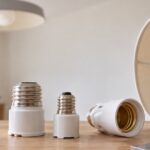
引掛シーリング用コンセントアダプターの選び方|1口型と増改型を比較

パソコンのモニター作業で手元が暗く目が疲れるときの照明の置き方

この記事を書いている人(せせら)
普段は個人事業主のプログラマーとして仕事をしています。
個人で作業効率化サービスを運営し、挑戦を続ける人々を静かに応援しています。
画面は明るいのに手元が暗く、目が疲れる。
パソコン作業で手元だけが暗く、目が疲れるのはつらいですね。
手元を明るくする
画面の明るさに手元の明るさを近づけ、光が画面へ直接入らない位置へ照明を置きましょう。
画面だけが明るいと、視線がキーボードや書類へ移るたびに暗く感じます。手元にも近い明るさを足すと、その差が小さくなり、作業中に目を細めたり顔を画面へ寄せたりしにくくなります。照明を置いたから目の疲れがなくなる、という話ではありません。
手元を照らす手段
パソコン作業の手元を明るくする手段は、部屋の照明、窓の光、机の上のライトに分かれます。
| 手段 | 種類 | 光の出どころ | 向く作業 |
|---|---|---|---|
| 天井の照明 | 部屋照明 | 天井 | 部屋全体を明るくする |
| 窓の光 | 自然光 | 窓 | 日中の机を明るくする |
| 台座のデスクライト | 手元照明 | 机の上 | 書類やキーボードを照らす |
| クランプ式アーム | 手元照明 | 天板の縁 | 台座を置かず手元を照らす |
| モニター上のバー | 手元照明 | 画面の上縁 | 画面前の机面を照らす |
- 日中で窓が机の横にあるなら、まず窓の光と天井の照明で部屋の暗さを減らします。
- 夜や、窓を背にすると画面が映り込むときは、手元だけを照らすライトを足します。
- 書類を読む時間が長いなら、光が紙面へ届く台座やアームを使います。
- キーボードの上だけが暗いなら、画面の上縁から机面へ光を落とすバー型が向きます。
- 台座がマウスの動きを邪魔するなら、天板の縁か画面の上縁に付ける方式を検討します。
モニターがない場合のおすすめ
画面が小さくて顔を寄せてしまうときは、外付けモニターで資料を大きく表示できます。まだモニターがないなら、個人的にはLG 32U631A-B 31.5型WQHDがおすすめです。31.5型WQHD(2560×1440)のIPSで、文字や資料を大きく見られます。
資料を大きく見られるので、顔を画面へ寄せにくくなります。4KではなくWQHDで、27型QHDと同じ画素数のため、情報量が増えるわけではありません。国内向け32U631A-B本体と標準付属品の構成で、USB-Cケーブルは別売です。画面サイズと解像度は、LG公式の32U631A-B製品ページで確認できます。

LG 32U631A-B 31.5型WQHD
照明の設置の流れ
手段が決まったら、明るさの差と映り込みを見ながら置きます。ボタンの位置は照明ごとに違うので、ここでは共通の流れだけをまとめます。
- 画面の明るさを、文字が読める範囲まで下げます。
- キーボードか書類の、暗い方へ光を足します。
- 画面に自分やライトが映らない角度へずらします。
- 数分作業して、手元と画面の明るさの差を見ます。
- 画面だけを最大の明るさにしたまま、手元は消灯しないようにしてみてください。
- ライトを画面の真正面や、自分の真後ろから画面へ向けると、映り込みが出やすくなります。
- 照らす対象は、キーボードと書類のどちらが暗いかで先に決めておくとスムーズです。
- 目の疲れの原因は照明だけではないので、明るさを揃えたあとも画面との距離は保ってください。
夜の書類作業
たとえば、夜に請求書を見ながらメールを返す青木さんは、画面の明るさを文字が読めるところまで下げ、暗いキーボード側へ机上のライトを向けます。画面にライトが映ったら角度を横へずらし、数分作業して手元と画面の明るさの差を見ます。
おすすめのデスクライト
台座を置かずに画面前の机を明るくしたいなら、モニター上部に付けるライトが向きます。まだ手元の照明がないなら、個人的にはBenQ ScreenBar Pro ブラックがおすすめです。モニター上部に取り付けるライトなので、机の上を空けたまま手元側へ光を落とせます。
画面の上からキーボード側へ光を足せるので、手元の暗さを減らしやすいです。上縁の厚さ・形状・曲率とカメラの干渉は公式条件での確認が必要で、どのモニターにも付くわけではありません。ブラックの9H.W4KWT.WS2は、モニター取付型ライトと標準付属品の構成で、Haloやリモコンセットではありません。モニター上縁への取付条件は、BenQ公式のScreenBar Pro製品ページで確認できます。

BenQ ScreenBar Pro ブラック
最初に試すこと
画面の明るさを文字が読める範囲まで下げ、手元の暗い側へ光を足すところから始めてみてください。外付けモニターやモニター上のライトがまだない場合は、LG 32U631A-B 31.5型WQHDとBenQ ScreenBar Pro ブラックの商品ページで、机の幅や画面上縁の条件を確認してみてください。
このサイトはアフィリエイト広告(Amazonアソシエイト含む)を掲載しています。