お店のスタンプカードを作りたい?サイズの決め方と印刷の費用
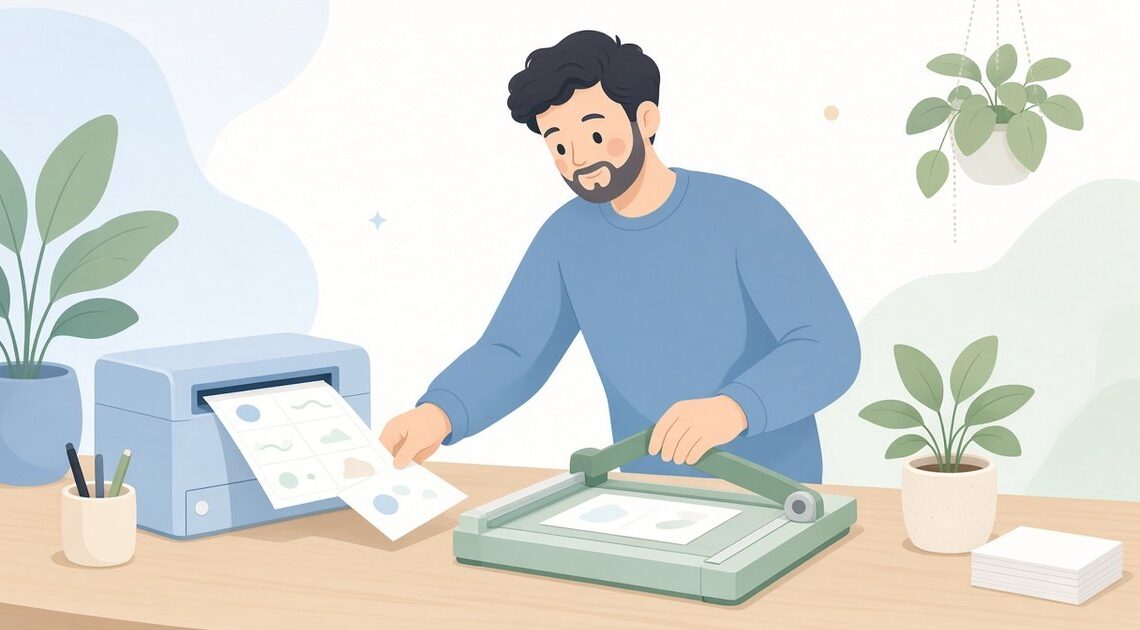
名刺を自宅で作って印刷する方法|原稿作りから仕上げまで

この記事を書いている人(せせら)
普段は個人事業主のプログラマーとして仕事をしています。
個人で作業効率化サービスを運営し、挑戦を続ける人々を静かに応援しています。
名刺を自宅で作ってみたい。人に渡すものだから、きちんと仕上がるか少し不安だ。
人に渡す名刺は、仕上がりに気を使いますよね。
テンプレートで作って印刷
Easy-PhotoPrint Editorで名刺原稿を作り、実寸の試し刷りで文字の読みやすさと連絡先を確認してから、必要枚数を印刷しましょう。
画面での校正と紙での確認を組み合わせることで、誤記や文字の欠けを本番前に見つけやすくなります。
名刺作りのソフトと手段
Easy-PhotoPrint Editorは、スマホ・PCで名刺を作成できるソフトです。文字や画像を編集でき、印刷方法に合わせてテンプレートを選べます。
| 使用ソフト | テンプレート | 印刷する用紙 | 印刷後の作業 |
|---|---|---|---|
| Easy-PhotoPrint Editor | 名刺サイズ向け | プリンターが対応する名刺用紙 | 仕上がりを確認する |
| Easy-PhotoPrint Editor | 名刺(切り取り用) | プリンターが対応する大きな用紙 | 仕上がり線に沿って切り分ける |
- 名刺サイズの用紙へ直接印刷する方法では、対応サイズだけでなく紙種と給紙口も確認しておきましょう。
- 名刺サイズの用紙に非対応のプリンターでは、「名刺(切り取り用)」を選びます。原稿と印刷用紙のサイズをそろえることが大切です。
- 予定する用紙に対応した既存プリンターで印刷できれば、本体の追加購入は不要です。
作成から印刷の流れ
内容と印刷方法を決めてから原稿を作り、試し刷りを挟んで仕上げます。細かな操作はソフトによって異なりますが、基本の流れは共通です。
- 載せる内容と印刷方法を決める。名前・所属・連絡先と必要枚数を整理し、プリンターの対応用紙を確認します。
- 原稿を作って校正する。印刷方法と用紙サイズに合うテンプレートを選び、文字や使用する写真を配置します。名前・電話番号・メールアドレスを元の情報と照合してください。
- 少量を試し刷りする。用紙サイズ・紙種・給紙口を合わせて印刷し、実物で文字の読みやすさ、配置、欠けを確認します。気になる箇所を修正し、仕上がりを確かめます。
- 必要枚数を印刷して仕上げる。渡す前に、文字の欠けや汚れ、連絡先の誤りがないか確認してください。
- 文字は用紙の端や切り取り線へ寄せすぎず、余白を残してください。印刷や切り分けのずれが文字にかかるのを避けるためです。
- 名刺サイズへの対応と、任意の厚紙への対応は別です。使用する紙の種類や厚さは、プリンターの対応条件と照合しておきましょう。
たとえば切り取り印刷
たとえば、佐藤さんが切り取り用の原稿で名刺を作る場面を考えます。プリンターが対応する用紙に試し刷りし、仕上がり線に沿って切り分けてから、メールアドレスが読みやすいかを手に取って確かめます。文字が小さいと感じた場合は、原稿の文字サイズを調整して再度試し刷りします。
複合機がない場合のおすすめ
自宅で名刺を印刷できるプリンターがまだない場合、私はキヤノン PIXUS TS8930 ホワイト(型番PIXUSTS8930WHの本体商品)をおすすめします。Easy-PhotoPrint Editorで作った名刺を、対応する純正の名刺サイズ用紙に背面トレイから直接印刷でき、切り分ける手間を省けるので使いやすいと考えています。Wi-Fi接続に対応しているので、名刺を印刷する際にパソコンとの配線を減らせる点も便利です。
対応する純正の名刺用紙は別途必要で、名刺サイズは自動両面印刷の対象外です。インクを使い切った後は、交換インクの購入費用がかかります。購入前に、キヤノン PIXUS TS8930 ホワイトの公式仕様表で、名刺用紙の対応条件と給紙口を確認しておきましょう。

キヤノン PIXUS TS8930 ホワイト
まずは原稿を作ろう
まずはEasy-PhotoPrint Editorの名刺テンプレートに、名前と連絡先を入れて原稿を作ってみましょう。自宅で印刷できるプリンターがまだない場合は、紹介したキヤノン PIXUS TS8930 ホワイトの商品ページで、対応用紙や接続OS、設置場所に合うかを確認してみてください。
このサイトはアフィリエイト広告(Amazonアソシエイト含む)を掲載しています。