複合機でスキャンした書類の保存先の決め方
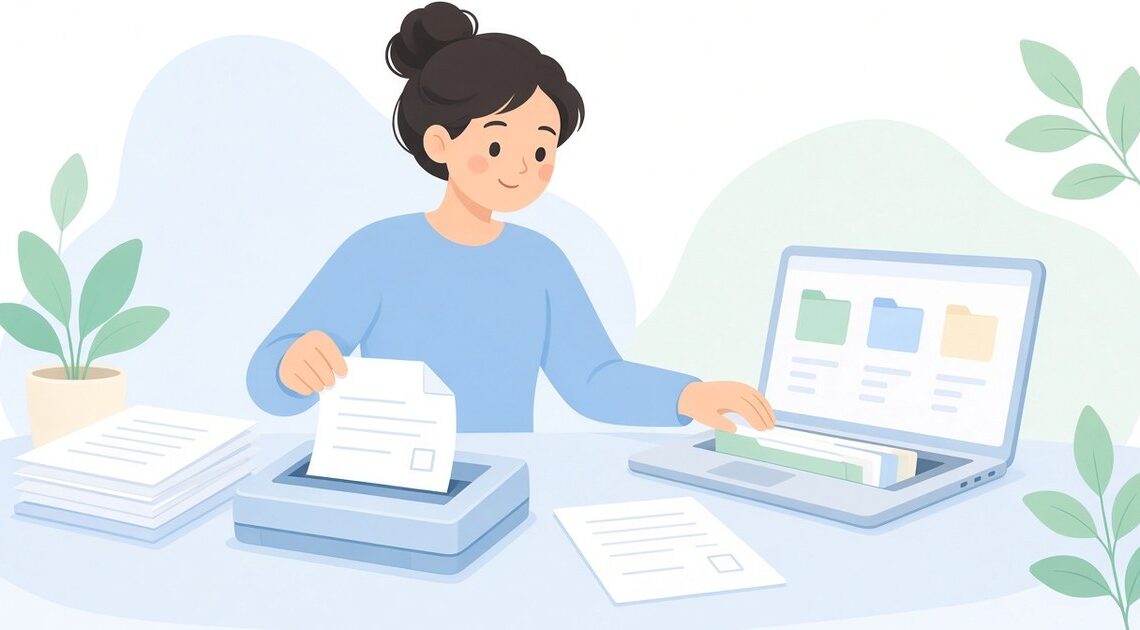
紙の書類をデータ化してパソコンで整理するやり方

この記事を書いている人(せせら)
普段は個人事業主のプログラマーとして仕事をしています。
個人で作業効率化サービスを運営し、挑戦を続ける人々を静かに応援しています。
郵便物や案内プリントが机に積もると、必要な書類がすぐ見つからない。
郵便物や案内プリント、仕事や家庭の書類が机の上に積み重なると、必要なときにすぐ見つからなくなります。PDFとしてデータ化して、日付と内容でファイル名を揃えておけば、パソコンの検索ですぐ引き出せます。
まずは手元にある数枚の書類から、順番に取り込んで試せます。
書類をデータ化する主な方法
手元の書類はA4のPDFで取り込み、「日付_書類名」のファイル名で保存しましょう。
紙の束を上からめくらなくても、ファイル名の日付と内容で検索すれば、必要な書類のPDFをすぐ開けます。
4つの取り込み方法と特徴
紙の書類をPDFにする代表的な方法は、次の4つです。
| 取り込み方法 | 1回の処理枚数 | 歪み補正の手間 | 向いている用途 |
|---|---|---|---|
| スマホ標準のスキャン機能 | 1枚ずつ | 自動補正が付きやすく手間は少ない | 手元の数枚をすぐ試す |
| 家庭用複合機の原稿台・ADF読取 | 原稿台は1枚、ADFは複数枚 | まっすぐ置けば少なめ | 自宅でA4を繰り返して取り込む |
| コンビニのマルチコピー機 | 1枚ずつが基本 | 置き直しの確認が要る | 機器がなく急いで取り込む |
| 専用ドキュメントスキャナー | ADFでまとめて複数枚 | 搬送時の補正があり少なめ | まとまった量を継続して取り込む |
- 数枚をすぐ試すなら:スマホに入っている標準のスキャン機能で、机の上のプリントから始められます。
- 自宅でA4を繰り返すなら:家庭用複合機の原稿台やADF読取で、書類をPDFにしやすいです。
- 機器がなく急ぐとき:コンビニのマルチコピー機を使い、枚数が恒常的に多いなら専用ドキュメントスキャナーが向きます。
パソコンがない場合のおすすめ
ここまでの方法で取り込んだPDF書類を一覧しながらファイル名変更やフォルダ整理を進める場合、もし画面の広いパソコンがまだ手元になければ、個人的にはLenovo IdeaPad Slim 3 83K200CPJPがおすすめです。16インチのWUXGA非光沢IPS液晶とCore i5-13420H、16GBメモリ、512GB SSDを搭載したWindows 11 Homeモデルです。スキャンしたPDFの中身と保存先フォルダを左右に並べて確認しやすいです。
16型サイズのため、据え置き場所や持ち運びの頻度は先に確認した方がよいです。Officeソフトのライセンスの有無や、使う管理ソフトの要件も別途確認が必要です。すでにPDFの閲覧とフォルダ管理ができるパソコンを持っているなら、買い足す必要はありません。画面サイズや端子の仕様はLenovo IdeaPad Slim 3 16IRH10の公式仕様ページで確認できます。

Lenovo IdeaPad Slim 3 83K200CPJP
スキャンとPDF整理の手順
スキャンしてパソコンで整理する流れは、次の4ステップにまとめられます。
- 原本を残す書類と処分する書類を分ける:データ化後も紙で残すものと、PDFにしたら処分するものを先に仕分けます。
- A4・PDF形式でスキャンする:書類をA4のPDFとしてパソコンへ取り込みます。
- 日付_書類名で名前を変える:スキャン直後に、日付と書類名を先頭へ付けたファイル名へ変更します。
- 用途別フォルダへ入れて控える:家庭や仕事などのフォルダへ振り分け、別の場所にもバックアップします。
- 処分前に中身を開く:取り込んだPDFを開き、欠けや傾きがないことを確認してから紙を処分します。
- 日付は先頭に揃える:ファイル名の先頭を「日付_書類名」に揃えると、検索と並び替えが安定します。
- 原本が必要な書類は残す:契約書や提出前の書類など、紙を残す必要があるものはデータ化しても処分しません。
例:日付と件名で管理する場合
たとえば、学校や役所からの案内プリントをスキャンした直後に「20261016_手続案内.pdf」のように日付と用件を先頭に付けた名前へ変更し、「家庭書類」と「仕事」の2つの大フォルダへ入れるだけでも、あとから検索しやすくなります。件名を覚えていれば、パソコンの検索でそのPDFを開けます。
複合機がない場合のおすすめ
具体的な流れは上記のとおりですが、自宅で複数枚のA4書類をまとめてスキャンしたりカラー文書の印刷も兼用したい場合、まだ複合機を持っていなければキヤノン GX2030 ギガタンクがおすすめです。4色顔料の特大容量ギガタンクを搭載したA4複合機で、片面読取のADF(自動原稿送り装置)と自動両面印刷、Wi-Fi・有線LAN接続に対応しています。複数枚の書類取り込みと日常の文書印刷を1台でこなせます。
ADFは片面読取の仕様で、両面同時スキャン機ではありません。写真の高画質向けの6色インク機とは性格が異なり、設置寸法やGI-35系インクも確認が必要です。月に数枚の取り込みなら、スマホのスキャン機能や手持ちのプリンターで十分で、買い足しは不要です。スキャン仕様や対応インクの詳細はキヤノン GX2030の公式製品ページで確認できます。

キヤノン GX2030 ギガタンク
手元のプリント数枚から試す
最初から棚全体の書類をスキャンしようとせず、まずは机の上にある直近の案内プリント3〜5枚をPDFにして、日付入りのファイル名を付けるところから試してみてください。
数枚で名前の付け方とフォルダの置き方が分かれば、同じやり方で残りの書類も少しずつ増やせます。パソコンや複合機がまだ手元にないときは、画面の広さや読み取り方を商品ページで見てから考えれば十分です。
このサイトはアフィリエイト広告(Amazonアソシエイト含む)を掲載しています。