新しいパソコンへのデータ移行方法|古いPCから移すもの・移さないもの

この記事を書いている人(せせら)
普段は個人事業主のプログラマーとして仕事をしています。
個人で作業効率化サービスを運営し、挑戦を続ける人々を静かに応援しています。
新しいWindowsパソコンを使い始めるときは、古いPCの中身を丸ごと移す必要はありません。書類や写真を残し、アプリは新しいPCへ入れ直すと、何を移し終えたかも追いやすくなります。
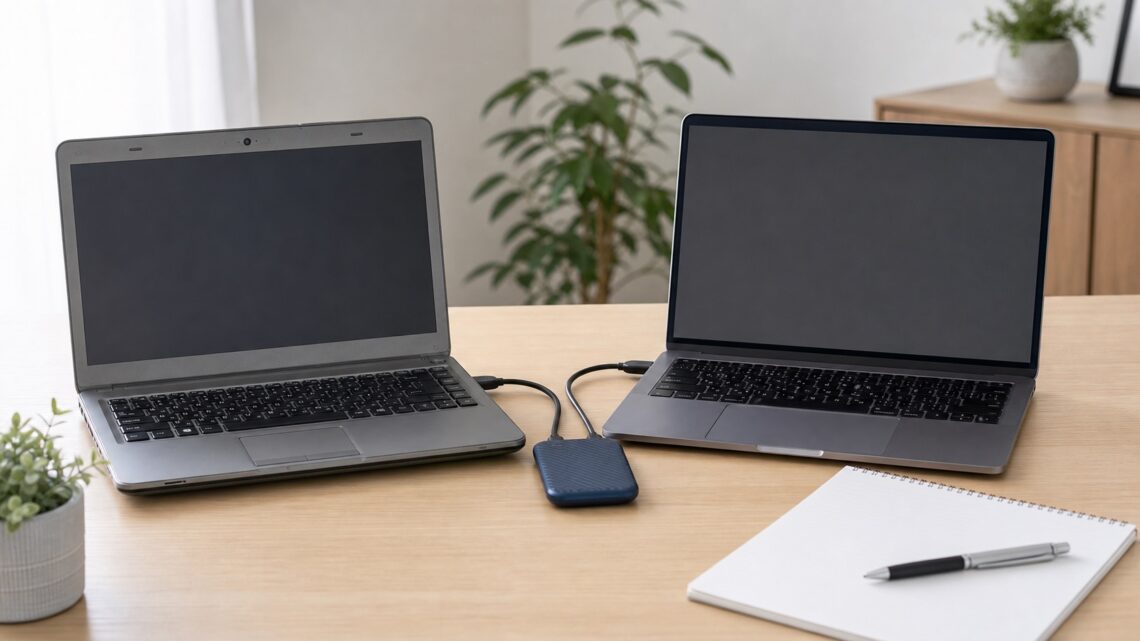
ここでは古いWindows PCから新しいWindows PCへ、外付けSSDを使ってファイルを移す流れを紹介します。コピー後に新しいPCで開くところまで済ませてから、古いPCを初期化してください。
移すものと移さないもの
| 対象 | 移し方 | 新しいPCでの確認 |
|---|---|---|
| 書類・制作データ | 必要なフォルダをコピー | 実際に開く |
| 写真・動画 | 撮影日ごとのフォルダをコピー | 写真と動画を再生する |
| 会計・年賀状などの保存データ | アプリのバックアップ機能で書き出す | 新しいPCで復元する |
| ブラウザのブックマーク | 同期またはエクスポート | 必要なページを開く |
| アプリ本体 | コピーしない | 公式手順で入れ直す |
デスクトップ、ドキュメント、ピクチャ、ビデオだけでなく、仕事や学校で使う場所も見ます。保存先を自分で変えている場合は、そのフォルダを忘れずに探してください。
外付けSSDへコピーして新しいPCで開く
写真や動画を含む移行なら、外付けSSDを1台使う方法が分かりやすいです。Microsoftも外部ストレージへコピーしてから新しいWindows PCへ転送する手順を案内しています。
- 古いPCへ外付けSSDをつなぎ、エクスプローラーを開く
- 移すフォルダを選び、Ctrl+Cでコピーする。外付けSSDを開き、Ctrl+Vで貼り付ける
- SSDの中でフォルダとファイルを開き、コピーできたことを確かめる
- 取り出しを選んでSSDを外し、新しいPCへつなぐ
- 新しいPCのドキュメントやピクチャなどへコピーし、必要なファイルを開く
古いPC側のファイルは、この時点では消しません。重要な書類、写真、動画、アプリの保存データを新しいPCで開けたことを確かめてから、初期化や処分を考えます。
OneDriveのオンライン専用ファイルを忘れない
OneDriveの青い雲のアイコンが付いたファイルは、オンライン専用です。外付けSSDへコピーするとダウンロードが始まることがありますが、移行元で先に状態をそろえておくほうが確認しやすいです。
外付けSSDへ移すなら、古いPCの対象フォルダを右クリックして「このデバイス上で常に保持する」を選びます。緑のチェック表示になり、ダウンロードが終わったことを確認してからコピーしてください。
外付けSSDを使わず、新しいPCでも同じMicrosoftアカウントでOneDriveへサインインする方法もあります。同期が終わったら、必要なファイルを新しいPCで開いて確認します。
アプリはフォルダをコピーせず入れ直す
Program Filesにあるアプリのフォルダをコピーしても、アプリを新しいPCへインストールしたことにはなりません。Windowsへ登録される情報や必要な部品、ライセンス認証は別に扱われるためです。
アプリは公式サイトやMicrosoft Storeから入れ直し、必要ならライセンスの移行手順を確認します。会計ソフトや年賀状ソフトのデータは、アプリ内のバックアップやエクスポートで移してください。
Windows バックアップは個人用Microsoftアカウントが対象です。アプリのピンは復元できますが、アプリ本体はMicrosoft Storeから復元するか、インストーラーを使って入れ直します。
移行後に確認すること
- 重要な書類を新しいPCで開ける
- 写真と動画が必要な数だけ移っている
- 会計・年賀状・専門ソフトの保存データを復元できる
- ブラウザのブックマークとログイン情報を使える
- プリンター、外部モニター、マウスなどを使える
外付けSSDは、移行が終わったあとも予備のコピーとして残せます。古いPCを消す前に、新しいPCで普段の作業をして、移し忘れがないかを確認しましょう。
新しいPCの初期設定も続けて確認したい場合は、ノートパソコンを買ったら最初にやることを参照してください。
よくある質問
古いPCの中身を丸ごとコピーしてもいいですか?
書類や写真などの必要なデータを選んでコピーします。Program Filesのアプリ本体、一時ファイル、不要なダウンロードまで移す必要はありません。
OneDriveのファイルは外付けSSDへコピーできますか?
コピーできます。オンライン専用のファイルは、先に「このデバイス上で常に保持する」を選び、ダウンロードが終わったことを確かめてからコピーしてください。
アプリも古いPCから移せますか?
アプリ本体はコピーせず、新しいPCへ公式手順で入れ直します。会計ソフトなどの保存データは、アプリのバックアップ機能を使って移します。
このサイトはアフィリエイト広告(Amazonアソシエイト含む)を掲載しています。