
CAD用モニターアームおすすめ|図面表示とサブ画面を置く耐荷重

モニターのゲームモードを文書で切る方法

この記事を書いている人(せせら)
普段は個人事業主のプログラマーとして仕事をしています。
個人で作業効率化サービスを運営し、挑戦を続ける人々を静かに応援しています。
文書を読もうとすると、画面の白と文字の縁がきつく感じる。
画面の白と文字の縁がきついと、文章に集中しにくいです。
文書向けの切替方法
文書を読むときは、モニターの映像モードをゲーム用から標準や文書向けへ切り替えましょう。
ゲーム用の映像モードは、動きの見やすさや色の強さを優先することが多く、文章の白や文字の縁がきつく見えることがあります。標準や文書向けへ戻すと、その強さを抑えて文章を読みやすくできます。
モードを切る手段
文書作業でゲーム用の見え方を戻す手段は、本体のメニュー、OSの画面設定、メーカーの設定ソフトの3つです。
| 手段 | 種類 | 対応環境 | 役割 |
|---|---|---|---|
| モニター本体のメニュー | 本体の操作 | 接続したモニター | 映像モードを標準や文書向けへ戻す |
| Windowsのディスプレイ設定 | OS標準 | Windows | 文字サイズや明るさを整える |
| macOSのディスプレイ設定 | OS標準 | Mac | 解像度や明るさを整える |
| メーカーの設定ソフト | 付属ソフト | 対応するWindowsが多い | 映像モードを画面上から切り替える |
- 文章の白や色の強さを戻すなら、まずモニター本体のメニューで映像モードを切り替えます。
- OSのディスプレイ設定は文字サイズや明るさの調整に使い、モニターのゲーム用映像モードそのものは切れないことが多いです。
- メーカーの設定ソフトは、対応機種なら本体メニューと同じ映像モードを画面上から切り替えられます。ソフト名と対応機種は製品ごとに違います。
- Windowsのゲームモードは別機能です。そこを切っても、モニター側のゲーム用映像モードが残ることがあります。
ゲームモードを切る
どの手段でも、流れはモードの確認、文書向けへの切替、文字の見え方の確認です。ボタンの位置は機種とソフトで違うので、細かい画面操作ではなく次の流れだけを押さえてください。
- 今の映像モードがゲーム用かどうかを、本体のメニューかメーカーの設定ソフトで確認する。
- 映像モードを標準など、ゲーム用以外の読みやすいモードへ切り替える。
- 文章の白、文字の縁、明るさを見て、まだきつければ明るさや輪郭の強さを弱める。
- ゲームへ戻るときは、同じ場所からゲーム用のモードへ戻す。
- 切替の前に文書を開いた画面を出しておくと、戻したあとの見え方をその場で比べられます。
- 色の強さや輪郭の強調が別の項目として残っている機種もあります。文章がまだきついときだけ、その項目も弱めます。
- リフレッシュレートを変えることと、映像モードを文書向けにすることは別です。文章の見え方だけを直すなら、まず映像モードを変えます。
- 出力側の色設定が強いと、モニターだけ変えても白がきついことがあります。そのときは出力側の色の強さも確認します。
文書作業の切替例
たとえば、夜に企画書を開いた佐藤さんは、画面の白がきついので本体のメニューで映像モードを確認し、ゲーム用なら標準のモードへ切り替えます。文字の縁がまだきつければ輪郭の強さだけを弱め、ゲームに戻るときは同じ場所からゲーム用へ戻します。
おすすめのモニター
映像モードを切り替える手順は上記のとおりです。外部モニターがまだない場合は、個人的にはASUS TUF Gaming VG259Q5Aがおすすめです。24.5型フルHDのFast IPSモニターなので、文書を出す画面として使いやすいです。
ゲームへ戻したあとは最大200Hzの表示に対応しますが、出力機器・接続・設定とゲーム側のフレームレートが条件で、勝敗やPCの性能向上は保証されません。すでに映像モードを切り替えられるモニターがあるなら買い足しは不要で、4K制作が主目的の場合は別候補と比べてください。構成は24.5型のモニター本体と標準付属品で、PC本体は含みません。画面のサイズと最大リフレッシュレートは、ASUS TUF Gaming VG259Q5Aの公式製品ページで確認できます。

ASUS TUF Gaming VG259Q5A
まずモードを確認
文書を開いた画面のまま、本体のメニューかメーカーの設定ソフトで映像モードを確認し、ゲーム用なら標準や文書向けへ戻してみてください。外部モニターがまだない場合は、ASUS TUF Gaming VG259Q5Aの商品ページで、24.5型フルHDのFast IPSかどうかを確認してみてください。
関連記事
-


- 書斎用モニター台おすすめ6選|天板幅・耐荷重・高さで選ぶ
- EIZO ColorEdge CS2731とCS3200Xを比較|違いは?どっちがおすすめ?
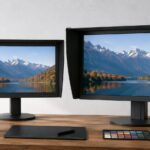
- 動画編集用モニターおすすめ|4K・ウルトラワイド・Macで使いやすいサイズ
- モニターの首振りと見る位置の決め方
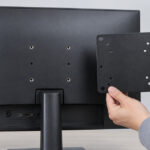
- モニター用VESA変換プレートおすすめ8選|穴ピッチ・ねじ規格・耐荷重で比較
- BenQ PD2706UとASUS ProArt PA279CVを比較|違いは?どっちがおすすめ?
- 27インチモニターの視距離の合わせ方
- EIZO ColorEdge CG2400Sの仕様|色域・端子・保証とおすすめ用途
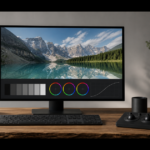
- CAD用モニターおすすめ|図面が見やすい27インチ・4K・縦置き
