1週間だけWiFiを借りたい?使い始める日を決めて借りる方法

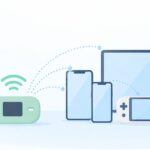
テザリングでパソコンをネットにつなぐやり方

この記事を書いている人(せせら)
普段は個人事業主のプログラマーとして仕事をしています。
個人で作業効率化サービスを運営し、挑戦を続ける人々を静かに応援しています。
出先でパソコンを開いたら、ネットが途切れて調べものが止まった。
作業の途中で回線が切れると、そこで手が止まって困ります。
スマホからつなぐ
スマホのテザリングをオンにして、パソコンをその回線につなぎましょう。
スマホが契約しているモバイル回線をパソコンへ一時的に渡すので、自宅のWi-Fiがない場所でもパソコンからページを開けます。追加の専用ソフトは必須ではなく、スマホ側のテザリングと、パソコンに最初から入っているWi-FiまたはUSBの接続機能で足ります。
つなぎ方の整理
テザリングの定番は、Wi-Fi、USB、Bluetoothの3つです。ボタン名は機種やOSで違うので、ここでは違いだけを表にします。
| 方法 | 種類 | 対応OS | 特徴 |
|---|---|---|---|
| Wi-Fiテザリング | 無線LAN | Windows、macOS | ケーブルなし |
| USBテザリング | 有線 | Windows、macOS | ケーブルで接続 |
| Bluetoothテザリング | 近距離無線 | Windows、macOS | 近距離の無線 |
- ケーブルがないときはWi-Fiテザリングを選んでください。スマホでテザリングをオンにし、パソコンのWi-Fi一覧からその接続先を選びます。
- 充電しながらつなぎたいときはUSBテザリングです。スマホとパソコンをUSBケーブルで結び、テザリングをオンにします。
- 速度より近距離の接続を優先するときはBluetoothテザリングです。大きなファイルや動画の受信には向きません。
テザリングの流れ
細かいメニュー位置はスマホのメーカーとOSの版で変わります。どの端末でも共通する流れだけを、短い順番でまとめます。
- スマホがモバイル通信できるかを確認する
- Wi-Fi、USB、Bluetoothのどれかでテザリングをオンにする
- パソコンからその接続先、またはUSB接続を選ぶ
- パソコンのブラウザーでページが開くかを見る
- テザリングはスマホのモバイルデータ通信を使うので、契約でテザリングが使えるかと、データ残量を先に見てください。
- 接続のパスワードはスマホ側に表示されるものを使い、周りの人に接続名を見せっぱなしにしないでください。
- つながらないときは、機内モードやVPN、パソコンが掴んでいる別のWi-Fiを一度外してからやり直すと切り分けしやすいです。
- 使い終わったらテザリングをオフにすると、意図しない通信と電池の減りを止められます。
外出先の例
たとえば、外出先で企画書を直したい美咲さんは、スマホのテザリングをオンにして、パソコンのWi-Fiからその接続先を選び、ブラウザーでページが開くところまで見てから編集に戻ります。パスワードはスマホ側に出ているものを使い、作業が終わったらテザリングをオフにします。
スマホがない場合のおすすめ
上のつなぎ方は、いま持っているスマホのテザリングで足ります。スマホがまだない場合は、モバイル回線を入れられる端末を用意してください。個人的には、国内向けで6.7型の画面があるmotorola moto g66j 5G PB810001JPが、接続名を見るのに扱いやすい一台だと思います。
6.7型の画面なので、テザリングの接続名を目で追いやすい点が今回の作業には足ります。回線やSIM、必要なアプリ、FeliCa対応は購入する型番の仕様で確認が必要で、手元のスマホでテザリングできるなら買い足さなくて大丈夫です。通信契約は別に必要で、充電器が付属するかは購入前に確認してください。6.7型画面と国内発売の記載は、moto g66j 5Gの公式案内で確認できます。

motorola moto g66j 5G PB810001JP
まず試すこと
手元のスマホでテザリングをオンにし、パソコンからページが開くか試してみてください。スマホがまだない場合は、motorola moto g66j 5G PB810001JPの商品ページで、回線と画面の大きさだけ確認してみてください。
このサイトはアフィリエイト広告(Amazonアソシエイト含む)を掲載しています。