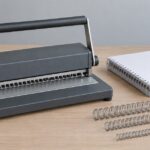
製本用ワイヤー閉じ機のおすすめ5選|リング径・ピッチ・製本枚数で比較

PDFを印刷して中綴じの小冊子を作る方法

この記事を書いている人(せせら)
普段は個人事業主のプログラマーとして仕事をしています。
個人で作業効率化サービスを運営し、挑戦を続ける人々を静かに応援しています。
PDFを小冊子にしたい。折ったときにページが順番どおりになるか、少し気になる。
折った後のページの並びは、頭の中だけでは想像しにくいですよね。
小冊子印刷を使う
Adobe Acrobatの小冊子印刷でページを配置し、まず1冊分を試し印刷しましょう。二つ折りにして表裏の向きとページ順を確認してから、本番の印刷と中綴じへ進んでみてください。
小冊子印刷は、紙を重ねて折ったときに正しい順番で読めるよう、PDFのページを並べて印刷する機能です。試し印刷で配置と用紙の向きを確かめると、本番での刷り直しを減らせます。
小冊子印刷に使うソフト
PDFのページ配置には、Adobe Acrobatのデスクトップ版が使えます。印刷と仕上げに使う道具は次のとおりです。
| 名称 | 種類 | 主な役割 |
|---|---|---|
| Adobe Acrobat | PDFソフト | 小冊子用のページ配置と綴じ方向を指定する |
| プリンター | 印刷機器 | 配置したページを用紙の両面へ印刷する |
| 定規 | 測定具 | 折り目や綴じ位置を決める目安にする |
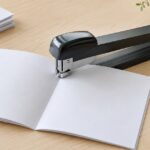
| 中綴じ工具 | 製本工具 | 重ねた紙の中央の折り目を針で綴じる |
- 単に複数ページを1枚へ並べる集約印刷とは区別してください。
- 自動両面印刷を使う場合も、試し印刷で表裏の向きを確認します。
- 仕上げには、目的の中央位置へ届く中綴じ工具を使います。対応する工具を持っている、または借りられる場合は、追加購入せずに作業できます。
小冊子作りの流れ
ページ配置と両面印刷を先に確かめ、最後に紙をそろえて綴じます。次の順番で進めましょう。
- 仕上がりを決める。完成サイズ、左右どちらを綴じるか、表紙を含むページ数、用紙の種類を整理します。重ねる紙の枚数と、工具が対応する紙質・厚さも確認します。
- 小冊子印刷を設定する。PDFを小冊子用に配置し、用紙サイズと綴じ方向を指定します。両面印刷は、自動または表面と裏面を分ける方法で行います。
- 1冊分を試し印刷する。紙を重ねて二つ折りにし、表紙の位置、表裏の向き、ページ順、文字の欠けを確認します。問題があれば設定や用紙の戻し方を直します。
- 本番を印刷して綴じる。紙の順番と端をそろえて二つ折りにし、中央の折り目に沿って綴じます。最後に針の閉じ具合とページの抜けを確認します。
- 二つ折りの両面印刷では、用紙1枚が4ページ分になります。表紙や空白ページも含め、完成時のページ数を数えてください。
- 綴じ方向は、原稿の読む向きに合わせます。
- 手動両面印刷で用紙を戻す向きや順序は、プリンターによって異なります。一律の戻し方を使わず、機種の説明に従ってください。
- 試し印刷と本番では、用紙サイズ、綴じ方向、両面印刷の設定をそろえます。
- 工具の綴じ枚数は、完成ページ数とは別です。厚い表紙を加える場合も、紙質・厚さと使用する針の対応条件を確認してください。
まずは試し印刷から
Adobe AcrobatでPDFの小冊子印刷を設定し、1冊分を印刷して折り、表裏の向きとページ順を確かめましょう。中綴じ工具を新たに用意する場合は、商品ページで対応する紙質・厚さ・綴じ位置と付属品を確認してから検討してください。
マックス ホッチくる HD-10V ホワイト(2026年版・HD91729)

マックス ホッチくる HD-10V ホワイト(2026年版・HD91729)