子どもがイラストを習いたい?オンライン教室の選び方

タブレットのイラスト描き方。レイヤーの分け方の基本

この記事を書いている人(せせら)
普段は個人事業主のプログラマーとして仕事をしています。
個人で作業効率化サービスを運営し、挑戦を続ける人々を静かに応援しています。
線と色を同じ場所に描いてしまうと、あとから色だけ直せない。レイヤーをどう分ければよいか、そこで迷ってしまう。
線を残したまま色だけ直せないと、そこで手が止まってしまいますよね。
レイヤーで描く
レイヤー対応の描画アプリで、線・色・背景を分けて描き始めましょう。
1枚のキャンバスに線も色も背景も重ねて描くと、線を残したまま色だけ直すことができません。レイヤーは透明なシートを重ねる仕組みなので、線画・色・背景を別のシートに分ければ、直したい層だけやり直せます。
使える描画アプリ
タブレットでイラストを描くときは、レイヤーを分けられる描画アプリを使います。ボタンの位置はアプリごとに違うので、先に名前と役割を比べてみてください。
| アプリ名 | 種類 | 主な対応 | レイヤーの役割 |
|---|---|---|---|
| ibisPaint | 無料から使える描画アプリ | iPad、Android、Windows | 線・色・背景を分けて重ねる |
| CLIP STUDIO PAINT | イラスト・漫画向けの有料アプリ | iPad、Android、パソコン | 線・色・背景に加え、修正用の層も分けやすい |
| Procreate | iPad向けの描画アプリ | iPad | 線・色・背景を1つのキャンバスで重ねる |
- 費用をかけずに試すなら、ibisPaintから始めるとよいです。
- 漫画のコマ割りや入稿まで見据えるなら、CLIP STUDIO PAINTが候補になります。
- iPadだけで描くなら、Procreateが候補になります。
- どれも基本の重ね方は同じで、線を上、色をその下、背景を一番下に置きます。アプリを変えても、この3枚の考え方はそのまま使えます。
おすすめのタブレット
これらのアプリで線と色と背景を分けるとき、タブレットがまだないなら描画アプリが動くものを用意してください。個人的には、Apple iPad Air 11インチ M4 128GB Wi-Fi(型番MH304J/A、スペースグレイ、Wi-Fi、本体のみ)がおすすめです。M4とメモリ12GBでアプリを動かし、Pencil ProとUSB-CのPencilに対応し、画面と表面ガラスのすき間が少ないので、ペン先と線の位置がずれにくいです。
11インチの画面で、線・色・背景のレイヤーを切り替えながら描けます。ペンとキーボードは本体に付かないので、Apple Pencil Proか対応ペンは別に必要です。Windowsのパソコン版ソフトが必須の作業には向きません。対応するPencilと画面の仕様は、AppleのiPad Air仕様ページで確認できます。
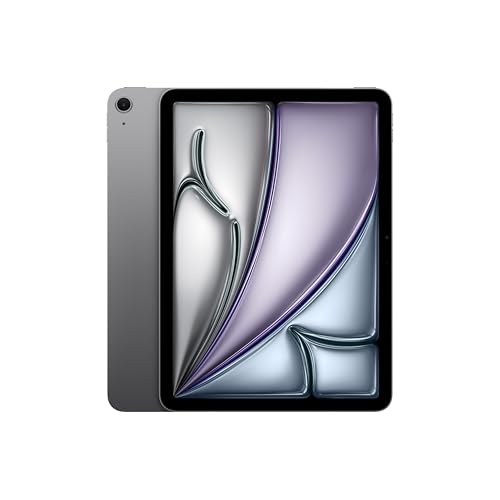
Apple iPad Air 11インチ M4 128GB Wi-Fi
基本の描き方
画面のどこを押すかはアプリごとに違います。ボタンの操作は各アプリの説明を見て、共通する流れを追ってみてください。
- キャンバスを作り、線画・色・背景のレイヤーを先に3枚用意する
- 一番上の線画レイヤーに、輪郭だけを描く
- 線画の下にある色レイヤーに、輪郭の内側を塗る
- 一番下の背景レイヤーに、場所や空気が分かる色を置く
- 色を線画と同じ層に塗ると、線まで一緒に消えます。基本は、色を線の下に置くことです。
- 人物と背景を同じ層にすると、人物だけを動かせません。背景は一番下に分けます。
- レイヤー名は「線」「色」「背景」のように、中身が分かる短い名前にしておきます。
- 下描きを残すなら、線画の下に「下描き」をもう1枚足し、清書が終わったらその層だけを非表示にします。髪や服でさらに分けるのは、この3枚が描けるようになってからで十分です。
線と色の例
たとえば、美咲さんが胸から上の人物を1枚描くとします。線画の層に輪郭だけを引き、その下の色の層で肌と髪を塗り、一番下に背景の空を置きます。髪の色を変えたくなったら色の層だけを塗り直し、線はそのまま残します。
おすすめのキーボード
線・色・背景を分けたあと、レイヤー名や画面内の文字を打つ場面があります。外付けキーボードがまだないなら、個人的にはLogicool PEBBLE KEYS 2 K380sGR(グラファイト、日本語配列)がおすすめです。BluetoothとLogi Boltに対応し、3台まで切り替えられるので、タブレットへ文字を入れられます。
テンキーがない省スペース配列なので、レイヤー名のような短い文字を打てます。Logi Boltの受信機は別売で、Unifyingは使えません。独立したテンキーやゲーム向けの低遅延接続が必須なら向きません。電源は単4電池2本で、交換するときの電池代が別にかかります。Bluetoothと3台切り替えは、ロジクールのPEBBLE KEYS 2発表ページで確認できます。

Logicool PEBBLE KEYS 2 K380sGR
まず描いてみる
描画アプリを1つ入れて、線・色・背景の3枚を作ってから、輪郭だけを描いてみてください。
タブレットや外付けキーボードがまだない場合は、Apple iPad Air 11インチ M4 128GB Wi-FiとLogicool PEBBLE KEYS 2 K380sGRの商品ページで、ペンが別売か、接続方式が使う端末に合うかを確認してみてください。
このサイトはアフィリエイト広告(Amazonアソシエイト含む)を掲載しています。