家族写真 整理 保存 本 おすすめ9選

スマホの写真をパソコンにバックアップするやり方

この記事を書いている人(せせら)
普段は個人事業主のプログラマーとして仕事をしています。
個人で作業効率化サービスを運営し、挑戦を続ける人々を静かに応援しています。
写真も4K動画も、気づくと本体の空きがもう少ない。
スマホ本体に写真や4K動画が溜まると、容量不足の警告が出たり、機種変更や紛失のときにデータが消える不安が出てきます。クラウド同期と、パソコンや外部ストレージへの書き出しを使い分ければ、月額費用や容量を抑えながら安全に整理できます。
まずは、直近1か月分の不要な写真を減らすところから始められます。
写真や動画の主な保存方法
写真や動画は、クラウド、USBケーブル、外付けSSD、無線転送の4つを使い分けてバックアップしましょう。
見返す分はクラウドに残し、ファイルの大きい動画はパソコンや外部ストレージへ書き出すと、月額の保存枠を増やさずに本体の空きを戻せます。
4つの保存方法と違い
スマホの写真や動画を残す代表的な方法は、次の4つです。
| 保存方法 | 維持費の目安 | 転送の速さ | 向いている用途 |
|---|---|---|---|
| iCloud・Googleフォト等のクラウド | 無料枠の超過分は月額 | 回線速度に依存 | 日常の閲覧と機種変更時の引き継ぎ |
| USBケーブルでパソコンへ転送 | パソコンがあれば追加の月額なし | ケーブル接続で安定 | 大量の写真をまとめて移す |
| 外付けSSDへのコピー保存 | 本体代以外の月額なし | USB接続で速い | 4K動画など大きいファイルの保管 |
| AirDrop・クイックシェア等の無線転送 | 追加の月額なし | 近くの端末同士なら手早い | 数枚や短い動画をすぐ渡す |
- クラウド:日常の閲覧と、機種変更のときの引き継ぎに向いています。
- ケーブルと外付けSSD:4K動画のように大きいファイルを、月額を増やさず手元に残すときに向いています。
- 無線転送:数枚の写真や短い動画を、その場で渡すときに向いています。
スマホがない場合のおすすめ
ここまでの方法で日常の写真や動画を撮りためて管理する場合、もし本体容量に余裕のあるスマートフォンへ買い替えるなら、個人的にはApple iPhone 17 512GB SIMフリーがおすすめです。6.3インチディスプレイとA19チップ、48MPメイン・48MP超広角カメラを備え、512GBのストレージ容量があるため、高画質な写真や動画を撮影しながらパソコンや外部ストレージへ整理するサイクルにゆとりを持てます。撮影したデータを年月ごとに分けて移す前提なら、本体側に余裕を残して使えます。
国内SIMフリーのeSIM専用モデルで、物理SIMには対応しておらず、電源アダプタは別売です。Proモデルの専用望遠カメラ機能とは異なります。すでに容量が足りているスマートフォンを使っているなら、買い替える必要はありません。カメラや対応SIMの詳細はiPhone 17の公式仕様ページで確認できます。
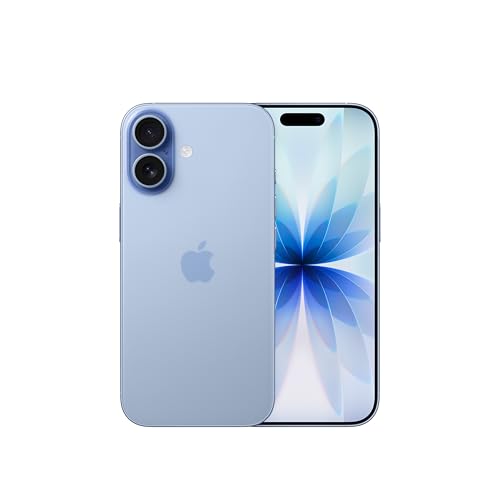
Apple iPhone 17 512GB SIMフリー
写真を整理して移す手順
写真の整理とバックアップは、次の4ステップで進められます。
- 不要な画像を消す:連写やスクリーンショットなど、残さなくてよい写真を先に削除します。
- パソコンか外部ストレージをつなぐ:USBケーブルでパソコンへつなぐか、外付けSSDを接続します。
- 「年-月」フォルダへコピーする:「2026-10」のように年月単位のフォルダを作り、写真と動画をコピーして保存します。
- 開けることを確認してから空ける:コピー先で写真や動画が開けることを確認してから、スマホ側の容量を空けます。
- 消す前に開けるか確認する:コピーしたファイルが再生できることを確かめてから、スマホ側を整理します。
- 大事なデータは2か所に残す:外付けSSDだけ、またはスマホだけに置かず、パソコンかクラウドと合わせて残します。
- 一度に数年分を動かさない:直近の月から試し、問題がなければ前の月へ広げます。
例:年月別に分けて残す場合
たとえば、佐藤さんは旅行や家族行事の写真と動画を「2026-10」のような年月フォルダにまとめています。日常に見返す分はクラウドやスマホに残し、元の動画ファイルは外付けSSDへコピーして、本体の容量不足を防いでいます。
おすすめの外付けSSD
具体的な流れは上記のとおりですが、写真や動画のまとまったデータを手元で素早く保存したい場合、まだ外付けSSDを持っていなければSamsung T7 1TB グレー MU-PC1T0T-PD/ECがおすすめです。USB 3.2 Gen 2対応の1TBポータブルSSDで、USB-C to CケーブルとUSB-C to Aケーブルの両方が付属しており、パソコンや対応端末との間で大容量の動画・写真フォルダをスムーズに受け渡しできます。年月フォルダごとコピーする使い方に向いています。
接続する機器やOSによっては、再フォーマットの確認が要ります。SSD1台に移しただけでは故障時の控えにならないため、大事なデータはパソコンやクラウドと合わせて2箇所に残すのが基本です。すでに空き容量のある外付けドライブやパソコンがあれば、買い足しは不要です。付属ケーブルや対応OSの仕様はSamsung Portable SSD T7の公式製品ページで確認できます。

Samsung T7 1TB グレー MU-PC1T0T-PD/EC
1か月分の整理から始める
最初から数年分を一度に片付けようとすると、途中でどれを残したか分からなくなりやすいです。まずは先月1か月分のスクリーンショットを削除し、その月の写真をパソコンへ試験的にコピーするところから始めてみてください。
コピー先で開けることを確認できたら、同じやり方で前の月へ広げていけます。スマホや外付けストレージを新しく用意するかどうかは、その試験のあとで空き容量を見てからで十分です。
このサイトはアフィリエイト広告(Amazonアソシエイト含む)を掲載しています。