トレイルランニング用ポールクイーバーおすすめ|UTOBESTの36g軽量モデル

スマホでランニングを記録するやり方とペースの確認

この記事を書いている人(せせら)
普段は個人事業主のプログラマーとして仕事をしています。
個人で作業効率化サービスを運営し、挑戦を続ける人々を静かに応援しています。
走った距離とペース、あとで見返せるかな。
走ったあとに記録が残っていないと、次のペースも比べにくいですよね。
スマホで記録する
スマホの記録アプリで走りを残し、終わったあとに距離とペースを確認しましょう。
走りの距離とペースは、その場の感覚だけだと前回と揃えにくいからです。記録アプリで開始と停止を残すと、終わったあとに距離と平均ペースを見返して、次の走りの目安にできます。
使える記録アプリ
ランニングの距離とペースは、スマホの記録アプリで残せます。ボタンの位置や名前はアプリごとに違うので、ここでは役割の違いだけを表にまとめます。
| アプリ名 | 種類 | 対応OS | 主な役割 |
|---|---|---|---|
| Nike Run Club | 記録アプリ | iOS・Android | 距離とペースを残す |
| Strava | 記録アプリ | iOS・Android | 活動ログを保存して見返す |
| adidas Running | 記録アプリ | iOS・Android | 距離と時間を記録する |
| Runkeeper | 記録アプリ | iOS・Android | ルートとペースを残す |
どれを使うかは、残したいものに合わせて1つに絞ると比べやすいです。
- 距離とペースをまず残したいときは、Nike Run Clubを候補にする
- 終わったあとに活動ログを見返したいときは、Stravaを候補にする
- 距離と時間をシンプルに残したいときは、adidas Runningを候補にする
- ルートとペースを一緒に残したいときは、Runkeeperを候補にする
スマホがない場合のおすすめ
これらのアプリで距離とペースを残す場合、スマホがまだないなら記録アプリが動くものを用意してください。個人的にはApple iPhone 17e 256GBがおすすめです。6.1インチの画面とA19チップ、256GBのストレージがあるので、記録アプリと走行ログを載せる本体として扱いやすいです。
256GB構成なので、記録アプリと走行ログを入れておく容量の起点が分かりやすいです。物理SIMをそのまま挿したい場合や、超広角カメラが必須の場合は向きません。国内向けの本体はeSIM専用で、電源アダプタは別売です。仕様の詳細は公式製品ページで確認できます。

Apple iPhone 17e 256GB
記録の進め方
使うアプリでボタン名は違いますが、記録してペースを確認する流れはほぼ共通です。細かい画面操作は各アプリに合わせるとして、全体の順だけ押さえます。
- 記録アプリを用意し、位置情報を使える状態にする
- 走り出す前に記録を開始する
- 走り終えたら記録を止め、距離と平均ペースを確認する
- 前回の同じくらいの距離と並べ、次の走りの目安にする
失敗しにくい要点は次のとおりです。
- 記録の開始は動き出す前、終了は止まってからにする
- 見る数字は今回の距離と平均ペースに絞る
- 前回と比べるときは、屋外同士や室内同士のように条件を揃える
- 1回の走りは1つのアプリで通し、途中で記録を分けない
例:5キロの記録
たとえば、週末に5キロほど走る佐藤さんが、家を出る前にスマホの記録を開始し、走り終えて止まってから記録を止める、という進め方です。帰宅後に今回の距離と平均ペースを前回の5キロと比べれば、速かったか遅かったかを感覚だけに頼らず確認できます。ボタンの名前はアプリごとに違うので、開始、停止、見返しの順だけを毎回同じにします。
時計がない場合のおすすめ
記録の流れは上のとおりで、ペースを手首でも見たいならGPSウォッチがあると手元で確認しやすいです。まだ持っていない場合は、個人的にはGARMIN Forerunner 170 010-03920-40がおすすめです。国内公式に掲載されているランニングGPSウォッチなので、距離とペースを残す用途に使いやすいです。
iOSとAndroidと連携する非Music版(型番010-03920-40、Black/Amp Yellow、1.2型AMOLED)なので、音楽保存や単独のセルラー通話が必要な人には向きません。活動の記録用であり、医療の診断や治療には使いません。対応するスマートフォンと充電環境が別に必要です。仕様の詳細は公式製品ページで確認できます。
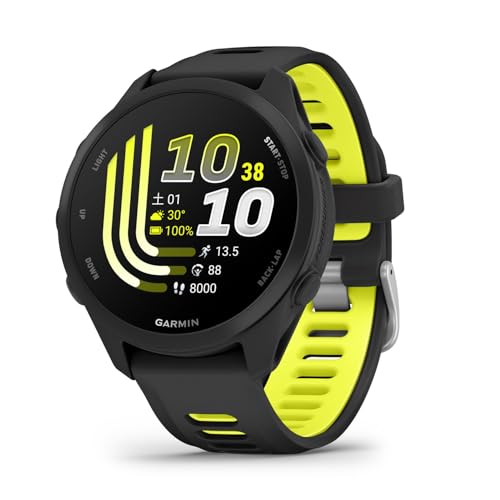
GARMIN Forerunner 170 010-03920-40
まず記録を始める
まずは記録アプリを1つ決めて、短い距離で開始と停止を試してみてください。距離と平均ペースが見返せれば、記録のやり方は一通りつかめます。スマホがまだない場合はApple iPhone 17e 256GBを、ペースを手首で見たい場合はGARMIN Forerunner 170 010-03920-40の商品ページを、必要な構成とあわせて確認してみてください。