iPad Airで勉強ノートは快適?11/13インチ・容量・Pencil選び

タブレットで楽譜の譜めくりをするやり方

この記事を書いている人(せせら)
普段は個人事業主のプログラマーとして仕事をしています。
個人で作業効率化サービスを運営し、挑戦を続ける人々を静かに応援しています。
演奏の途中で、次のページへ手が届かない。
紙の楽譜だと、めくる瞬間に旋律が途切れやすいです。
楽譜アプリで譜めくり
楽譜アプリに譜面を入れて、タップか対応ペダルでページを送れるようにしましょう。
紙の端をつかむ動作を、画面のタップか足のペダルに置き換えると、演奏中に両手を楽器へ戻しやすくなります。
使えるアプリ
演奏中の譜めくりは、楽譜アプリと、すでに持っているPDFの表示に分かれます。送り方はアプリごとに違うので、名前と向き先だけを先に分けます。
| アプリ名 | 種類 | 対応OS | ページの送り方 |
|---|---|---|---|
| forScore | 楽譜アプリ | iPad | タップと対応ペダル |
| Piascore | 楽譜アプリ | iOSとAndroid | タップやスワイプ |
| OSのPDF表示 | 標準の閲覧 | 各OS | 指でのスワイプ |
- forScoreは、iPadで譜面を開き、画面のタップや、そのアプリが対応する足ペダルで次のページへ進めるときに向きます。
- Piascoreは、iPhone、iPad、Androidのあいだで楽譜を表示し、画面操作でページを送るときに向きます。
- 手元のPDFを見るだけなら、OS標準のPDF表示で足ります。演奏中に両手を使うなら、送り方を決められる楽譜アプリのほうが扱いやすいです。
譜めくりの流れ
ボタンの位置はアプリで違うので、画面の中の操作名は書きません。譜面を入れて、見え方を決めて、送り方を決めて、演奏前に一度通す流れは共通です。
- 使う楽譜を、PDFかそのアプリが受け取れる形式でタブレットへ入れる
- 1ページか見開き、明るさ、画面の向きを、その曲と会場に合わせる
- ページ送りを、画面のタップか、アプリが対応する足ペダルに決める
- 本番の前に1曲通し、送りの位置と、暗くしたときの見え方を確認する
- 市販の楽譜は、自分で使える形かどうかを確認してから取り込みます。
- 演奏中に設定を開かなくて済むよう、送り方は曲の前に決めておきます。
- 足ペダルは、そのアプリがページ送りに対応しているときだけ使います。
- 画面が勝手に暗くならないかも、通しのときに一緒に見ます。
合唱の譜面
たとえば、合唱のピアノを弾く田中さんは、次のページがサビの頭にある曲を楽譜アプリへ入れ、見開きと明るさを会場に合わせ、画面のタップで送るようにします。通しの前に1回だけ、送りの位置と、画面が暗くならないかを確認します。これは仮定の一例で、紙の端をつかむ代わりに空いた指で1回タップする動きです。
おすすめのタブレット
forScoreやPiascoreで譜面を送るとき、タブレットがまだないなら、譜面を出して書き込める1台を用意してください。個人的にはApple iPad Air 11インチ M4 128GB Wi-Fi(型番MH304J/A、スペースグレイ)がおすすめです。11インチiPad AirはM4と12GBメモリを載せ、Pencil ProとUSB-Cのペンに対応し、フルラミネーションの画面なので、譜面の表示と書き込みを同じ画面で進められます。
譜面へ指番号を書き足すなら、対応するペンとフルラミネーションの画面を使えます。Apple Pencil Proまたは対応ペンと楽譜アプリは別途必要で、キーボードも別売です。見るだけなら、この構成まで要らない場合もあります。同梱はタブレット本体で、Cellular版ではありません。11インチiPad Airの画面とPencil Proの対応は、AppleのiPad Air仕様ページで確認できます。
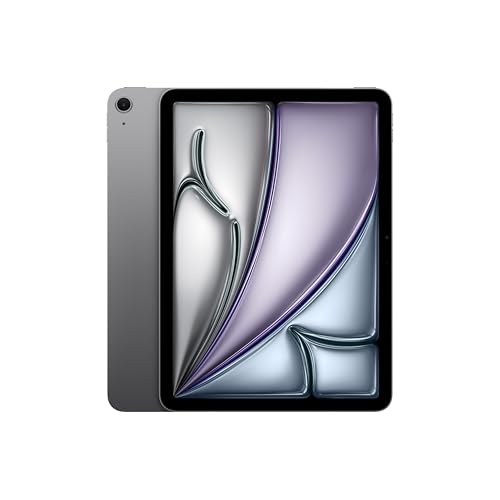
Apple iPad Air 11インチ M4 128GB Wi-Fi
まず譜面を入れる
使う楽譜アプリを入れ、手持ちの譜面を1曲分表示して、タップで次のページへ進むか確認してみてください。タブレットがまだない場合は、おすすめしたApple iPad Air 11インチ M4 128GB Wi-Fiの商品ページで、容量とペンが別売かどうかを見てから判断できます。
このサイトはアフィリエイト広告(Amazonアソシエイト含む)を掲載しています。