MacBook NeoでOfficeは使える?8GBで快適な作業と注意点
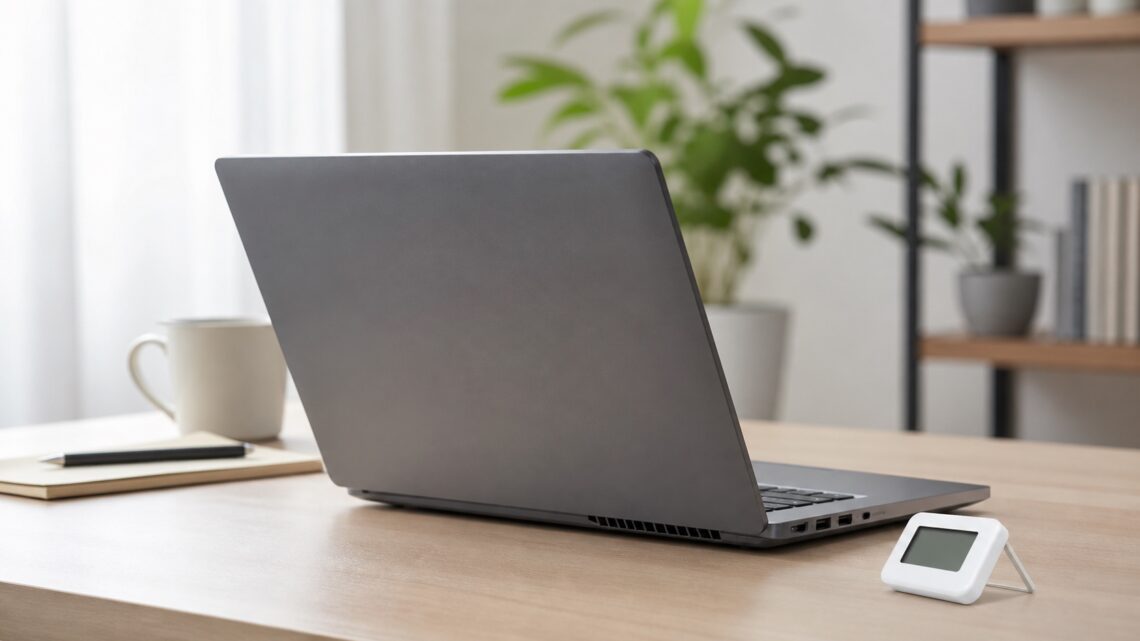
ノートパソコンの発熱とファン音は大丈夫?静かなPCを選ぶチェックポイント

この記事を書いている人(せせら)
普段は個人事業主のプログラマーとして仕事をしています。
個人で作業効率化サービスを運営し、挑戦を続ける人々を静かに応援しています。
ノートパソコンは、スペック表のCPUやメモリだけで選ぶと、発熱やファン音で後悔することがあります。性能が高くても、熱くなりやすい、ファンがよく回る、キーボード面が熱い、静かな部屋で音が気になる、という使いにくさが出る場合があるからです。
特に、在宅ワーク、大学の授業、図書館、カフェ、寝室、Web会議で使う人は、処理速度だけでなく静音性や熱の逃がし方も見ておくと安心です。
この記事では、ノートパソコン購入前に発熱とファン音をどう見ればよいか、どんな使い方なら注意すべきか、静かなPCを選ぶためのチェックポイントを整理します。
高性能すぎる薄型PCは発熱とファン音も確認する
Office、Web会議、ブラウザ、動画視聴が中心なら、極端に高性能なCPUやGPUは必須ではありません。むしろ、薄い本体に高性能パーツを詰め込んだモデルは、負荷がかかったときに熱くなったり、ファン音が目立ったりすることがあります。
| 使い方 | 発熱・ファン音の注意度 | 見方 |
|---|---|---|
| メール・Office中心 | 低め | 省電力CPUでも十分なことが多い |
| Web会議が多い | 中 | カメラ、通信、画面共有で負荷が続く |
| 動画編集・ゲーム | 高 | CPU/GPU負荷が高く冷却性能が重要 |
| 図書館・寝室で使う | 高 | 小さなファン音でも気になりやすい |
| 毎日持ち運ぶ | 中 | 薄さと冷却性能のバランスを見る |
迷った場合は、必要以上に高性能なモデルを選ぶより、自分の作業に対して少し余裕がある程度の性能、十分なメモリ、極端に薄すぎない本体を選ぶ方が扱いやすいです。
発熱で後悔しやすいパターン
発熱が問題になりやすいのは、CPUやGPUに長く負荷をかける使い方です。短時間のWeb検索や文章作成だけなら問題なくても、Web会議や動画編集を続けると本体が熱くなることがあります。
- ZoomやTeamsを長時間使う
- ブラウザのタブを大量に開く
- 動画編集や画像書き出しをする
- 軽いゲームではなく3Dゲームも遊びたい
- 膝の上や布団の上で使うことが多い
- 夏場の暑い部屋で使うことが多い
熱は本体の寿命だけでなく、使い心地にも影響します。キーボード面やパームレストが熱いと、長時間の入力がつらくなります。底面が熱いモデルは、膝の上で使いにくいこともあります。
ファン音が気になりやすい人
ファン音は、数値だけでは判断しにくい部分です。音の大きさだけでなく、急に回り出すか、低い音か高い音か、静かな場所で目立つかによって印象が変わります。
| 利用場所 | 注意点 |
|---|---|
| 図書館・自習室 | 小さなファン音でも周囲が静かだと気になりやすい |
| 寝室 | 夜に使うなら高い音や急な回転音が気になりやすい |
| Web会議 | マイクがファン音を拾うことがある |
| カフェ | 周囲の音があるため気になりにくいが、発熱は見る |
| 自宅の作業机 | 長時間回り続ける音が疲れにつながることがある |
静音性を重視するなら、レビューで「ファンがうるさい」「高負荷時の音」「アイドル時の静かさ」といった表現を確認するとよいです。スペック表だけでは、実際のファン音までは分かりにくいです。
薄型・軽量モデルで見るポイント
薄型・軽量のノートパソコンは持ち運びやすい反面、冷却スペースが限られます。すべての薄型PCが悪いわけではありませんが、高性能CPUを薄い本体で動かすモデルは、熱やファン音が出やすいことがあります。
- 軽さを優先するなら、作業内容に合う性能で止める
- 動画編集やゲームもするなら、薄さだけで選ばない
- 底面の吸気口をふさぐ使い方は避ける
- 長時間負荷をかけるなら、実機レビューも見る
- ACアダプター接続時にファンが回りやすいモデルもある
毎日持ち運ぶ人は軽さが大切ですが、軽いだけで選ぶとキーボード面の熱やファン音で使いにくくなることがあります。軽さ、バッテリー、冷却のどれを優先するかを考えて選ぶのが現実的です。
CPUと発熱の考え方
CPUは高性能なほどよい、とは限りません。文章作成やWeb会議中心なら、省電力寄りのCPUでも快適に使えることが多いです。逆に、動画編集、ゲーム、AI処理、重い開発環境では、性能だけでなく冷却性能も重要になります。
| 目的 | CPU選びの考え方 | 発熱面の注意 |
|---|---|---|
| 事務作業 | 省電力寄りでも可 | 静かさと電池持ちを重視しやすい |
| 大学・学習 | 普段使い向けで十分なことが多い | 図書館利用なら静音性も見る |
| プログラミング | 軽い学習なら中位性能で可 | 仮想環境やビルドが重いなら冷却も見る |
| 動画編集 | 高性能CPU/GPUが有利 | 薄型より冷却に余裕のある本体が安心 |
| ゲーム | GPU性能と冷却が重要 | ファン音はある程度出やすい |
購入前には、CPU名だけでなく、そのモデルの実機レビューや同じ筐体の評判を見ると判断しやすいです。同じCPUでも、本体の冷却設計によって発熱や音は変わります。
動画編集やゲームを長時間やるなら、薄型ノートだけに絞らないほうがいい場合もあります。持ち運びが不要なら、冷却に余裕を取りやすいデスクトップPCも候補です。据え置き前提で比較する場合は、SpecsyのデスクトップPC一覧でCPU・GPU・メモリ・価格を見比べてください。
中古や安いPCで注意すること
中古PCや安いPCでは、バッテリーだけでなく冷却まわりも確認したいです。古いPCは内部のほこり、劣化したファン、乾いたグリスなどで熱を逃がしにくくなっている場合があります。
- 起動直後からファンが大きく回る個体は注意する
- 底面や排気口がかなり熱い個体は避ける
- ファンから異音がするものは避ける
- 動画再生やWeb会議で極端に熱くならないか見る
- 長く使うなら保証や返品条件も確認する
中古で安く買う場合でも、静かな場所で使う予定があるならファン音は重要です。価格だけでなく、状態確認と返品条件を見ておくと失敗を減らせます。
購入前のチェックリスト
- 自分の用途に対して性能が過剰すぎないか確認する
- 薄型・軽量モデルは実機レビューで発熱とファン音を見る
- Web会議、動画編集、ゲームなど長時間負荷が続く用途を想定する
- 図書館や寝室で使うなら静音性の評判を確認する
- 底面の吸気口をふさぐ使い方をしない前提で選ぶ
- 中古PCはファン異音、排気口の熱、返品条件を見る
- 静かさを重視するなら、性能より省電力性を優先する選び方も考える
発熱やファン音は、購入後に改善しにくい部分です。メモリやストレージと違い、冷却設計そのものはあとから変えにくいため、使う場所と作業内容に合うかを先に見ておくと安心です。
よくある質問
ノートパソコンのファン音は避けられますか?
完全に避けるのは難しいですが、OfficeやWeb中心なら省電力寄りのモデルを選ぶことで静かに使いやすくなります。動画編集やゲームでは、ある程度ファン音が出る前提で考えた方が現実的です。
薄いノートパソコンは熱くなりやすいですか?
薄い本体は冷却スペースが限られるため、高負荷時に熱やファン音が出やすいことがあります。ただし、省電力CPUのモデルなら静かに使える場合もあります。
Web会議だけでも発熱しますか?
長時間のWeb会議では、カメラ、マイク、通信、画面共有で負荷が続くため発熱することがあります。会議が多い人は、静音性や熱のレビューを確認すると安心です。
中古ノートPCの発熱は何を見ればいいですか?
起動直後からファンが大きく回らないか、排気口が熱すぎないか、ファンに異音がないかを見ます。返品条件や保証も確認しておくと安全です。




関連記事
- MacBook Neoは配信(OBS)できる?できること・厳しいことをわかりやすく解説


- STEINS;GATE RE:BOOTの推奨スペック・おすすめPC|コスパ重視で選ぶ

- 安いPC・用途別PC記事まとめ|失敗しない選び方の入口

- MacBook Neoで中古MacBook Airは値下がりする?M1/M2/M3の買い時

- Low-Budget Repairsの推奨スペック・おすすめゲーミングPC|コスパ重視で選ぶ
- AI開発におすすめのPCは?Python・ローカルLLM・画像生成で必要スペックを分ける
- APRS位置情報受信用PCの必要スペックと選び方
- MacBook Neoは画像編集に使える?Photoshop・写真編集の限界とおすすめ機種

- iMacでBlenderは使える?M4・メモリ・3D制作の限界
- DynabookはAI開発に使える?Python・Docker・ローカルAIの目安
