写真を行事ごとに分けて抜けを見る方法
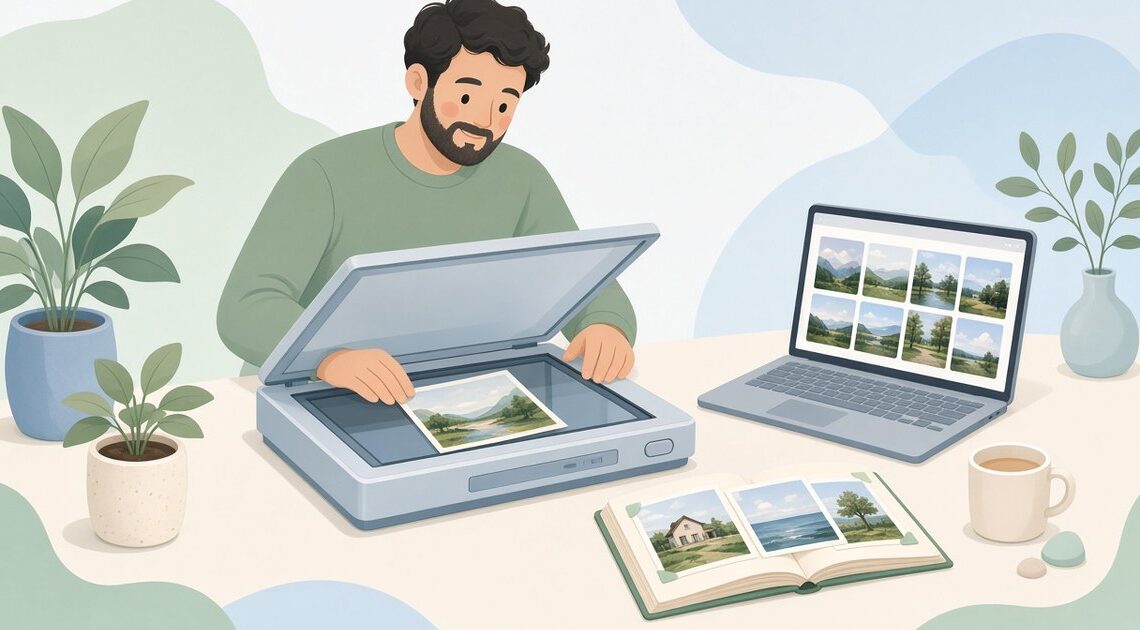
紙焼き写真をデータ化して保存する方法|使えるソフトと基本手順

この記事を書いている人(せせら)
普段は個人事業主のプログラマーとして仕事をしています。
個人で作業効率化サービスを運営し、挑戦を続ける人々を静かに応援しています。
紙焼き写真をデータで残したいけれど、写真の端まできちんと残せるだろうか。
大切な部分が切れてしまわないか、気になりますよね。
ソフトで取り込んで保存
フォトスキャンなどの取り込みソフトで紙焼き写真を画像化し、四隅と写っている範囲を確認して、写真ごとに保存しましょう。
スマホの取り込みアプリや対応スキャナー用ソフトを使えば、紙の写真を画像ファイルとして残せます。取り込んだ後に切り出し範囲を確認することで、写真の端が欠けたり、複数の写真が一つの画像にまとまったりした状態を見つけ、保存前に調整できます。
写真を取り込むソフト
スマホで取り込む方法と、対応スキャナーの原稿台で読み取る方法があります。使える機器に合わせて、次のソフトを使い分けてください。
| ソフト名 | 種類 | 主な役割 |
|---|---|---|
| Google フォトスキャン | スマホアプリ | 写真の取り込み、反射除去、回転、角の調整 |
| Canon Scan Utility | 対応機種用PCソフト | 原稿台の複数写真を読み取り、写真ごとに保存 |
| Canon ScanGear | スキャナードライバー | 読み取り範囲の確認と手動調整 |
- スマホで取り込む方法には、フォトスキャンを使います。取り込んだ画像の反射や四隅を確認し、用途に足りる仕上がりであれば機器の追加購入は不要です。
- 対応スキャナーで複数のばらの写真を取り込む方法には、Scan Utilityを使います。ソフトと機器、PCのOSの対応を確認してください。
- 自動で切り出した範囲が写真と合わない場合は、対応環境のScanGearで範囲を調整して読み取り直します。
取り込みと保存の流れ
どの方法でも、取り込み、範囲の確認、個別保存、保存結果の確認という流れで進めます。まず少量を取り込み、結果を見てから残りの写真へ進みましょう。
- 取り込み方法を決める。スマホのアプリか対応スキャナーを選び、保存先を決めます。スキャナーでは、用途に合わせて画像形式と読み取り設定も決めます。
- 写真を取り込む。スマホでは写真を平らな面に置いて取り込みます。原稿台では、対応ソフトの案内に沿って写真を配置して読み取ります。
- 写っている範囲を確認する。原本と見比べて四隅や向きを確認し、反射や切れがあれば調整または取り込み直しを行います。
- 写真ごとに保存する。保存した画像を開いて、写真の欠落や複数枚の混在がないか確認します。ファイル名やフォルダーを整理し、別の保存先にもコピーを残します。
- スマホは写真に対して傾けずに構え、取り込んだ画像に反射や影が残っていないか確認してください。
- 白っぽい縁のある写真などは、自動の切り出し範囲が合わないことがあります。原本のどこまで残したいかを見ながら調整しましょう。
- 小さい写真や変形に切り抜かれた写真は、複数枚の自動読み取りに適さない場合があります。まとめて取り込めたかだけでなく、各画像の範囲を確認してください。
- アルバムに固定された写真には、ばらの写真を原稿台へ並べる手順をそのまま当てはめないでください。
白い縁の確認例
たとえば、由美さんが白い縁も残したい写真を、原稿台のあるスキャナーで取り込む場面を考えます。読み取り結果で白い縁が切れていたら、原本と見比べながら読み取り範囲を広げて取り込み直し、保存した画像で四隅を確かめます。
複合機がない場合のおすすめ
ばらの写真を原稿台で繰り返し取り込むためのスキャナーがまだない場合は、私はキヤノン PIXUS TS3730 ブラック(通常本体・セットアップ用インク同梱)をおすすめします。紙の写真を画像にするスキャン機能を備えているので、前述のPCへ取り込んで保存する作業に使えます。購入前には、写真が原稿台に収まることと、使うPC・OSで対応ソフトを利用できることを確認してください。
複数の写真をまとめて読み取り、写真ごとのファイルに分けて保存できる点が便利です。白っぽい縁の写真などは切り出し範囲の調整が必要になることがあります。手持ちのスマホやスキャナーで用途を満たせる場合は買い足し不要です。購入前に、キヤノン PIXUS TS3730 ブラックの公式仕様表で、スキャナーの最大原稿サイズを確認してみてください。

キヤノン PIXUS TS3730 ブラック
まずは取り込みを試す
まずはフォトスキャンなどで写真を取り込み、保存した画像と原本を見比べてみましょう。原稿台で繰り返し取り込むためのスキャナーが必要な場合は、紹介した機種の商品ページで写真サイズやPC・OSの対応を確認してみてください。
このサイトはアフィリエイト広告(Amazonアソシエイト含む)を掲載しています。