タッチパッド付きキーボードおすすめ10選|iPad・PC・テレビ向けに比較

Photoshop向けキーボードのおすすめ商品6選

この記事を書いている人(せせら)
普段は個人事業主のプログラマーとして仕事をしています。
個人で作業効率化サービスを運営し、挑戦を続ける人々を静かに応援しています。
Photoshop用の片手デバイスは、ボタン中心かダイヤルも使いたいかで選び方に迷いますよね。
キーやダイヤルにショートカットやマクロを割り当てられる機種なら、よく使う操作を手元から呼び出せます。
今回は、操作部や対応ソフトを確認できた商品を価格とあわせて早見表にまとめました。
おすすめ商品の早見表
| 商品名 | 参考価格(2026-11-01) | 操作部 | 対応ソフト |
|---|---|---|---|
 TourBox Lite Bluetooth | 14,976円 | ボタン、ホイール、ノブ | CLIP STUDIO PAINT、Photoshop、Kritaなど |
 TourBox Lite(有線) | 13,413円 | 8ボタン、ホイール、ダイヤル | Clip Studio Paint、Medibang、SAI、Photoshop |
 Razer Tartarus V2 | 10,900円 | プログラム可能キー32個、8方向サムパッド | — |
 ActionRing N4 | 13,888円 | LCDボタン10個、タッチストリップ、ダイヤル4個 | OBS、PowerPoint、YouTube、Twitter、Discord、Spotify、Excel、Word、Photoshop、Adobe Premiere Proなど |
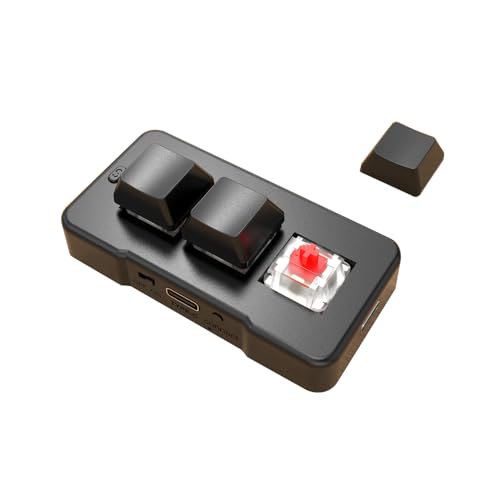 DERTER USB 3キー | 2,880円 | 3キー | — |
| Logicool MX Creative Console | — | ディスプレイキー9個、ページングボタン2個、カスタマイズ可能なボタン4個 | Adobe Photoshop、Adobe Premiere Pro、Adobe Illustratorなど |
TourBox Lite Bluetooth
Photoshopに対応した左手デバイスを、ボタンやホイール、ノブで操作したい人にはTourBox Lite Bluetoothがおすすめです。商品情報では、Photoshopを含む対応ソフトと、6つのボタン・ホイール・ノブが案内されています。接続方法はUSB Type-CケーブルまたはBluetoothで、対応OSはmacOS 10.13以降、Windows 7以降(64bitのみ)です。iPadOSで使う機種をお探しの場合、Elite Plusのみが対応機種として案内されているため、TourBox Lite Bluetoothは対象外です。
TourBox Lite Bluetooth
TourBox Lite(有線)
Photoshopでブラシやレイヤーの切り替え、キャンバスの拡大・縮小や回転を手元で操作したい人には、TourBox Lite(有線)がおすすめです。ホイールでブラシやレイヤーを切り替え、ダイヤルでキャンバスの拡大・縮小・回転・リセットを扱えます。Photoshopなどに対応しています。有線接続はUSB Type-Cで、USB 2.0以降のType-C端子が条件です。
TourBox Lite(有線)
Razer Tartarus V2
スキルやショートカット、マクロを左手で割り当てて使いたい人には、Razer Tartarus V2がおすすめです。32個のプログラム可能なキーに加え、8方向サムパッドを備えています。
キーはメンブレンラバードームの柔らかな感触とメカニカルスイッチのクリック感を組み合わせており、各キーは中間の高さで作動します。取り外し可能なパームレストは2つの位置に調整できます。
Razer Tartarus V2
ActionRing N4
Photoshopのショートカットやマクロをボタンに割り当て、ダイヤルでも操作したい人には、ActionRing N4がおすすめです。10個のLCDボタンには、個別の機能やショートカット、マクロ、アプリなどを割り当てられます。タッチストリップでページや割り当てセットを切り替え、4つのダイヤルも使えます。Photoshopに対応しており、使用対象はPCまたはMacです。
ActionRing N4
DERTER USB 3キー
キーボードとマウスの操作を組み合わせたマクロを使いたい人には、DERTER USB 3キーがおすすめです。動作の間に遅延時間を加えられるマクロ機能を備えています。キー設定用のElfKeyソフトにはWindows版とmacOS版があり、機能を設定した後はソフトがなくても使えます。
DERTER USB 3キー
Logicool MX Creative Console
Photoshop用のアクションやツールへアクセスしたい人には、Logicool MX Creative Consoleがおすすめです。キーパッドとダイヤルパッドは、独立した2つのデバイスです。キーパッドには9つのディスプレイキーと2つのページングボタンがあり、Logi Options+アプリからアプリごとに最大15ページ分の機能を割り当てられます。ダイヤルパッドにはアルミニウム製のダイヤルと、カスタマイズ可能なボタンが4つあります。
Logicool MX Creative Console
用途に合わせた選び方
- Photoshopなどの対応ソフトでボタン・ホイール・ノブを使いたい人
- Photoshopでブラシやレイヤーを切り替え、キャンバスを操作したい人
- スキルやショートカット、マクロを割り当てて使いたい人
- PhotoshopのショートカットやマクロをLCDボタンに割り当て、ダイヤルも使いたい人
- キーボードとマウスの操作を組み合わせたマクロを使いたい人
- Photoshop用のアクションやツールへアクセスしたい人
Adobeの新規・既存ユーザーとも3か月版の対象
Logicool MX Creative ConsoleにはAdobe Creative Cloudコンプリートプランの3か月版が付属し、新規・既存ユーザーのどちらも使用できます。すでにAdobeを利用している人も対象に含まれます。
このサイトはアフィリエイト広告(Amazonアソシエイト含む)を掲載しています。