飛行機内のPC作業におすすめのマウス11選

Revit向けマウスおすすめ11選|用途や接続方式で選ぶ

この記事を書いている人(せせら)
普段は個人事業主のプログラマーとして仕事をしています。
個人で作業効率化サービスを運営し、挑戦を続ける人々を静かに応援しています。
Revit向けのマウスは、一般的な多ボタン型と3Dモデルの視点操作に使うタイプのどちらがよいか迷いますよね。
3Dナビゲーション用デバイスでは、キャップ操作でモデルをパン・ズーム・回転しながら、もう片方の手で標準マウスを使う方法もあります。
今回は、有線・無線マウスと3Dナビゲーション用デバイスから、用途や接続方式を確認できる11商品をご紹介します。
おすすめ商品の早見表
| 商品名 | 価格(2026-11-03時点) | 入力機構 | 接続方式 | Revit関連機能 |
|---|---|---|---|---|
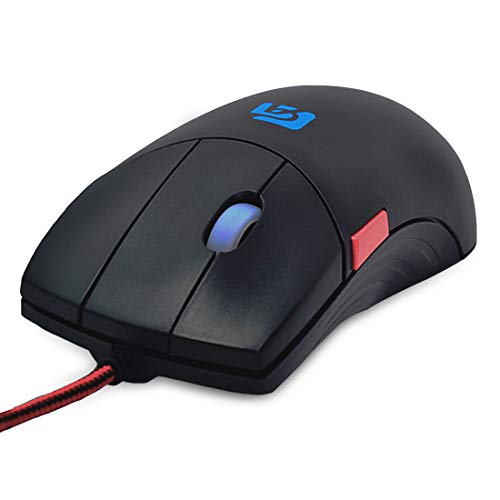 Topsky 5ボタン有線マウス M-S5C | 3,499円 | 5ボタン、ホイールと中ボタンが独立 | 有線 | — |
 QuiExact 5ボタンワイヤレスマウス | 3,489円 | 5ボタン、ホイールと中ボタンが独立 | 2.4GHz無線、USB充電式 | — |
| yiteng 5ボタンワイヤレスマウス | 3,499円 | 5ボタン、独立スクロールボタン | 2.4GHz無線、USB充電式 | — |
 Shengshou 5ボタンワイヤレスマウス | 3,499円 | 5ボタン、独立スクロールボタン | 付属USBを使う無線接続、ケーブル接続 | — |
 CadMouse Compact Wireless | 16,080円 | 7ボタン(うち5個はプログラム可能)、専用中ボタン | 2.4GHzレシーバー、Bluetooth LE、USB-C | QuickZoom、Fit View/Standard Views、コマンド/アイコン/ラジアルメニュー/マクロ |
 SpaceMouse Compact | 26,000円 | 6DoFセンサー、プログラム可能な2ボタン | USBケーブル | — |
 SpaceMouse Pro | 60,452円 | 6DoFセンサー、プログラム可能なキー15個 | USBケーブル | — |
 CadMouse Compact | 13,000円 | 7ボタン(うち5個はプログラム可能)、専用中ボタン | USB接続 | — |
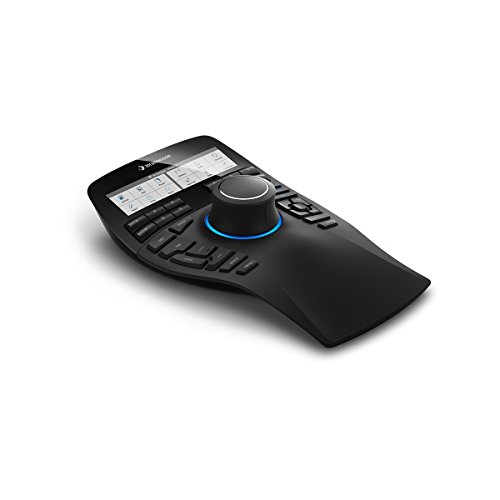 SpaceMouse Enterprise | 64,680円 | 6DoFセンサー、プログラム可能なキー31個 | USBケーブル | — |
| SpaceMouse Wireless | — | 6DoFセンサー、プログラム可能なサイドボタン2個 | Bluetooth、Universal Receiver、USBケーブル | Object/Fly/Drone/2D Mode、Fit View/Standard Views、コマンド/アイコン/ラジアルメニュー/マクロ |
| CadMouse Pro Wireless | — | 7ボタン、専用中ボタン | Bluetooth LE、Universal Receiver、USB-C | QuickZoom、Fit View/Standard Views、コマンド/アイコン/ラジアルメニュー/マクロ |
Topsky 5ボタン有線マウス M-S5C
ホイール操作と中ボタンを分けて使いたい人には、Topskyの5ボタン有線マウスがおすすめです。スクロールホイールと中ボタンは別々に備わっており、CAD操作でそれぞれを使い分けられます。DPIは1200、1800、2400、3200の4段階が用意されています。WindowsとMacに対応しています。
Topsky 5ボタン有線マウス M-S5C
QuiExact 5ボタンワイヤレスマウス
ページの進む・戻る操作や、よく使うキーの割り当てをマウスにまとめたい人には、QuiExactの5ボタンワイヤレスマウスがおすすめです。ホイールと中ボタンは別々にあり、DPIは800・1200・1600の3段階に調節できます。2.4GHzの無線接続に対応し、USB充電式です。販売情報ではブラック1個入りとなっています。
QuiExact 5ボタンワイヤレスマウス
yiteng 5ボタンワイヤレスマウス
2.4GHz無線で使える5ボタンマウスを探している方には、yitengのワイヤレスマウスがおすすめです。USB充電式で、色は商品情報に黒と記載されています。
yiteng 5ボタンワイヤレスマウス
Shengshou 5ボタンワイヤレスマウス
進む・戻るボタンや、よく使うキーの割り当てを活用したい人には、Shengshouの5ボタンワイヤレスマウスがおすすめです。商品情報には、付属USBを使った無線接続に加え、ケーブルを直接つないで使えると記載されています。DPIは800~1600の範囲で3段階に切り替えられ、スクロールホイールと中ボタンも別々に備わっています。
Shengshou 5ボタンワイヤレスマウス
CadMouse Compact Wireless
Revitで図面や3Dモデルを中ボタンでパン・ズーム・オービットしたい人には、CadMouse Compact Wirelessがおすすめです。CADアプリケーションでは、マウスホイールをクリックするごとにズームできます。プログラム可能なボタンには、コマンドやマクロ、ラジアルメニューを割り当てられます。すべての機能を使うには3Dconnexionドライバー(3DxWare)が必要で、対応OSはWindowsとmacOSです。
CadMouse Compact Wireless
SpaceMouse Compact
CADや3Dアプリケーションでモデルの視点を動かしたい人には、SpaceMouse Compactがおすすめです。コントローラーキャップの操作で、図面や3Dモデルのパン・ズーム・回転を扱えます。片手でSpaceMouseを使って視点を動かしながら、もう片方の手では標準マウスでモデルを選択・作成・編集できます。接続先としてPCのUSBポートが必要で、対応OSはWindowsとmacOSです。
SpaceMouse Compact
SpaceMouse Pro
CADアプリケーションで3Dモデルの視点を動かしながら作業したい人には、SpaceMouse Proがおすすめです。コントローラーキャップで図面をパン・ズーム・回転しながら、もう片方の手では標準マウスでモデルを選択・作成・編集できます。プログラム可能なキーは合計15個で、対応OSにはWindows、macOS、Linuxが含まれます。PCのUSBポートに接続して使います。
SpaceMouse Pro
CadMouse Compact
CAD図面や3Dモデルで、ホイールのクリックごとにズームを調整したい人には、CadMouse Compactがおすすめです。CAD向けのTick-to-Tick機能でモデルや図面を拡大・縮小でき、専用の中ボタンではパン・ズーム・オービット操作を行えます。全機能の利用には3Dconnexionドライバー(3DxWare)が必要です。接続はUSBで、対応OSはWindowsとmacOSです。
CadMouse Compact
SpaceMouse Enterprise
片手で3Dモデルの視点を動かし、もう片方の手では標準マウスで選択や編集をしたい人には、SpaceMouse Enterpriseがおすすめです。6自由度センサーで図面や3Dモデルをパン・ズーム・回転でき、プログラム可能なキーは合計31個備わっています。PCのUSBポートにつないで使う製品で、対応OSはWindowsとmacOSです。
SpaceMouse Enterprise
SpaceMouse Wireless
Revitで3Dモデルを動かしながら、もう片方の手で標準マウスを使って選択や編集をしたい人には、SpaceMouse Wirelessがおすすめです。6自由度センサーを備え、モデルを片手でパン・ズーム・回転できます。Revitでは、Object Mode、Fly Mode、Drone Mode、2D Modeのナビゲーションに対応しています。動作確認の対象はRevit 2025.1と3DxWare 10.8.21で、対応プラットフォームはWindowsです。
SpaceMouse Wireless
CadMouse Pro Wireless
Revitでカーソル位置を基準に図面や3Dモデルを拡大・縮小したい人には、CadMouse Pro Wirelessがおすすめです。QuickZoomのほか、Fit ViewやStandard Viewsも利用できます。Bluetooth Low Energy、Universal Receiver、USB-Cケーブルで接続できます。テスト対象のRevitはバージョン2025.1、3DxWareは10.8.21で、対応プラットフォームはWindowsです。
CadMouse Pro Wireless
用途や接続方式で選ぶ
- ホイールと中ボタンを分けて使いたい人
- 2.4GHz無線とUSB充電式の5ボタンマウスを選びたい人
- ページの進む・戻るやキー割り当てを使いたい人
- CADアプリケーションでホイールのクリックごとにズームしたい人
- SpaceMouseで視点を動かしながら、標準マウスでモデルを選択・作成・編集したい人
- Revit 2025.1、3DxWare 10.8.21、Windows環境での動作確認を重視する人
- Revitでカーソル位置を基準に図面や3Dモデルを拡大・縮小したい人
CadMouse Compact Wirelessの充電時間
2分間の充電で1日分の動作ができ、満充電には7時間かかります。短時間の充電で使える目安を重視するなら、この充電時間が選ぶ際の判断材料になります。
このサイトはアフィリエイト広告(Amazonアソシエイト含む)を掲載しています。