MacBook NeoでOfficeは使える?8GBで快適な作業と注意点
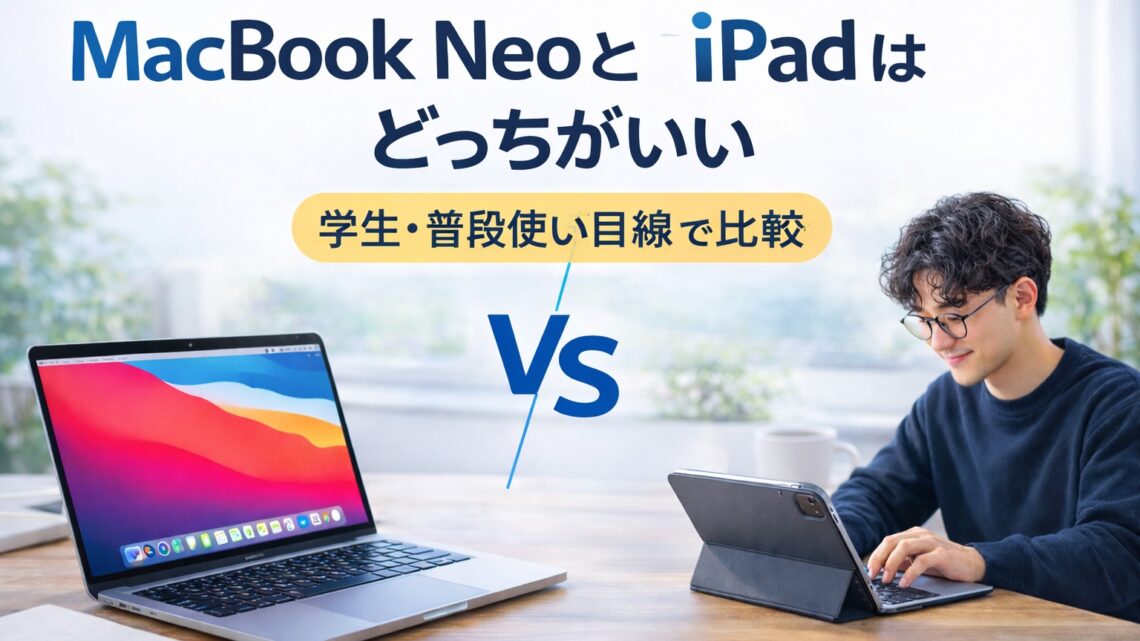
MacBook NeoとiPadはどっち?学生・レポート・普段使いで選ぶ

この記事を書いている人(せせら)
普段は個人事業主のプログラマーとして仕事をしています。
個人で作業効率化サービスを運営し、挑戦を続ける人々を静かに応援しています。
「MacBook Neoが気になるけれど、iPadでも足りるのでは?」
「大学のレポート、動画視聴、手書きメモを1台で済ませたい」
「キーボード付きiPadとMacBook Neoで迷っている」
この比較で先に決めたいのは、性能の上下ではありません。MacBook Neoは作業用のノートPC、iPadは手に持って使うタブレットです。同じApple製品でも、得意な時間がかなり違います。
レポート、Office、就活書類、軽い仕事まで1台で済ませたいならMacBook Neo。手書きノート、PDFへの書き込み、動画視聴、読書が中心ならiPadで考えるのが分かりやすいです。iPadにキーボードを付ける前提なら、総額と作業量を見てMacBook Neo側へ寄せて判断します。
先に決めるべき用途
迷ったら、端末を買ったあとに一番長く使う時間を思い出します。机に向かって文章を書く時間が長いのか、手に持って読む、見る、書き込む時間が長いのか。ここを外すと、スペックでは勝っているのに使いにくい買い物になります。
| 主な使い方 | 選びやすい端末 | 理由 | 迷う時の線引き |
|---|---|---|---|
| レポート、資料作成 | MacBook Neo | キーボード、トラックパッド、macOSの作業環境が最初からある | 2,000字以上の文章を書くならMacBook Neo寄り |
| Office、就活書類 | MacBook Neo | PC版アプリやブラウザ作業が扱いやすい | 提出物の形式で失敗したくないならPC |
| PDF書き込み、手書きノート | iPad | Apple Pencilを使った直接書き込みができる | 手書きが勉強の中心ならiPad |
| 動画、読書、SNS | iPad | 手に持って使いやすく、寝転がっても扱いやすい | 作業より閲覧が多いならiPad |
| 家族共用の1台 | MacBook Neo | ファイル管理、印刷、アカウント管理がしやすい | 家にPCがないならMacBook Neoを優先 |
| すでにPCを持っている人の2台目 | iPad | PC作業を補う閲覧、手書き端末として使える | 家のPCが現役ならiPadでも足りる |
自分なら、初めての1台や大学用のメイン端末ならMacBook Neoを選びます。iPadはかなり便利ですが、提出物を作る場面で「できるけれど少し面倒」が出やすいからです。逆に、家にWindows PCやMacがあり、外では資料を見るだけならiPadの方が楽です。
関連記事:
・MacBook Neoは学生におすすめ?大学生の用途・Air比較・注意点
・iPadでOffice作業はどこまでできる?
レポート作成で困りにくい方
レポートや資料作成をするなら、MacBook Neoの方が詰まりにくいです。理由は単純で、最初から文章作成に必要なものがそろっているからです。キーボード、トラックパッド、複数ウィンドウ、ファイル管理。どれも地味ですが、提出前に効きます。
iPadでも文章は書けます。短いメモ、メール、簡単なWord編集なら問題ありません。ただ、PDF資料を見ながら2,000字以上を書く、ブラウザで調べながら引用を整える、Excelの表を見て文章へ落とす、といった作業ではMacBook Neoの方が自然です。
iPadで長文を書くなら、外付けキーボードはほぼ必要になります。ここで注意したいのは、キーボードを足した時点で「iPadの安さ」が薄れることです。さらにスタンドやケースまで足すと、MacBook Neoとの価格差が小さくなることがあります。
| 作業 | MacBook Neo | iPad | 判断 |
|---|---|---|---|
| 長文レポート | 得意 | キーボードがあれば可能 | 主作業ならMacBook Neo |
| PDFを見ながら執筆 | 複数画面で進めやすい | 画面分割に慣れが必要 | 資料参照が多いならMacBook Neo |
| 手書きノート | 苦手 | 得意 | 授業メモ中心ならiPad |
| 表計算 | PC版に近い作業がしやすい | 軽い編集向き | Excel提出が多いならMacBook Neo |
| 動画視聴 | 問題なし | かなり快適 | 見る時間が長いならiPad |
文章作成で迷う人は、「iPadでもできるか」ではなく「締切前にそれをやりたいか」で考えると決めやすいです。できることと、ストレスなく終わることは別です。
関連記事:
・MacBook Neoは事務作業に使える?Office・メール・Zoom用途
・MacBook Neoは256GBと512GBどっち?
iPadを選んでよい人
iPadを選んでよいのは、作業よりも閲覧と手書きの時間が長い人です。動画を見る、電子書籍を読む、講義スライドに書き込む、寝転がって調べものをする。こういう使い方は、MacBook NeoよりiPadの方が気持ちよく使えます。
特に学生で、授業資料がPDF中心ならiPadは強いです。Apple Pencilで直接書き込めるので、紙のノートとPCの中間のように使えます。図を描きながら覚える人、プリントをなくしがちな人には合います。
ただし、iPadをメインPCとして買うなら慎重に見てください。大学や職場で指定ソフトがある、USBメモリで提出する、プリンター設定が必要、複数ファイルをまとめて扱う。このような場面では、iPadだけだと回り道が増えます。
iPadやAndroidタブレットも候補に入れているなら、画面サイズ、容量、価格帯を横並びで見ておくと選びやすいです。購入前の候補整理には、Specsyのタブレット比較一覧も使えます。
キーボード付きiPadで迷う場合
iPadにキーボードを付けると、見た目はかなりノートPCに近づきます。ここで大事なのは、あなたが欲しいのがタブレットなのか、軽いPCなのかを分けることです。
普段は手書きノートや動画視聴で使い、たまにキーボードを付けて短い文章を書く。この使い方ならiPadはかなり良いです。キーボードを外せばすぐタブレットに戻せるので、MacBook Neoにはない柔らかさがあります。
反対に、最初からキーボードを付けっぱなしにするつもりなら、MacBook Neoを選ぶ方が自然です。キーボードを外さないiPadは、タブレットとしての利点を少し捨てています。それなら、最初からPC作業向けに作られた端末の方が無理がありません。
| 買い方 | 向いている人 | 避けたい人 |
|---|---|---|
| iPad本体だけ | 閲覧、動画、手書きが中心 | 長文入力が多い人 |
| iPad + Pencil | 授業メモ、PDF書き込みが多い人 | Office作業が主目的の人 |
| iPad + キーボード | たまに文章を書く人 | 毎週レポートを書く人 |
| MacBook Neo | 1台で学業や仕事を済ませたい人 | 手書きノートが最優先の人 |
総額で見た時の注意点
iPadは本体だけなら安く見えることがあります。ただ、学生や仕事用として考えるなら、Apple Pencil、キーボード、ケース、容量の上位モデルまで含めて見ます。周辺機器を足したあとでMacBook Neoと近い価格になるなら、PC作業をどれだけするかで決めるべきです。
容量も見落としやすいです。動画視聴やノートだけなら小さめ容量でも足りますが、PDF、写真、動画、アプリを入れていくと余裕は減ります。MacBook NeoでもiPadでも、あとから容量を増やしにくい点は同じです。
PCかタブレットかで決めきれない場合は、用途、予算、持ち運び、必要な作業を先に整理すると失敗しにくいです。ざっくりした条件整理には、PC購入前チェック診断を使うと、MacBook Neo寄りかタブレット寄りかを分けやすくなります。
関連記事:
・MacBook Neoは買うべき?後悔する人・おすすめできる人
・MacBook Neoと中古Macはどっち?
家に使えるPCがあるか
この比較でかなり大きいのが、家に使えるPCがあるかどうかです。家にWindows PCやMacがあり、レポートの最終仕上げや印刷をそちらでできるなら、外出用としてiPadを選びやすくなります。iPadは読む、書き込む、持ち歩く役割に集中できるからです。
逆に、家のPCが古い、親と共用で自由に使えない、自分専用の作業環境がないなら、MacBook Neoを優先した方が安全です。学校や仕事の提出物は、最後の10%でファイル形式、印刷、アップロード、ブラウザの相性が問題になりがちです。そこを自分のPCで処理できるかはかなり大事です。
iPadを買って後悔しやすいのは、タブレットとして欲しかったのではなく、安いノートPC代わりに買った場合です。ノートPC代わりに使うつもりなら、最初からMacBook Neoと比べます。タブレットとして使う時間が長いなら、iPadを選ぶ理由は十分あります。
最後の選び方
MacBook NeoとiPadで迷ったら、最初に買うべきなのは「足りない方を埋める端末」です。家に使えるPCがないなら、まずMacBook Neo。すでにPCがあり、外で読む、書き込む、見る端末が欲しいならiPad。この順で考えると、買ったあとに役割が重なりにくくなります。
学生なら、大学の推奨環境も確認してください。Windows指定、特定ソフト必須、オンライン試験の条件などがあるなら、iPadだけで済ませる判断は危険です。指定がゆるく、手書きノート中心の学部ならiPadの満足度は高くなります。

Apple MacBook Neo 13インチ(A18 Pro/8GB/256GB SSD/シルバー)


Apple 11インチ iPad(A16/128GB/Wi-Fi/ブルー)
よくある質問
学生はMacBook NeoとiPadのどちらを選ぶべきですか?
レポート、Word、Excel、就活書類まで1台で済ませたい学生はMacBook Neoが無難です。手書きノート、PDFへの書き込み、動画視聴が中心ならiPadが合います。迷うなら、大学からPC必須と言われているかを先に確認してください。
iPadにキーボードを付ければMacBook Neoの代わりになりますか?
短い文章やメールなら代わりになります。ただし、長いレポート、複数資料を見ながらの作業、細かいファイル管理ではMacBook Neoの方が詰まりにくいです。キーボード込みの総額がMacBook Neoに近づくなら、PC作業が多い人はMacBook Neoを選びたいです。
動画視聴だけならどちらがいいですか?
動画視聴、読書、SNS、寝転がって使う時間が長いならiPadの方が使いやすいです。MacBook Neoでも動画は見られますが、画面を手に持って動かせる気軽さはiPadの強みです。
Office作業はiPadでもできますか?
WordやExcelの軽い編集はiPadでもできます。ただし、表を細かく直す、複数ファイルを扱う、提出形式を整える作業ではPC版の方が楽です。Office作業を失敗したくない人はMacBook Neoを基準にした方が安全です。
Apple Pencilを使うならiPad一択ですか?
手書きノートやPDF書き込みが主目的ならiPadを選ぶ理由が強いです。MacBook Neoはキーボード作業の端末なので、手書き中心の勉強スタイルには向きません。ただし、レポート作成も多いならiPad単体では不足しやすいです。
家にWindows PCがある場合はiPadでも大丈夫ですか?
家に使えるPCがあり、外ではノート取りや閲覧が中心ならiPadで足りる可能性が高いです。逆に、家のPCが古い、大学やカフェで提出物まで仕上げたい、1台で完結したいならMacBook Neoを選ぶ方が困りにくいです。
MacBook NeoとiPadの総額はどう比べればいいですか?
iPadは本体価格だけで見ると安く見えることがありますが、キーボード、Apple Pencil、ケースを足すと差が縮まります。文章作成のためにキーボードを買う前提なら、MacBook Neoの価格と横並びで見てください。
まとめ
レポート、Office、就活書類、軽い仕事まで1台で済ませるならMacBook Neoを選びます。動画、読書、PDF書き込み、手書きノートが中心ならiPadです。キーボード付きiPadで迷う人は、総額がMacBook Neoに近づいた時点で、PC作業の量を基準に戻してください。



関連記事
- Amazonノートパソコンおすすめランキング2026|コスパ重視で選ぶ9台


- MacBook Neoは初心者におすすめ?失敗しない選び方と注意点をわかりやすく解説

- ノートパソコンはWindows 11 HomeとProどっち?違いと選び方

- ノートパソコンを外付けモニターで使うには?USB-C・HDMI・解像度

- 富士通FMVはDTM・音楽制作に使える?初心者向け選び方
- iPad Airは買うべき?M4・11/13インチ・Proとの違い
- ASUS・DellのAIビジネスPCは買うべき?2026年の仕事用PCの選び方
- 写真保存用パソコンは何がいい?容量・外付けSSD・家族写真の選び方
- Mac miniはM4とM4 Proどっち?メモリ・動画編集・開発の選び方
- MacBook Neoは学生におすすめ?大学生の用途・Air比較・注意点
