
モジュラーシンセ用パッシブマルチ おすすめ

自宅の電子ピアノ練習をパソコンで録音するやり方

この記事を書いている人(せせら)
普段は個人事業主のプログラマーとして仕事をしています。
個人で作業効率化サービスを運営し、挑戦を続ける人々を静かに応援しています。
弾いた練習をあとから聞き返したいのに、パソコンへの録音の始め方が分からない。
録音の入り口がいくつも見えて、最初の一歩で手が止まってしまう方は多いと思います。
電子ピアノを録音する方法
パソコンの録音ソフトで、電子ピアノの練習を短い音声として残しましょう。曲の最初から最後までを一度に録る必要はなく、直したい数小節だけを残すと、その日の練習をあとから聞き返せます。
弾いた音をファイルにしておくと、強弱やテンポの揺れをあとから同じ条件で確認できます。記憶だけだとどこを直すか曖昧になりやすいので、残した音を基準に次の練習箇所を選べます。
使える録音ソフト
電子ピアノの練習をパソコンへ残すには、音声を録って保存できるソフトがあれば始められます。画面の録画までは不要で、鍵盤から渡した音をファイルにする役割が中心です。代表的なものを表にまとめました。
| ソフト名 | 種類 | 対応OS | 主な役割 |
|---|---|---|---|
| Audacity | 音声録音・編集ソフト | Windows・macOS・Linux | 入力した音を録り、不要な前後を切る |
| ボイスレコーダー | OS標準の録音機能 | Windows 10・11 | 短い練習をすぐ音声ファイルにする |
| QuickTime Player | OS標準の録音機能 | macOS | オーディオ収録で音だけを残す |
| GarageBand | 音楽制作ソフト | macOS | 録ったテイクを並べて聞き比べる |
| Cakewalk by BandLab | DAW | Windows | 複数テイクをトラックに残す |
どれを使うかは、次のように分けると迷いにくくなります。
- まず無料で1本録るなら、Windowsはボイスレコーダー、MacはQuickTime Playerのオーディオ収録から試す
- 録ったあとに無音や弾き直しの前後を切りたいなら、Audacityを選ぶ
- 何回か弾いたテイクを並べて聞き比べたいなら、MacはGarageBand、WindowsはCakewalk by BandLabを使う
- 標準機能で入力が選べない、または音が小さすぎるときは、Audacityで入力装置だけを合わせる
おすすめの電子ピアノ
上のソフトで練習を残すには、弾く電子ピアノが手元にあると始めやすいです。まだない場合、私はヤマハ P-143BT ブラックが扱いやすいと思います。88鍵のGHCハンマー鍵盤でハンマーの感触があり、音源とスピーカーも内蔵しているので、パソコンへ渡す前の練習音をこの1台で出せます。
自宅の練習録音では、88鍵で練習できる点が便利です。Bluetoothはオーディオ受信だけでMIDIやヘッドホンへの無線送信には使えず、P-145BT用の3本ペダルユニットは非対応で、スタンドは別売です。椅子とヘッドホンも別売で、付属ペダルの内容は買う構成ごとに確認してください。仕様の詳細は公式の取扱説明書で確認できます。
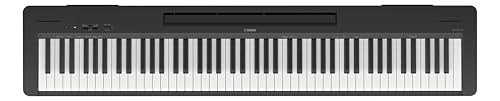
ヤマハ P-143BT ブラック
録音の大まかな流れ
ボタンの位置はソフトごとに違うので、ここではどの録音ソフトでも共通する流れだけをまとめます。電子ピアノの音をパソコンへ渡し、短い箇所を1回録って、その場で聞き返すところまでです。
- 電子ピアノの音をパソコンへ渡す経路を一つ決める。ヘッドホン端子やライン出力を音声入力へつなぐ方法と、ピアノ側で作った音声ファイルを移す方法がある
- 録音ソフトで、その経路に合う入力を選び、短い試し弾きで音の大きさだけを確認する
- 直したい小節だけを録り、日付の分かる名前で保存する
- その場で再生し、テンポと強弱が聞き取れるかを確認する
途中で詰まりやすい点は、次のとおりです。
- ピアノ側の音量を最大にすると、パソコン側で音が割れて強弱が残りにくい
- 入力がパソコン内蔵マイクのままだと、鍵盤の出力ではなく部屋の音が入る
- 曲を最初から最後まで一気に録ると、途中の弾き直しで全部をやり直すことになる
- 保存場所を決めずにソフトを閉じると、次の日に聞き返せない
例:自宅練習の録音
たとえば、休日の午前に美咲さんが8小節だけを録る場面です。ヘッドホン端子からパソコンの音声入力へ音を渡し、Audacityで試し弾きの大きさを見てから、その8小節を1回録って日付の名前で保存します。再生してテンポが走った小節だけをメモし、次の練習はその小節から始めます。
おすすめのスピーカー
録音の流れは上のとおりです。録った練習をスピーカーで聞き返したいとき、まだ手元にないなら私はEdifier MR4 ブラック ペアを選びます。アンプを内蔵した左右2台のモニタースピーカーなので、机の近くからステレオで音を確認できます。
モニターモードと音楽モードを切り替えられるので、練習の確認と普段の再生で聞き方を分けられます。USBとBluetoothはなく、AC電源・左右2台の置き場所・接続ケーブルが必要で、購入だけで正確なミックスになるわけではありません。入力はTRSバランス、RCA、AUXなので、パソコン側の出力端子に合うケーブルかを確認してください。仕様の詳細は公式製品ページで確認できます。
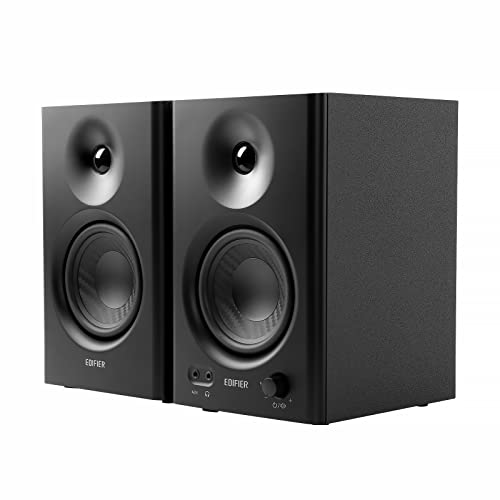
Edifier MR4 ブラック ペア
まず短い録音を試す
まずはAudacityか、Windowsのボイスレコーダー、MacのQuickTime Playerで、直したい数小節を1本録ってみてください。電子ピアノがまだない場合はヤマハ P-143BT ブラックの商品ページを、録った音をスピーカーで聞き返したい場合はEdifier MR4 ブラック ペアの商品ページを、接続と置き場所が合うか見てから検討できます。
関連記事
-


- シンセサイザーおすすめ12選|初心者・ライブ・音作り別に比較
- モジュラーシンセ用バスボード おすすめ・比較

- Moog MuseとArturia PolyBrute 12の違い|8・12ボイス、鍵盤表現と音作りで比較
- モジュラーシンセ用パッチケーブルハンガー おすすめ2選
- DJコントローラーおすすめ11選|初心者・スマホ・スクラッチ・4chまで目的別に比較
- 自分の曲をライブや配信で使いたい?編曲の権利も受け取れる頼み方

- Yamaha MONTAGE M8xとKORG KRONOS3-88の違い|鍵盤・音源・制作機能で比較

- 楽器音響学の解説書おすすめは?『目で見る楽器の音』を紹介
- パソコンのDTMでコードをMIDI打ち込みするやり方
