Revitユーザー向けモニターのおすすめ2選

同人誌制作向けモニターおすすめ12選

この記事を書いている人(せせら)
普段は個人事業主のプログラマーとして仕事をしています。
個人で作業効率化サービスを運営し、挑戦を続ける人々を静かに応援しています。
同人誌制作向けのモニターは、液タブと一般的なモニターのどちらを選ぶか、画面の広さや解像度をどう見るか迷いますよね。
液晶ペンタブレットなら画面にペンで描き込めて、一般的なモニターなら制作画面を表示する用途に使えます。
今回は、同人誌制作に使える液晶ペンタブレットとモニターを紹介します。
おすすめ商品の早見表
| 商品名 | 参考価格(2026-11-03時点) | 表示サイズ | 解像度 |
|---|---|---|---|
 Wacom Cintiq 16(TDTK168K4C) | 118,800円 | 16.0型 | 最大2560×1600 |
 Wacom Cintiq 24(TDTK246K4C) | 205,943円 | 23.8型 | 最大2560×1440 |
 Wacom Cintiq 24 touch(TDTH246K4C) | 250,800円 | 23.8型 | 最大2560×1440 |
 Wacom One 液晶ペンタブレット 14(TDTC141W0Z) | 39,800円 | 14.0型 | 最大1920×1080(フルHD) |
 Wacom Cintiq Pro 22(TDTH227K4C) | 380,884円 | 21.5型 | 最大3840×2160 |
 Wacom Cintiq 22(DTK2260K0D) | 142,800円 | 21.5型 | 最大1920×1080(フルHD) |
 Wacom Cintiq 16(DTK1660K0D) | 90,000円 | 15.6型 | 最大1920×1080(フルHD) |
 XPPen Artist 16 3rd(日本限定版) | 48,553円 | 15.4インチ | 1920×1080(フルHD) |
 XPPen Artist Pro 16(Gen 2) | 76,980円 | 16インチ | 2560×1600 |
 XPPen Artist 15.6 Pro V2 | 44,704円 | 15.4インチ | 1920×1080 |
 XPPen Artist 22 Plus | 79,800円 | 21.5インチ | 1920×1080 |
| BenQ PD2705Q AQCOLOR | — | 27インチ | 2560×1440 |
Wacom Cintiq 16(TDTK168K4C)
画面を見ながらペンで直接描く液晶ペンタブレットを選びたい人には、Wacom Cintiq 16がおすすめです。付属のWacom Pro Pen 3で画面に描き込めるほか、2.5K解像度のディスプレイには映り込みを軽減するアンチグレア加工が施され、ペン先とカーソルの視差を抑えるダイレクトボンディングを採用しています。
接続先のパソコンがDisplayPort Alt ModeとUSB Power Deliveryに対応していれば、USB Type-Cケーブル1本で接続できます。対応OSはWindows 10以降(64ビットのみ、最新のSP適用)、macOS 13以降、Android 8.0以降です。USB Type-Cの条件を満たさずHDMI接続を選ぶ場合は、別売のHDMI to mini HDMIケーブルとUSB Type-C to USB-Aケーブルが必要です。また、接続するパソコンがPower Delivery非対応または電力供給不足の場合は、別途ACアダプターが必要になります。
Wacom Cintiq 16(TDTK168K4C)
Wacom Cintiq 24(TDTK246K4C)
広い画面でペンを使って直接描きたい人には、Wacom Cintiq 24がおすすめです。23.8型の液晶ペンタブレットにWacom Pro Pen 3が付属し、2.5K解像度の画面には映り込みを軽減するアンチグレア加工を施しています。ペン先とカーソルの視差を抑えるダイレクトボンディングも採用されています。付属の調整可能なスタンドは装着済みで、画面の角度をスムーズかつ静かに調節できます。接続先は、DisplayPort Alt Mode対応USB-CポートまたはThunderbolt 3以降、もしくはHDMIポートとUSB-C/Aポートを備えたパソコンが対象です。USB Type-C接続にはDisplayPort Alt Mode対応が必要で、HDMI接続には別売のHDMI to mini HDMIケーブルとUSB Type-C to USB-Aケーブルが必要です。対応OSはWindows 10以降(64ビットのみ、最新のSP適用)、macOS 13以降、Android 8.0以降です。
Wacom Cintiq 24(TDTK246K4C)
Wacom Cintiq 24 touch(TDTH246K4C)
ペンで画面に描きながら、指でもキャンバスを操作したい人には、Wacom Cintiq 24 touchがおすすめです。10点マルチタッチに対応し、パンやスクロール、拡大、ブラシサイズの変更ができます。Wacom Pro Pen 3も付属し、画面は2.5K解像度で、映り込みを軽減するアンチグレア加工と視差を抑えるダイレクトボンディングを採用しています。
調整可能なスタンドは装着済みで、画面の角度をスムーズかつ静かに調節できます。接続先のパソコンは、DisplayPort Alt Mode対応のUSB-CポートまたはThunderbolt 3以降、もしくはHDMIポートとUSB-C/Aポートを備えている必要があります。USB Type-C接続にはDisplayPort Alt Mode対応が必要です。HDMI接続では別売のHDMI to mini HDMIケーブルとUSB Type-C to USB-Aケーブルが必要になります。対応OSはWindows 10以降(64ビットのみ、最新のSP適用)、macOS 13以降、Android OS 8.0以降です。
Wacom Cintiq 24 touch(TDTH246K4C)
Wacom One 液晶ペンタブレット 14(TDTC141W0Z)
マンガやイラストを画面上でペン入力したい人には、Wacom One 液晶ペンタブレット 14がおすすめです。付属のWacom Oneペンは充電不要で、2つのサイドスイッチにショートカットを割り当てられます。画面はアンチグレア・アンチフィンガープリント加工で、視差を軽減するダイレクトボンディングを採用しています。
本体のタッチ入力には対応していないため、指で画面を操作する使い方を前提にする場合はご注意ください。付属USB Type-Cケーブル1本でパソコンに接続するには、第3世代以降のThunderboltポートまたはDisplayPort Alt Mode対応が必要です。DisplayPort Alt Mode非対応のパソコンでは別売のWacom Converterが案内されています。対応OSはWindows 10以降(最新のSP適用、64bitのみ)、macOS 13以降、または最新バージョンのChrome OSに対応したデバイスです。
Wacom One 液晶ペンタブレット 14(TDTC141W0Z)
Wacom Cintiq Pro 22(TDTH227K4C)
画面を見ながらペン入力し、指のタッチ操作も使って制作したい人には、Wacom Cintiq Pro 22がおすすめです。10点タッチに対応し、本体背面には左右それぞれ4つのExpressKeyを備えています。Wacom Pro Pen 3を使える21.5型の画面は最大3840×2160、リフレッシュレートは最大120Hzです。
本体を使うには別売のスタンドまたはアームが必要です。対応するパソコンは、DisplayPort Alternate Mode対応USB-Cポートを備えるか、DisplayPortまたはHDMIポートとUSB-Aポートを備えたものです。最大解像度の3840×2160と120Hzで表示するには、パソコンまたはグラフィックボードもその解像度・リフレッシュレートに対応している必要があります。対応OSはWindows 10以降(64ビットのみ、最新のSP適用)とmacOS 11以降で、HDMIケーブルとDisplayPort to Mini DisplayPortケーブルが各1.8m付属します。
Wacom Cintiq Pro 22(TDTH227K4C)
Wacom Cintiq 22(DTK2260K0D)
画面にペンで直接描きたい人には、Wacom Cintiq 22がおすすめです。21.5型の液晶ペンタブレットで、Wacom Pro Pen 2に対応し、16°~82°の角度で使えるスタンドを本体に搭載しています。画面は映り込みを軽減するAGフィルム仕様ですが、マルチタッチには対応していません。
接続にはHDMIポートとUSB-Aポートを備えたパソコンが必要です。HDMIケーブルとUSB 2.0ケーブルはどちらも2.0mで、対応OSはWindows 7、8、8.1、10(最新のSP適用)およびmacOS 10.12以降です。最大表示解像度の1920×1080で使うには、パソコンまたはグラフィックボードもその解像度に対応している必要があります。8192レベルの筆圧機能は、対応アプリケーションソフトでのみ有効です。
Wacom Cintiq 22(DTK2260K0D)
Wacom Cintiq 16(DTK1660K0D)
画面にペンで直接描いてマンガやイラストを制作したい人には、Wacom Cintiq 16がおすすめです。Wacom Pro Pen 2に対応し、8192レベルの筆圧機能を使えますが、この筆圧機能は対応アプリケーションソフトでのみ有効です。画面は映り込みを軽減するAGフィルム仕様で、マルチタッチには対応していません。
接続にはHDMIポートとUSB-Aポートを標準搭載したパソコンが必要で、対応OSはWindows 7、8、8.1、10(最新のSP適用)とmacOS 10.12以上です。付属の3 in 1ケーブルはHDMI・USB-A・電源用で、長さは1.8mです。内蔵スタンドは3°と19°に対応し、より幅広い角度で使う場合のオプションスタンドは別売で19°~68°に調整できます。最大表示解像度の1920×1080で表示するには、パソコンまたはグラフィックボードもその解像度に対応している必要があります。
Wacom Cintiq 16(DTK1660K0D)
XPPen Artist 16 3rd(日本限定版)
画面に直接ペンで描きながら、本体のキーにショートカットを割り当てたい人には、XPPen Artist 16 3rdがおすすめです。15.4インチのフルHD画面に、X4スマートチップ搭載ペンと8つのカスタマイズ可能なショートカットキーを備えています。ペンは16,384段階の筆圧感知に対応し、ON荷重は2gです。
CLIP STUDIO PAINTやPhotoshopなどのデジタル制作ソフトに対応しています。USB-CでPCまたはAndroid端末へ直接接続できますが、使用状況や接続端末の電源供給能力によっては外部電源が必要となる場合があります。対応OSはWindows 7以降、macOS 10.13以降、Android 10.0以降(USB 3.1 DP1.2が必要)、ChromeOS 88以降、Linux、Windows ARMです。
XPPen Artist 16 3rd(日本限定版)
XPPen Artist Pro 16(Gen 2)
ペンで画面に直接描きながら、色域にも注目して制作したい人には、XPPen Artist Pro 16(Gen 2)がおすすめです。X3 Proスマートチップスタイラスは16,384段階の筆圧感知に対応し、画面は2560×1600の解像度です。色域カバー率は標準でsRGB 99%、Adobe RGB 97%、DCI-P3 99%とされています。販売情報ではACK05左手デバイス付きで、3-in-1接続ケーブルは無料プレゼントとされています。
フル機能USB-Cで接続する場合、パソコン側もフル機能USB-Cに対応し、USB-C to USB-Cケーブルが必要です。HDMI接続には3-in-1ケーブルを使用します。対応OSはWindows 7以降、macOS 10.10以降、Android(USB 3.1 DP1.2)、Chrome OS 88以降、Linuxです。
XPPen Artist Pro 16(Gen 2)
XPPen Artist 15.6 Pro V2
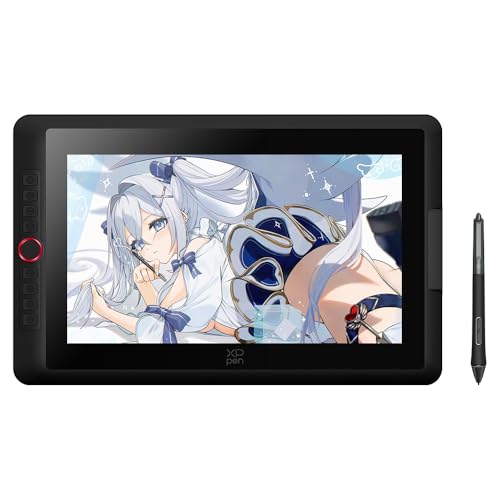
ペンで描く操作を本体のキーやホイールでも進めたい人には、XPPen Artist 15.6 Pro V2がおすすめです。カスタマイズ可能なショートカットキーを8つ備え、レッドリングホイールも搭載しています。X3 Proスマートチップスタイラスは16,384段階の筆圧感知と60°の傾き検知に対応し、画面には反射防止フィルムを採用しています。
対応OSはWindows 7以降、macOS 10.13以降、Android(USB 3.1 DP1.2)、ChromeOS 88以降、Linuxです。接続用にUSB-C to USB-Cケーブルと3 in 1ケーブルが各1本付属し、折りたたみ式スタンドも同梱されています。
XPPen Artist 15.6 Pro V2
XPPen Artist 22 Plus
大きめの画面でペンを使って描き、作業に合わせて画面の角度も調整したい人には、XPPen Artist 22 Plusがおすすめです。21.5インチの画面は液晶ペンタブレットとして使えるほか、モニターとしても利用できます。本体スタンドは15°から88°まで調整でき、ペンは16,384段階の筆圧感知と60°の傾き検知に対応します。
パソコンとの接続はHDMIまたはフル機能USB-Cに対応し、対応OSはWindows 7以降、macOS 10.10以降、Chrome OS 88以降、Android(USB 3.1 DP1.2)、Linuxです。100×100mmのVESAマウントにも対応しています。
XPPen Artist 22 Plus
BenQ PD2705Q AQCOLOR
同人誌の原稿を大きな画面で確認しながら、色も重視して制作したい人には、BenQ PD2705Q AQCOLORがおすすめです。27インチのWQHD IPSパネルで、sRGBカバー率は100%と記載されています。USB Type-Cは映像・音声・データの伝送に加えて65W給電にも対応します。
デイジーチェーン接続で複数モニターを構成できますが、この機能はMac M1/M2には対応しません。2台のPCを1組のキーボードとマウスで操作するKVMスイッチも備えています。
BenQ PD2705Q AQCOLOR
制作スタイルに合わせた選び方
- 画面にペンで直接描きたい人
- Wacom Cintiq 16(TDTK168K4C)
- Wacom Cintiq 24(TDTK246K4C)
- Wacom Cintiq 24 touch(TDTH246K4C)
- Wacom One 液晶ペンタブレット 14(TDTC141W0Z)
- Wacom Cintiq Pro 22(TDTH227K4C)
- Wacom Cintiq 22(DTK2260K0D)
- Wacom Cintiq 16(DTK1660K0D)
- XPPen Artist 16 3rd(日本限定版)
- XPPen Artist Pro 16(Gen 2)
- XPPen Artist 15.6 Pro V2
- XPPen Artist 22 Plus
- 指でもキャンバスを操作したい人
- ショートカットキーやダイヤルを活用したい人
- 角度調整できるスタンドを使いたい人
- 27インチの一般的なモニターを選びたい人
液晶ペンタブレットは画面タッチの有無で選ぶ
指でキャンバスを操作する使い方を考えている場合、液晶ペンタブレットのタッチ対応は機種ごとに異なります。Wacom Cintiq 24 touchは10点マルチタッチでパンやスクロール、拡大、ブラシサイズ変更ができ、Wacom Cintiq Pro 22も10点タッチに対応しています。一方、Wacom One 液晶ペンタブレット 14、Wacom Cintiq 22、Wacom Cintiq 16(DTK1660K0D)はタッチ入力に対応していません。ペン入力に加えて指での操作も選択条件にするなら、タッチ対応が確認できる機種が候補になります。
このサイトはアフィリエイト広告(Amazonアソシエイト含む)を掲載しています。