
オンライン授業のスピーカーがハウリングするときの音量

軽いタブレットとヘッドホンでのオンライン授業の聞き方

この記事を書いている人(せせら)
普段は個人事業主のプログラマーとして仕事をしています。
個人で作業効率化サービスを運営し、挑戦を続ける人々を静かに応援しています。
オンライン授業の声が部屋に広がると、落ち着かない。
授業の声が部屋に残るのは、気が散ります。
授業音声の聞き方
授業アプリの音声を、ヘッドホンへ出して聞きましょう。
スピーカーのままだと授業の声が部屋に広がり、周りの音も一緒に入ります。出力先をヘッドホンへ切り替えると、授業の声を耳元で聞き分けやすくなります。
使える授業アプリ
リアルタイムの授業は、学校指定のアプリか、Zoom、Google Meet、Microsoft Teamsで聞くのが基本です。音の出口そのものは、アプリではなく端末側で切り替えます。
| ソフト名 | 種類 | 対応OS | 主な役割 |
|---|---|---|---|
| 学校指定の学習アプリ | 学校のアプリ | 学校が案内するOS | 授業の入口と音声 |
| Zoom | 会議アプリ | Windows、macOS、iPadOS、Android | リアルタイムの授業音声 |
| Google Meet | 会議アプリ | ブラウザーと各OSのアプリ | リアルタイムの授業音声 |
| Microsoft Teams | 連絡アプリ | Windows、macOS、iPadOS、Android | 授業と連絡の音声 |
| 端末の出力切替 | OS標準機能 | タブレットのOS | スピーカーとヘッドホンの切替 |
- 学校がアプリを指定しているときは、そのアプリを使います。
- 指定がないリアルタイム授業は、Zoom、Google Meet、Microsoft Teamsのいずれかです。
- 音の出口は、入室前に端末の出力先でスピーカーかヘッドホンかを切り替えます。
- 同じ項目でもボタンの位置はアプリとOSで違うので、画面の項目名を見ながら同じ順序で進めます。
おすすめのタブレット
授業アプリで画面を見ながら音声を出す場合、タブレットがまだないなら持ち運びやすい1台を用意してください。個人的にはXiaomi Pad 8 8GB/128GBがおすすめです。485gの11.2型なので、授業の画面を持って移動するときに扱いやすいです。
8GB/128GBなので、授業アプリと資料を同時に置く余裕は使うアプリごとに確認してください。WindowsのVBAやアドインが必須の業務には向きません。対応するXiaomi Focus Penとキーボードは別売です。画面のサイズと重さはXiaomi Pad 8の公式仕様で確認できます。
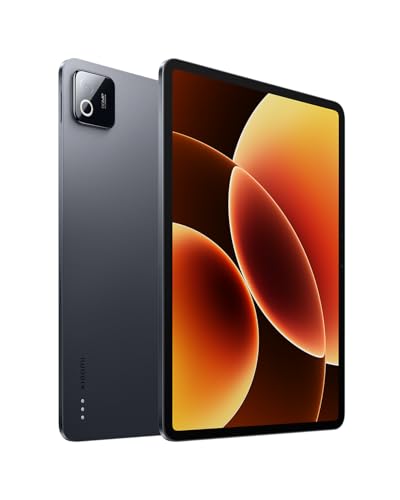
Xiaomi Pad 8 8GB/128GB
聞くときの流れ
アプリごとに画面の見た目は違いますが、授業の声を聞く順序はほぼ共通です。次の4段階で進めてください。
- 学校が指定した授業アプリ、またはZoom、Google Meet、Microsoft Teamsを入れる
- 授業の前に、端末の音の出口をスピーカーからヘッドホンへ切り替える
- アプリの音声テストで、相手の声が聞こえ、自分のマイクが意図したときだけ入るかを確認する
- 授業に入り、発言しないあいだはマイクを切って相手の声を聞く
失敗しやすい点は次のとおりです。
- 出力先は入室前に切り替え、授業が始まってから探し回らないようにします。
- 自分の声を送るマイクと、相手の声を聞く出力先は別の設定です。
- 学校の指定アプリがあるときは、一般の会議アプリよりそちらを優先します。
- 聞こえる範囲や遅れは端末と通信で変わるので、接続完了と聞き取りの保証は別です。
夜の授業の例
たとえば、高校生の佐藤さんは夜の授業の前に、学校指定のアプリをタブレットへ入れ、音の出口をスピーカーからヘッドホンへ切り替えます。音声テストで相手の声の有無と、自分のマイクが発言するときだけ入るかを見てから入室し、発言しないあいだはマイクを切って授業の声を聞きます。
おすすめのヘッドホン
授業の声を聞く流れは上のとおりです。音の出口も大事なので、まだヘッドホンがない場合はSony WH-CH530 ホワイトがおすすめです。Bluetooth対応のコンパクトなワイヤレスヘッドセットです。
内蔵マイクでハンズフリー通話にも対応するので、聞くだけでなく発言のときにも使えます。ノイズキャンセリングを必須にする聞き方や、録音の厳密な監聴には、この機種を前提にしないでください。接続と通話の対応はWH-CH530の公式仕様で確認できます。

Sony WH-CH530 ホワイト
まず音声を試す
学校指定のアプリ、または使う会議アプリを入れて、入室前に音の出口をヘッドホンへ切り替え、音声テストまで進めてみてください。タブレットやヘッドホンがまだない場合は、Xiaomi Pad 8 8GB/128GBとSony WH-CH530 ホワイトの商品ページを確認してみてください。
関連記事
-


- Logicool Rally Mic Podの対応機種まとめ|Rally Bar・Rally Plus対応を確認

- IBT・CBT自宅受験用Webカメラおすすめ|試験監督に使える広角カメラ・三脚の選び方
- 会議マイクの指向性を複数人向けに切り替えるやり方
- Logitech Swytchの対応会議システム一覧|Rally・MeetUp・RoomMateの違い

- オンライン授業用書画カメラおすすめ|手元の教材・ノートを映す
- パソコンでWeb会議に参加するやり方と音声の準備

- オンライン会議用ミュートボタンおすすめ4選|対応OS・アプリ・状態表示を比較
- 画面共有は見せる資料だけにして、通知を出さない

- 在宅用Webカメラスタンドおすすめ5選|卓上・クリップ・高さ調節で比較
