MacBook NeoでOfficeは使える?8GBで快適な作業と注意点
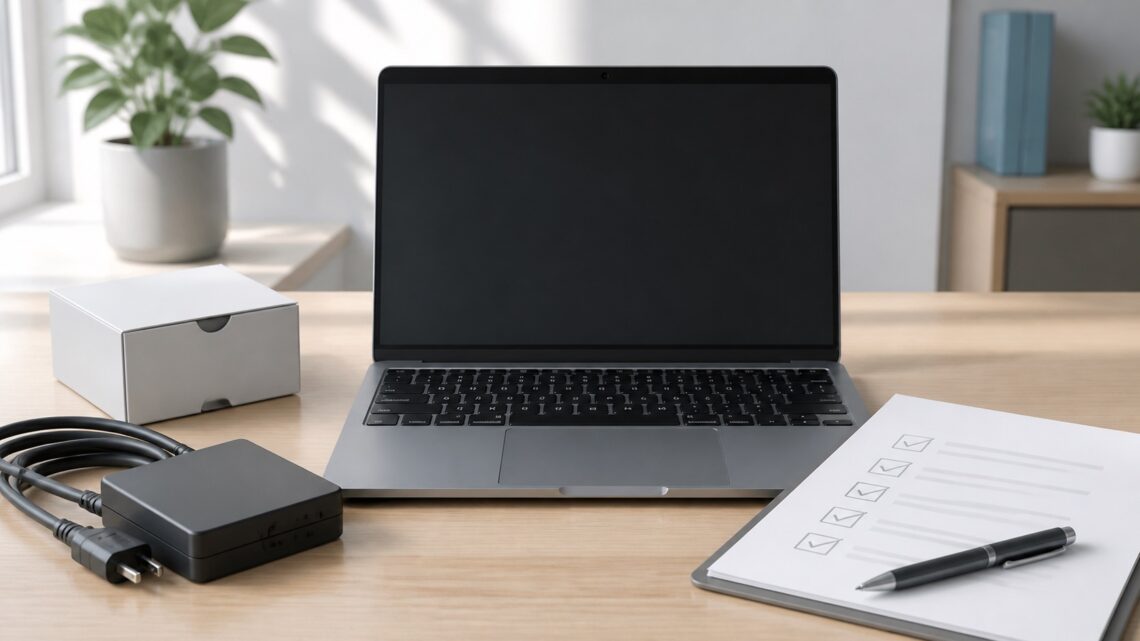
ノートパソコンを買ったら最初にやること|初期設定と初期不良チェック

この記事を書いている人(せせら)
普段は個人事業主のプログラマーとして仕事をしています。
個人で作業効率化サービスを運営し、挑戦を続ける人々を静かに応援しています。
ノートパソコンを買った直後は、すぐにアプリを入れたり、古いPCからデータを移したくなります。ただ、最初に確認しておくべきなのは、初期不良、返品期限、Windows Update、バックアップの準備です。
最初の数日で確認しておけば、初期不良に気づくのが遅れたり、不要な設定サービスに頼りすぎたり、後からデータ移行で混乱したりするリスクを減らせます。この記事では、初心者でも順番に確認しやすいように整理します。
最初にやることの順番
| タイミング | やること | 理由 |
|---|---|---|
| 開封直後 | 外観、付属品、型番、保証書、購入履歴を確認する | 返品や問い合わせ時に必要になるため |
| 初回起動 | 言語、Wi-Fi、ログイン、PIN、基本設定を済ませる | 使い始める土台を作るため |
| 初日 | Windows Updateとメーカー更新を最後まで通す | 不具合修正やセキュリティ更新を反映するため |
| 返品期限前 | 画面、キーボード、カメラ、USB、充電、Wi-Fiを試す | 初期不良を早めに見つけるため |
| 使い始める前 | 必要なアプリだけ入れ、データ移行は少しずつ行う | 不要なソフトや古い設定を持ち込まないため |
開封直後に確認するもの
まずは電源を入れる前に、本体の傷、画面の割れ、付属品、ACアダプター、保証書、納品書や購入履歴を確認します。通販で買った場合は、箱や緩衝材もすぐに捨てないでください。返品や交換が必要になったときに使うことがあります。
- 本体に大きな傷や歪みがないか
- 画面に割れ、線、強いムラがないか
- ACアダプターやケーブルがそろっているか
- 注文した型番、メモリ、SSD容量と合っているか
- 購入日、販売店、保証期間を確認できるか
初回起動で設定すること
初回起動では、画面の案内に沿って言語、キーボード、Wi-Fi、アカウント、PINを設定します。仕事用や家族用で使う場合は、あとで誰が管理するPCなのか分からなくならないよう、ログイン情報を整理しておくと安心です。
設定中にすすめられるサービスや体験版は、必要性が分からなければ急いで有料登録しなくても大丈夫です。最初はPCを安定して使える状態にすることを優先してください。
Windows Updateは最初に最後まで通す
新品でも、出荷から手元に届くまでの間に更新がたまっていることがあります。最初のうちは再起動が何度か必要になる場合がありますが、ここを中途半端にすると動作が重く見えたり、周辺機器がうまく動かなかったりすることがあります。
- 電源アダプターをつないだ状態で更新する
- 更新後の再起動まで済ませる
- メーカー独自の更新アプリがある場合も確認する
- 更新中に無理に電源を切らない
初期不良チェックで見るポイント
返品期限や初期不良対応の期間は、購入先によって違います。数週間たってから気づくより、最初の数日で基本機能をまとめて試すほうが安全です。難しいベンチマークより、普段使う機能を実際に触ることが大切です。
| 確認する場所 | 試すこと |
|---|---|
| 画面 | 明るさ変更、白い画面、黒い画面、動画再生で違和感を見る |
| キーボード | よく使うキー、Enter、Backspace、スペース、かな/英数切替を打つ |
| タッチパッド | クリック、スクロール、二本指操作を試す |
| カメラ・マイク | オンライン会議アプリや録音で映像と音声を確認する |
| スピーカー | 左右の音、音割れ、極端なノイズがないか確認する |
| Wi-Fi | 普段使う場所で接続が安定するか見る |
| USB・HDMI | 手元のマウス、USBメモリ、外部モニターがあれば試す |
| 充電 | ACアダプター接続、充電表示、異常な発熱がないか見る |
不要なソフトを増やしすぎない
購入直後は、セキュリティソフト、メーカーアプリ、クラウド同期、Office、ブラウザ拡張などを一気に入れがちです。しかし、原因不明の重さや通知だらけの状態になると、何が必要で何が不要か分かりにくくなります。
最初は、ブラウザ、Officeや文書作成ソフト、オンライン会議、プリンターや周辺機器など、本当に使うものから順番に入れてください。よく分からない高速化ソフトや不要な常駐アプリは、入れないほうが管理しやすいです。
データ移行は一度に全部やらない
古いPCのデータを丸ごと移すと、不要なファイル、古いアプリ、壊れた設定まで持ち込むことがあります。写真、書類、仕事用フォルダ、ブラウザのブックマークなど、必要なものを分けて移すのがおすすめです。
- まず必要な書類と写真だけ移す
- 古いPCのデスクトップを丸ごと移さない
- クラウド同期は重複ファイルに注意する
- パスワードやログイン情報は安全な方法で管理する
- 移行後もしばらく古いPCやバックアップを残す
返品期限までに判断したいこと
少し重い、少し熱い、ファンの音が気になる、画面が見づらいといった不満は、最初は我慢してしまいがちです。ただ、仕事や学校で毎日使うなら、小さな違和感が長く続くストレスになります。
Windows Updateが終わっても極端に重い、キーボードが合わない、画面が見づらい、持ち運びがつらい、用途に対して性能不足が明らかな場合は、返品や交換の条件を早めに確認してください。
家族用・仕事用で使う場合の注意
家族用なら、管理者アカウントと普段使うアカウントを分けると、誤操作や設定変更を減らしやすくなります。仕事用なら、会社のルール、クラウド保存、セキュリティソフト、USBメモリの扱いを先に確認してください。
特に会社の資料や顧客情報を扱う場合、個人判断で外部サービスにアップロードしないことが大切です。PCの設定よりも、どのデータをどこに保存してよいかを先に決めておくほうが安全です。
ノートPC購入後の初期設定と一緒に確認する記事
よくある質問
初期設定サービスは頼んだほうがいいですか?
PC操作に強い不安があるなら選択肢になります。ただし、言語設定、Wi-Fi接続、Windows Update、ブラウザやOfficeの準備だけなら、自分でできる人も多いです。料金と内容を見て、本当に必要な作業か確認してください。
買ったばかりなのに動作が重いのは不良ですか?
最初はWindows Updateや初期設定が裏で動いて重く感じることがあります。更新と再起動が落ち着いても極端に重い場合は、メモリ不足、不要な常駐アプリ、初期不良、用途に対する性能不足を疑います。
返品するか迷ったら何を基準にしますか?
画面、キーボード、重さ、発熱、ファン音、用途に対する速度は毎日影響します。返品期限内に、普段やる作業を実際に試し、我慢して使う前提になっていないか確認してください。
古いPCはすぐ処分していいですか?
新しいPCで必要なデータとログイン情報が使えることを確認するまでは、すぐ処分しないほうが安全です。最低限、写真、書類、メール、ブラウザ、ライセンス情報、バックアップを確認してから処分を考えてください。
まとめ
ノートパソコンを買ったら、最初に外観、付属品、型番、保証、Windows Update、初期不良を確認してください。その後で必要なアプリを入れ、データ移行を少しずつ進めると、トラブルの原因を切り分けやすくなります。
購入直後の数日は、快適に使うためだけでなく、返品や交換の判断をするためにも大切です。最初に慌てて環境を作り込むより、基本機能が問題なく動くことを確認してから本格的に使い始めましょう。




関連記事
- Mistfall Hunterの推奨スペック・おすすめゲーミングPC|高fpsもコスパ重視で選ぶ


- MacBook Neoは営業職に向いてる?商談・資料作成の注意点

- MacBook AirでBlenderは厳しい?M5・メモリ・3D制作の限界
- 富士通FMVはZoom・Meetに向いてる?Web会議PCの選び方

- スマートメーターデータ解析用ノートPCの必要スペック

- Dell XPS 13とMacBook Neoはどっち?WindowsとMacの選び方
- NEC LAVIEは256GBと512GBどっちを選ぶべき?容量別の選び方を解説
- ノートパソコンのバッテリー持ちは何時間必要?公称値と実際の見方

- 3DCAD・BIM用PCおすすめ|Revit・Fusion・SketchUpに必要なGPU
- 在宅ワーク用PCの選び方【2025年版】Zoom・Officeが快適になるスペック条件