イラスト・お絵描き初心者用PCの選び方|クリスタに必要なスペック
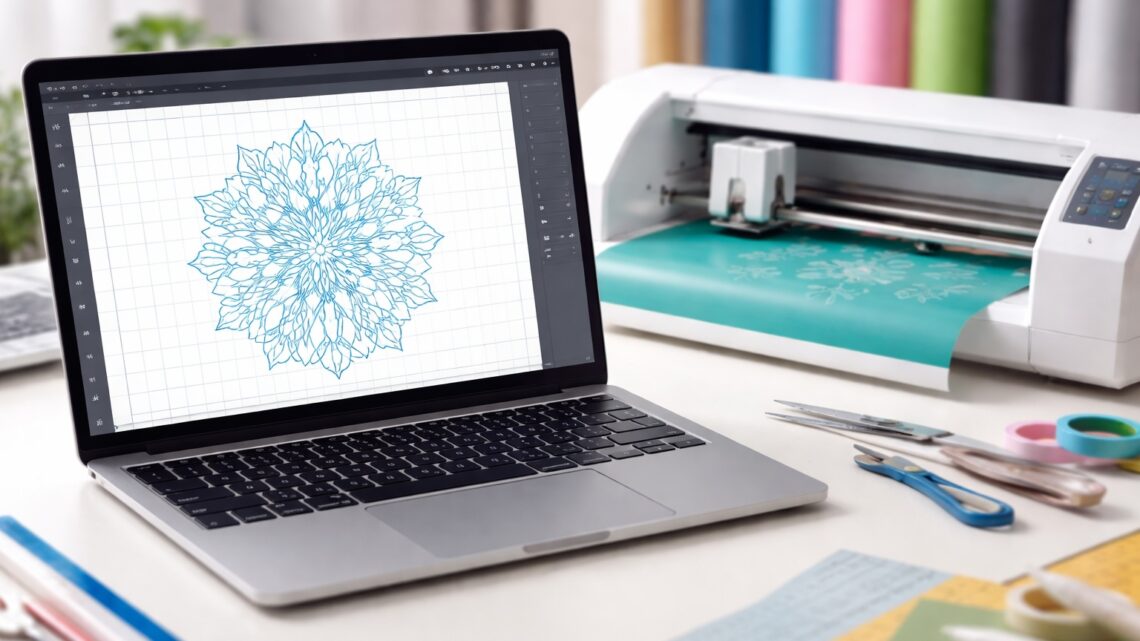
カッティングプロッター用PCの必要スペック|対応ソフトと接続

この記事を書いている人(せせら)
普段は個人事業主のプログラマーとして仕事をしています。
個人で作業効率化サービスを運営し、挑戦を続ける人々を静かに応援しています。
カッティングプロッター用のPCに、10万円近くかけるべきか迷いますよね。文字や簡単な図形を作るなら、ゲーム用のような高性能PCが必要とは限りません。
ただ、先に確認したいのは使うソフトと接続方法です。CAMEO 5とScanNCut DX SDX85を例に、PCを選ぶときの違いを見てみましょう。
PCより先にソフトを確認する
カッティングプロッターは、メーカーごとにデータ作成と送信の方法が異なります。PCを選ぶときは、まず使う機種の公式ページでソフトと対応OSを照合してください。
| 本体 | 使うソフト | 対応OS | 本体への転送 |
|---|---|---|---|
| Silhouette CAMEO 5 | Silhouette Studio | Windows 11/macOS 14以降 | USB 2.0またはBluetooth 4.0 |
| ScanNCut DX SDX85 | CanvasWorkspace PC版 | Windows 11、macOS 15・26 | 無線LAN、USBメモリ、USBケーブル |
同じ無線接続でも、CAMEO 5はBluetooth、SDX85は無線LANを使います。ケーブルを使いたくないなら、PCのBluetoothと自宅の無線LAN環境のどちらが必要かを見ておきましょう。
CAMEO 5ならStudioの要件を見る
Silhouette Studioはメモリ8GBが最低、16GBが推奨です。これから買うなら16GBを基準にすると選びやすいですが、画像編集もする場合は、そのソフトの要件も合わせて確認しましょう。
Windows版のCPU要件には、2.5GHz以上のIntel CoreやAMD Ryzenなどが挙がっています。SnapdragonなどのARM搭載Windows PCは対象外なので、同じWindows 11でも間違えないようにしましょう。
Macでは、Intel向けアプリを動かすRosetta 2が必要です。下にあるPC候補も、CAMEO 5用のWindows PCならCore・Ryzen搭載機から見るのがおすすめです。
SDX85でUSB転送するならWindows
SDX85のUSBケーブル転送はWindowsの64bit版だけに対応します。Macで使うなら、無線LANやUSBメモリで送る方法を選びましょう。
SDX85は本体だけでも基本操作ができます。内蔵模様のカットが中心なら、先に本体で使ってみて、PCでデータを作りたくなってから購入を考える方法もあります。
おすすめPC紹介
ここからは、今回の用途に合いやすいおすすめPCを紹介します。
価格・性能・持ち運びやすさ・使いやすさのバランスを見ながら、選びやすいモデルを中心にまとめました。
「できるだけ失敗しにくいPCを知りたい」「用途に合うものを手早く選びたい」という人は、まずこの中からチェックしてみてください。
MacBook Neo
MacBook Neoは、CPUやGPU、メモリをひとまとめに近い形で設計しているのが特徴で、全体として動作が軽快に感じやすいモデルです。
特にユニファイドメモリという仕組みにより、データのやり取りが効率化されやすく、数字上のスペックだけでは見えにくい使いやすさにつながっています。
ただし、MacはWindows PCと使えるソフトが一部異なるため、購入前に使いたいアプリや周辺機器がmacOSに対応しているかは確認しておきましょう。
Acer Aspire Lite 14
Acer Aspire Lite 14は、WindowsノートPCとして必要な要素を無理なくまとめた、標準的で扱いやすいモデルです。
Ryzen 3 5400UやSSDにより基本動作は軽快で、16:10のWUXGAディスプレイ、非光沢IPS液晶、Webカメラのスライドカバーなど、日常的な使いやすさにつながる仕様も揃っています。
ただし、8GBメモリと256GB SSDはあくまで控えめな構成なので、長く余裕を持って使いたい場合はスペックの見方が重要になります。Windows対応ソフトを使いやすい点は強みですが、保存容量や同時作業の多さは事前に見ておくと安心です。
CHUWI MiniBook X
CHUWI MiniBook Xは、小型サイズと実用的な構成を両立しやすい2in1ノートPCです。
16GBメモリと512GB SSDを備えており、基本性能は必要最低限に寄りすぎていないのがポイントです。10.51インチの1920×1200ディスプレイやタッチ操作、Type-C対応など、持ち運びやすさと扱いやすさのバランスも意識されています。
ただし、CPU性能は上位クラスではなく、画面サイズもかなりコンパクトなので、用途によって向き不向きは出やすいモデルです。Windows対応ソフトを使いやすい点は安心ですが、作業量に対して性能が合うかは確認しておきたいところです。
MacBook Air 13(M5)
価格よりも快適さや余裕を重視したいなら、MacBook Air 13(M5)がおすすめです。
M5チップに加えて16GBユニファイドメモリと512GB SSDを備えているため、標準的な構成よりも余裕を持って使いやすく、長く使うことも考えやすいバランスです。画面の見やすさやカメラ性能も含めて、全体的に完成度の高い1台といえます。
一方で、MacはOSの違いから使えないソフトも一部あるため、業務用ソフトや周辺機器を使う予定がある場合は、macOS対応の確認をしておくのが無難です。
dynabook GZ/HY
性能や持ち運びやすさにしっかり余裕がほしい人や、国内メーカー系のモデルを選びたい人には、dynabook GZ/HYも有力です。
第13世代Core i5、16GBメモリ、512GB SSDを備えつつ、約875gの軽量ボディや13.3型の非光沢IGZO液晶を採用しており、全体として完成度の高いモバイルノートにまとまっています。
また、Windows対応ソフトの使いやすさに加えて、dynabookは購入前後の相談窓口や遠隔支援を含むサポート案内も用意しているため、PCにあまり詳しくなく、サポート面を重視したい人にも向いています。
PC本体を選ぶ時に読む記事
よくある質問
Macでも使えますか?
はい。Silhouette StudioはmacOS 14以降でRosetta 2を使い、CanvasWorkspace PC版はmacOS 15・26が対象です。SDX85のUSBケーブル転送はMacに対応しないため、無線LANやUSBメモリを使いましょう。
中古ノートPCでも大丈夫ですか?
専用ソフトが対応するOSへ更新でき、CPUとメモリの要件を満たす機種なら候補になります。価格だけで選ばず、メーカーのOS対応も確認しましょう。
GPUは必要ですか?
文字や図形のカットデータ作成だけなら、専用GPUを購入条件にする必要は通常ありません。写真や動画編集もする場合は、編集ソフトの要件を優先してください。
関連記事
-

- Office付きパソコンは必要?なしモデルとの違いと後悔しない選び方

- Mortal Shell IIの推奨スペックは?おすすめゲーミングPCをコスパ重視で選ぶ

- Static Dread: The Submarineの推奨スペック・おすすめゲーミングPC|安く快適に遊ぶ
- iMacとMacBook Airはどっち?自宅用・大学・仕事の違い
- Ollamaに必要なPCスペックは?ローカルLLMを快適に動かすメモリ・GPU構成を解説
- 富士通とNECどっちがいい?FMVとLAVIEの選び方

- MGS4 PC版の推奨スペック・おすすめPC|MASTER COLLECTION Vol.2をコスパ重視で遊ぶ
- マウスコンピューターとDELLどっちがいい?徹底比較ガイド
- 会計ソフト用PCの必要スペック|freee・弥生・マネーフォワード向け