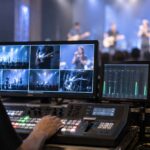
RODECaster Videoはどれを選ぶ?Video S・Core・他社機を比較

OBSでカメラと資料を切り替えながら一人でライブ配信する方法

この記事を書いている人(せせら)
普段は個人事業主のプログラマーとして仕事をしています。
個人で作業効率化サービスを運営し、挑戦を続ける人々を静かに応援しています。
カメラと資料を切り替えながら、一人で配信してみたい。話しながら操作して、違う画面を出してしまわないだろうか。
話の途中で画面を切り替えるのは、気が張りますよね。
OBSで画面を切り替える
OBS Studioでカメラ・資料・待機画面のシーンを作り、Studio Modeで次の画面を確認してから本番へ切り替えましょう。シーンは、配信に出す映像や文字などをまとめた画面構成です。
OBS Studioでは、画面構成をあらかじめ用意して切り替えられるため、話しながら素材を配置し直す手間を減らせます。Studio Modeを使うと、次に出す画面のプレビューと配信中の画面を分けられます。
使えるソフトと操作手段
配信画面の作成には無料のOBS Studioを使い、切り替えはマウスかキーボードで操作できます。
| ツール名 | 種類 | 主な役割 |
|---|---|---|
| OBS Studio | 無料ソフト | カメラ・資料・待機画面を構成し、配信やテスト録画を行う |
| OBS標準のホットキー | ソフトの標準機能 | キーボードからシーン選択やプッシュミュートなどを実行する |
| マウス | 操作機器 | 画面を見ながらシーン選択や本番への切り替えを行う |
- 資料は表示用のアプリで開き、そのウィンドウなどを取り込みます。
- 話しながら繰り返す操作には、OBS標準のホットキーを割り当てましょう。マウスとキーボードで進行できれば、追加の操作機器は不要です。
配信準備と切替の流れ
準備から本番までは、次の流れで進めてみてください。画面を選ぶ操作と、視聴者へ送る操作を分けて覚えることがポイントです。
- 配信先と素材を用意する。OBS Studioで配信先への接続を設定し、使用するカメラ・マイク、表示する資料、待機画面用の画像や文字をそろえます。
- シーンを組み立てる。カメラ・資料・待機画面のシーンを作り、それぞれに必要な映像入力やウィンドウ、画像、文字を配置します。表示サイズと重なり順を整え、音声ミキサーでマイク入力を確認します。
- 切り替え方法を準備する。マウスまたはホットキーで操作できるようにし、Studio Modeのプレビューで次の画面を確認してから、Transitionで本番側へ送る流れを練習します。
- テストして配信する。数分間のテスト録画で画面切り替えと発話を行い、再生して映像と音声を確認します。必要な修正を済ませてから、配信を開始します。
- ソースは重なり順が上のものほど手前に表示されます。資料や文字がカメラ映像を意図せず隠していないか確認しましょう。
- Studio Modeでは、プレビューを変更しただけでは本番画面は切り替わりません。送出後は、本番側に意図した画面が出ていることも確認してみてください。
- 資料を取り込む範囲を確認し、配信に不要なウィンドウや情報が映り込まないように整えましょう。
- マイクのメーターが動くことに加え、テスト録画の再生で声が聞こえることと、ミュート操作が意図どおりに働くことを確認してみてください。
たとえば資料紹介
たとえば、健太さんが配信中の自己紹介から資料の説明へ移る場面を考えます。カメラ映像を本番に出したまま、プレビューで資料のシーンを選び、説明するページが映っているか確かめます。話の区切りで本番へ送る操作を行い、本番側が資料の画面に切り替わったことを確認してから説明を続けます。
配信用ボタンのおすすめ
配信中のシーン切り替えやミュートを専用ボタンにまとめたい場合、まだ操作機器がなければ、私はElgato Stream Deck Neo ホワイト(Amazon.co.jp限定、10GBJ9901-AMZ、本体単品)をおすすめします。表示を変えられる8個のボタンに公式OBSプラグインの操作を割り当てられるので、手元で操作を見分けて押せる点が使いやすいと思います。 無料のStream Deckソフトウェアで、配信の進め方に合わせて操作の割り当てを変えられます。
利用にはWindows 11以降またはmacOS 13以降とUSB 2.0 Type-C接続が必要で、公式OBSプラグインにはStream Deckアプリ6.9以降が必要です。購入前に、Elgato Stream Deck Neoの公式商品ページで対応OSとUSB接続の条件を確認してみてください。

Elgato Stream Deck Neo ホワイト
まずは切り替えを試す
まずはOBS Studioでカメラと資料のシーンを作り、テスト録画で切り替えを試しましょう。専用の操作機器がまだなく、ボタンで進行したい場合は、紹介したElgato Stream Deck Neo ホワイトの商品ページで対応環境と構成を確認してみてください。
関連記事
-

- ライブ配信 スイッチング 本 おすすめ2選

- AJA U-TAP SDIはどれを選ぶ?Magewell・AVMATRIXと比較
- Roland VR-120HDは4K対応?HDMI・SDI入力と配信・録画
- ATEM Mini Pro ISOは4K入力・4K出力できる?対応フォーマットを確認
- Roland V-8HDとV-80HDの違い|SDI・直接配信・入出力で比較
- ゲーム実況の配信でマイクの声とゲーム音のバランスを調整するやり方
- Roland VR-400UHDはどんな人向け?4K配信・SDI・録画の違いを比較
- Roland V-1-4Kの4K配信構成|5入力・USB出力・PTZ制御
- Blackmagic ATEM HD8はどれを選ぶ?HD8 ISOや他機種との違いを比較