N100・N150搭載PCおすすめランキング|ノートPC・ミニPCの選び方
プログラミング初心者に3万円・5万円PCは使える?N100の限界と選び方

この記事を書いている人(せせら)
普段は個人事業主のプログラマーとして仕事をしています。
個人で作業効率化サービスを運営し、挑戦を続ける人々を静かに応援しています。
「プログラミングを始めたいけれど、3万円台のPCで足りる?」
「N100や5万円台のPCで、VS CodeやPythonはちゃんと使える?」
このような疑問はありませんか?
安さだけで選ぶと、学習を始める前に詰まることがあります。Windows更新で容量が減り、ブラウザと動画教材とVS Codeを開いた時点で重くなり、コードを書く前に設定や待ち時間で疲れてしまうケースです。
プログラミング初心者が3万円・5万円PCを選ぶ時に、どこまでなら使えるか、どこから予算を上げるべきかを用途別に確認してみましょう。
3万円PCでも始められるが範囲は狭い
プログラミング学習そのものは、3万円台のPCでも始められます。HTML/CSS、JavaScriptの入門、Pythonの文法学習、小さな課題、Gitの基本操作であれば、高性能なPCが必須になる場面は多くありません。
ただし、3万円台で快適さまで期待するのは難しいです。この価格帯では、メモリ8GB、SSD256GB、N100/N150クラスのCPU、画面やキーボードの妥協が入りやすくなります。教材動画を見ながらVS Codeを開き、ブラウザで調べ物をするだけでも余裕は削られます。
最初の数か月だけ試すなら3万円台でもよいですが、Web制作やPythonを半年以上続けるつもりなら、5万円前後でメモリ16GBを狙うほうが学習のストレスを減らせます。
| 予算 | 現実的な学習範囲 | 注意点 |
|---|---|---|
| 3万円台 | HTML/CSS、JavaScript入門、Python基礎、小さな課題 | メモリ8GBやSSD256GBが多く、同時作業に余裕が少ない |
| 5万円前後 | Web制作、VS Code、Git、軽いReact/Vue、Python基礎 | 16GBモデルを選べると学習用として扱いやすい |
| 8万円前後 | Docker入門、複数ツール同時利用、大学・スクール課題 | 長く使うならこのあたりから余裕が出る |
| 10万円以上 | Android Studio、Unity、複数コンテナ、重い開発環境 | 開発内容が決まっている人向け |
N100は入門用と割り切る
Intel N100やN150搭載PCは、価格を抑えた学習用として選びやすいCPUです。VS Codeでコードを書き、ブラウザで動作確認し、GitHubへ上げるような入門学習なら使えます。
一方で、N100は重い開発環境向けのCPUではありません。Android Studio、Unity、Dockerの複数コンテナ、ローカルAI、仮想マシンを前提にすると、待ち時間やメモリ不足が先に気になりやすくなります。
N100搭載PCを中心に見る場合は、N100搭載PCの選び方もあわせて見ると、価格だけでなくメモリ、SSD、画面サイズを比べやすいです。
メモリは16GBを基準にする
公式要件だけを見ると、VS Codeは軽いアプリです。MicrosoftのVS Code要件では、1.6GHz以上のプロセッサと1GB RAMが推奨されています。しかし、実際の学習ではVS Codeだけを単体で使うわけではありません。
ブラウザで教材を開き、検索し、動画を流し、VS Codeの拡張機能を入れ、ローカルサーバーを起動する。この組み合わせになると、PC全体のメモリが効いてきます。8GBでも始められますが、今から新品を買うなら16GBを基準にしたほうがよいです。
8GBと16GBで迷う場合は、メモリ8GBと16GBの違いでも、普段使いと学習用途の差を解説しています。
SSDは256GBより512GBが楽
プログラミングのソースコードだけなら、容量はあまり使いません。容量を使うのは、Windows本体、更新ファイル、開発ツール、Node.jsの依存ファイル、Dockerイメージ、Android SDK、教材データです。
256GBでもWeb制作やPython基礎はできます。ただし、空き容量を気にしながら使う時間が増えます。数年使う予定なら、SSD512GBを選ぶほうが学習以外の普段使いも含めて楽です。
容量の考え方は、SSD 256GBと512GBの違いでも詳しく扱っています。
3万円PCでできる学習
HTML/CSSとJavaScript入門
Web制作の入門は、安いPCでも始めやすい分野です。VS CodeでHTML、CSS、JavaScriptを書き、ブラウザで表示を見ながら直す流れなら、N100クラスでも学習できます。
ただし、Figma、複数ブラウザ、動画教材、チャットを同時に開くと余裕は減ります。Web制作を仕事につなげたいなら、最初から16GBモデルを選ぶ価値があります。
Pythonの文法と小さな自動化
Pythonの文法学習、簡単な計算、ファイル操作、小さな自動化スクリプトなら、3万円台でも対応できます。Jupyter Notebookや重いデータ分析を本格的に使う前の段階なら、高性能PCは必須ではありません。
学習が進んで、画像処理、大きなデータ、機械学習に触れたくなった時は、PC性能より先にクラウド環境を使う選択もあります。安いPCだけで全部やろうとしないほうが進めやすいです。
GitとGitHub
Gitのコミット、ブランチ、GitHubへのpush、簡単なPull Requestの練習は、安いPCでも問題になりにくいです。ここはCPUより、キーボードの打ちやすさと画面の見やすさが学習効率に影響します。
5万円PCで見えてくる範囲
5万円前後になると、16GBメモリや512GB SSDの構成を探しやすくなります。この2つが揃うと、VS Code、ブラウザ、動画教材、ローカルサーバーを同時に使う時の余裕が増えます。
ReactやVueの入門、Node.jsの小さな開発、簡単なデータベース接続、軽いDocker入門までなら、5万円台のPCでも学べる範囲に入ります。ただし、Dockerを日常的に使う教材やチーム開発を想定するなら、8万円前後も見たほうがいいです。
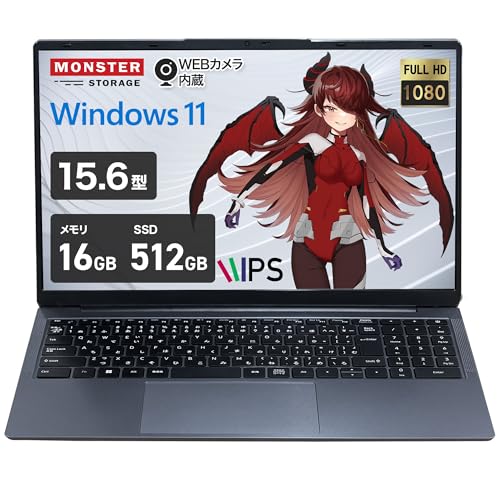
MonstaStorage N150ノートパソコン(16GB/SSD 512GB/Windows 11)

安いPCでは厳しい学習
Docker中心のWeb開発
Dockerは、学習が進むと出てきやすい道具です。Docker Desktop for WindowsはWSL 2や仮想化を使うため、OS、エディタ、ブラウザとは別にメモリとSSDを使います。Docker公式のWindows向け要件でも、WSL 2を使う前提で8GB RAMが示されています。
8GB PCでも軽いコンテナを試すことはできますが、複数コンテナ、データベース、フロントエンド、バックエンドを同時に立てる構成では余裕がなくなります。Dockerを本気で使うなら、16GB以上、SSD512GB以上、Core i5やRyzen 5級以上を見たほうが現実的です。
Android Studio
スマホアプリ開発は、安いPCと相性がよくありません。Android Studio公式要件では、Studio単体で8GB RAM、StudioとEmulatorでは16GB RAMが最低ラインとして示されています。さらに、Intel N-SeriesやU-Seriesは性能面で推奨されていないと明記されています。
つまり、N100搭載の3万円・5万円PCでAndroid Studioを主目的にするのは避けたほうがよいです。教材で少し触る程度ならまだしも、エミュレーターを使いながら継続的に作るなら、予算を上げる判断が必要です。
Unityやゲーム制作
UnityやUnreal Engineのようなゲーム制作は、CPU、メモリ、GPU、ストレージを広く使います。簡単な2D入門なら触れますが、安いノートPCだけで快適に作り込むのは難しいです。
ゲーム制作をやりたいなら、最初からゲーミングPCやクリエイター向けPCも比較対象に入れましょう。3万円・5万円PCは、プログラミングの入口用と見たほうがズレがありません。
ローカルAI開発
ChatGPT APIを使った小さなWebアプリや自動化なら、安いPCでも学べます。重い処理はクラウド側で動くため、PC側はコード編集とブラウザ確認が中心です。
一方で、ローカルLLM、画像生成、GPUを使う機械学習を自分のPCで動かす用途は別です。この場合は安いノートPCではなく、GPU、メモリ、冷却まで含めて考える必要があります。
選ぶ時に避けたい構成
プログラミング用として安いPCを見る時は、次の構成を避けるだけでも外れを減らせます。
- メモリ4GBのWindows PC
- ストレージ64GBや128GBのモデル
- eMMCストレージのモデル
- Windows 11非対応の古い中古PC
- 解像度が低く、コードとブラウザを並べにくい画面
- キーボード配列が特殊すぎる小型PC
- 商品説明にOfficeやゲーミングだけが強く出て、CPUやメモリが見づらいモデル
特に4GBメモリと64GBストレージは避けたいです。MicrosoftのWindows 11要件では4GB RAM、64GB以上のストレージが最小要件ですが、これは開発学習を快適にする基準ではありません。
安いPC全体の見方は、安いパソコンでできること・できないことや、3万円台PCのメリット・注意点でも扱っています。
中古PCを選ぶ時の見方
同じ5万円なら、新品N100より中古のCore i5やRyzen 5のほうが速い場合があります。ただし、中古はバッテリー、キーボード、画面、保証、Windows 11対応のリスクがあります。
初心者が中古を選ぶなら、CPU名だけで飛びつかず、次の条件を確認しましょう。メモリ16GB、SSD512GB、Windows 11対応、バッテリー状態、保証期間、返品条件です。このあたりを見慣れていないなら、新品の16GBモデルを選ぶほうが始めやすいです。
予算別の着地点
| タイプ | 向いている人 | 見るべき構成 |
|---|---|---|
| 3万円台 | まず1〜3か月試したい人 | N100/N150、メモリ8GB以上、SSD256GB以上 |
| 5万円前後 | Web制作やPythonを半年以上続けたい人 | メモリ16GB、SSD512GB、フルHD以上 |
| 8万円前後 | スクール課題やDocker入門まで見たい人 | Core i5/Ryzen 5級、16GB、512GB以上 |
| 10万円以上 | Android Studio、Unity、長期の開発用に使う人 | 用途に応じてCPU/GPU/メモリを上げる |
今の売れ筋価格を見たい場合は、Amazonで買えるノートPCの選び方も使えます。プログラミング用として見るなら、価格より先にメモリとSSDを確認しましょう。
よくある質問
プログラミングスクールの課題はこなせますか?
Web制作、HTML/CSS、JavaScript、Python基礎の課題なら、5万円前後の16GBモデルで対応しやすいです。Docker、Java、スマホアプリ開発まで含むスクールなら、推奨PC条件を事前に確認しましょう。
VS Codeの拡張機能は普通に使えますか?
基本的な拡張機能なら使えます。ただし、拡張機能を多く入れ、ブラウザ、動画教材、ローカルサーバーを同時に使うなら16GBのほうが楽です。
Dockerは使えますか?
軽い学習用なら試せますが、安いPCでは余裕が少ないです。Docker中心の教材や複数コンテナを使う開発なら、16GB以上、SSD512GB以上を検討しましょう。
動画を見ながら学習できますか?
できます。ただし、画面が小さいと動画、コード、ブラウザを切り替える回数が増えます。外部モニターを使わないなら、13〜15インチのフルHD以上が扱いやすいです。
何年くらい使えますか?
Web制作やPython基礎が中心なら、16GB/512GB構成で数年使いやすいです。Android Studio、Unity、AI開発へ進む予定があるなら、途中で買い替えや上位PCへの移行を考えておきます。
普段使いもできますか?
ブラウジング、Office、動画視聴、オンライン授業にも使えます。ゲーム、動画編集、AI生成を本体で動かす用途まで含めると、安いPCでは力不足になりやすいです。
公式要件へのリンク
この記事では、Visual Studio Codeの公式要件、Windows 11の公式要件、Docker Desktop for Windowsの公式要件、Android Studioの公式要件をもとに、学習用PCの現実的な目安へ落とし込んでいます。
まとめ
プログラミング初心者は、3万円台PCでも学習を始められます。ただし、HTML/CSS、JavaScript入門、Python基礎、小さな課題までと考えるほうが自然です。
半年以上続けるつもりなら、5万円前後でメモリ16GB、SSD512GBを狙うのが現実的です。N100/N150でも入門には使えますが、Docker中心、Android Studio、Unity、ローカルAIまで見たいなら、予算を上げる判断が必要です。
安いPC選びで見る順番は、価格、CPU名、Office付きの有無ではありません。まずメモリ16GB、SSD512GB、画面とキーボード、Windows 11対応を見る。そのうえで、自分の学習範囲がWeb制作やPython基礎なのか、重い開発環境まで含むのかを分けると選びやすくなります。
関連記事
-


- 安いPC・用途別PC記事まとめ|失敗しない選び方の入口

- 3DCAD・BIM用PCおすすめ|Revit・Fusion・SketchUpに必要なGPU

- マウスコンピューターとDELLどっちがいい?徹底比較ガイド
- 3万円台の安いPCは大丈夫?購入前に知るべきメリット・デメリット【2025年版】
- Hell Let Loose: Vietnamの推奨スペック・おすすめゲーミングPC|60fps・144fpsをコスパ重視で狙う
- 動画視聴用PCおすすめ|Netflix・YouTube 4Kに必要なスペック

- Synthesizer V Studio用パソコンのおすすめ商品
- MacBook NeoとiPadはどっち?学生・レポート・普段使いで選ぶ

- PCの寿命は何年?【2025年版】買い替え時期の見極め方と長持ちさせるコツ